WYSZUKIWANIE I ZAAWANSOWANE FILTRY
Spis treści strony
Większość modułów w CDESK oferuje wyszukiwanie pełnotekstowe w najczęściej używanych polach. Ułatwia to dostęp do pozycji w listach. Zawiera również zaawansowane narzędzia do filtrowania pozycji, które można zapisać i tym samym udostępnić sobie często używane wyszukiwania.
Rozszerzone wyszukiwanie
Wyszukiwanie pełnotekstowe znajduje się nad listą danego modułu. W jego prawym rogu znajduje się ikona  , która umożliwia filtrowanie wpisów.
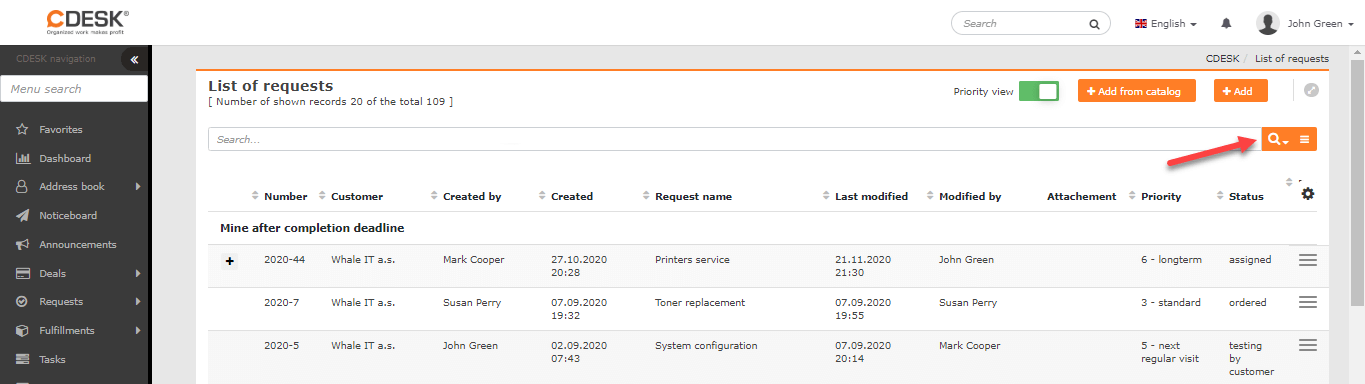
Po kliknięciu na ten przycisk pojawi się nowy panel, w którym można skonfigurować filtr według określonych kryteriów. Różnią się one w zależności od modułu. W zależności od wyboru pierwszego kryterium konfigurowane są kolejne ustawienia.
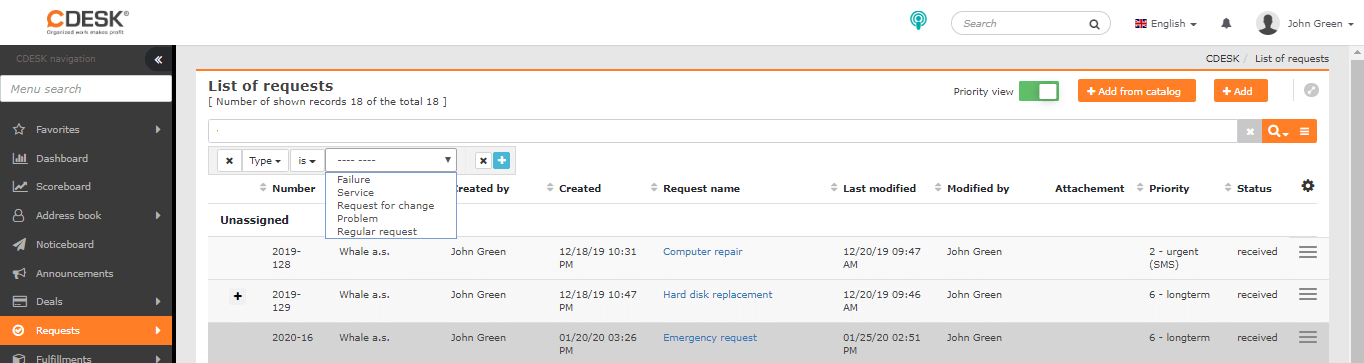
Przykład dla modułu wnioski
- Jako pierwszy warunek wybierasz Typ. W drugim oknie pojawią się opcje jest / nie jest. Trzecie okno będzie zawierać listę wszystkich typów wniosków.
- Jako pierwszy warunek wybierasz Nazwa wniosku. W drugim oknie pojawią się opcje zawiera / nie zawiera / jest wypełnione. Trzecie okno będzie polem do wprowadzenia tekstu.
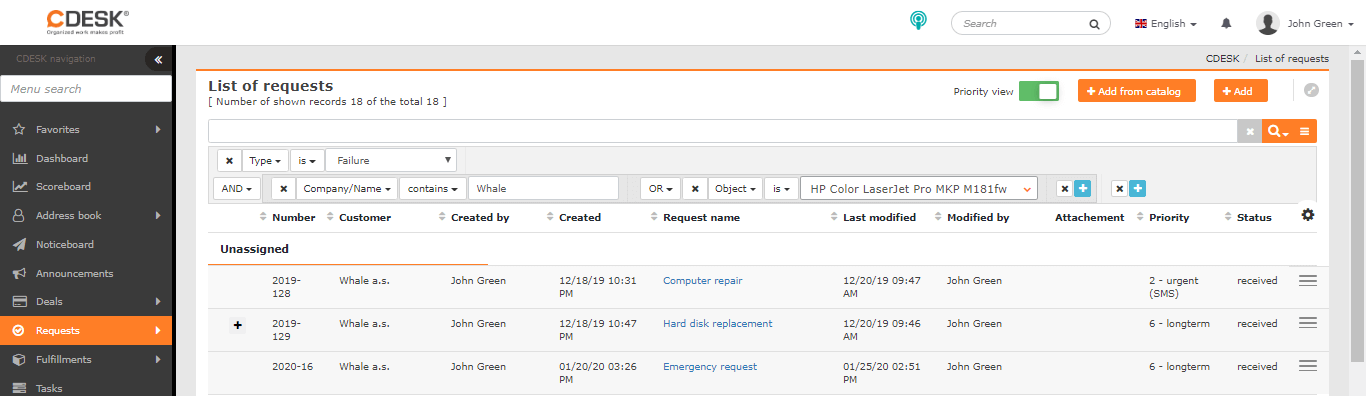
Przycisk + służy do dodania kolejnego filtra. Po kliknięciu otworzy się lista do ustawienia warunków filtrowania. Na początku listy znajduje się opcja Grupa warunków. Służy ona do dodawania złożonych warunków, tj. jeden warunek będzie zawierał kilka podwarunków.
Między oknami do ustawienia filtra pokaże się okno z opcjami wyboru: AND / OR.
- AND – wyświetlą się tylko te pozycje, które będą spełniać wszystkie wybrane właściwości.
- OR – wyświetlą się te pozycje, które będą spełniać przynajmniej jedno z wybranych ustawień.
Kliknięciem na ikonkę x po prawej stronie usunie się ostatnio dodany filtr. Ikonka x po lewej stronie służy do usunięcia wszystkich aktualnie wybranych filtrów.
Utworzenie, edycja i wysłanie własnego filtra
Konfigurowane przez użytkownika wyszukiwanie można zapisać jako jeden filtr, klikając na  -> Zapisz filtr -> Nowy filtr.
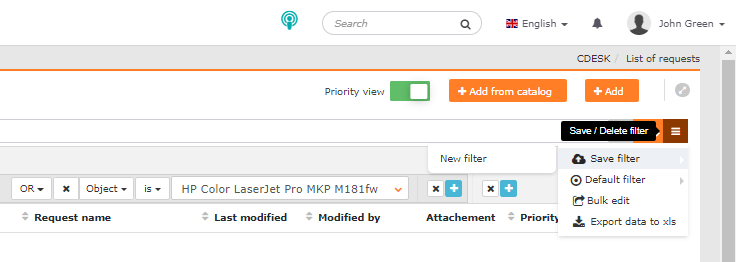
Otworzy się okno do wprowadzenia nazwy filtra. Przycisk  służy do ustawienia koloru filtra. Wybór potwierdza się kliknięciem na
  . Przyciskiem x anuluje się tworzenie nowego filtra.
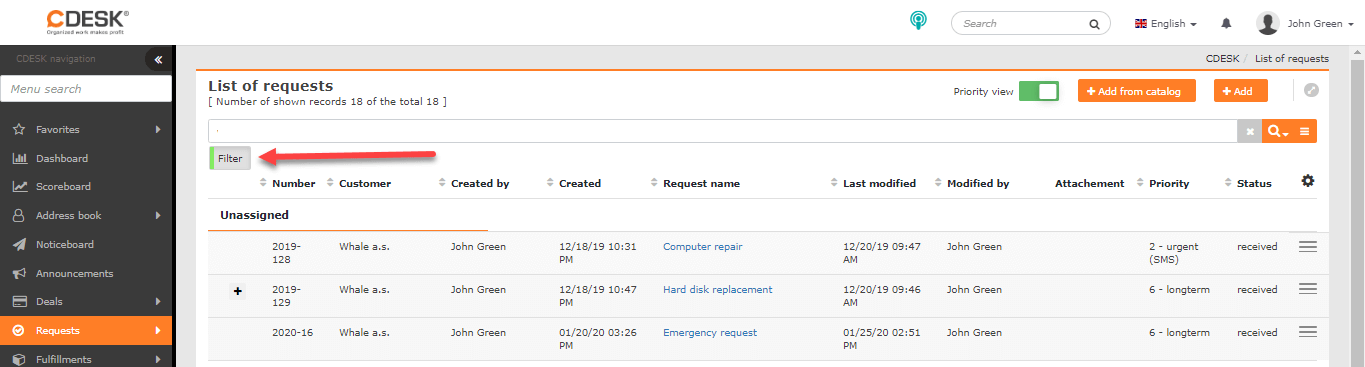
Przycisk z zapisanym filtrem będzie wyświetlany pod panelem Wyszukiwanie.
Jeśli filtr jest już zapisany, po kliknięciu na dojdą opcje Edytuj filtr / Usuń filtr / Wyślij filtr.
Edytuj filtr – po wybraniu opcji Edytuj filtr otworzy się wybór z zapisanymi filtrami. Edycja wybranego filtra przebiega tak samo jak tworzenie własnego filtra.
Usuń filtr – wybiera się filtr, który należy usunąć.
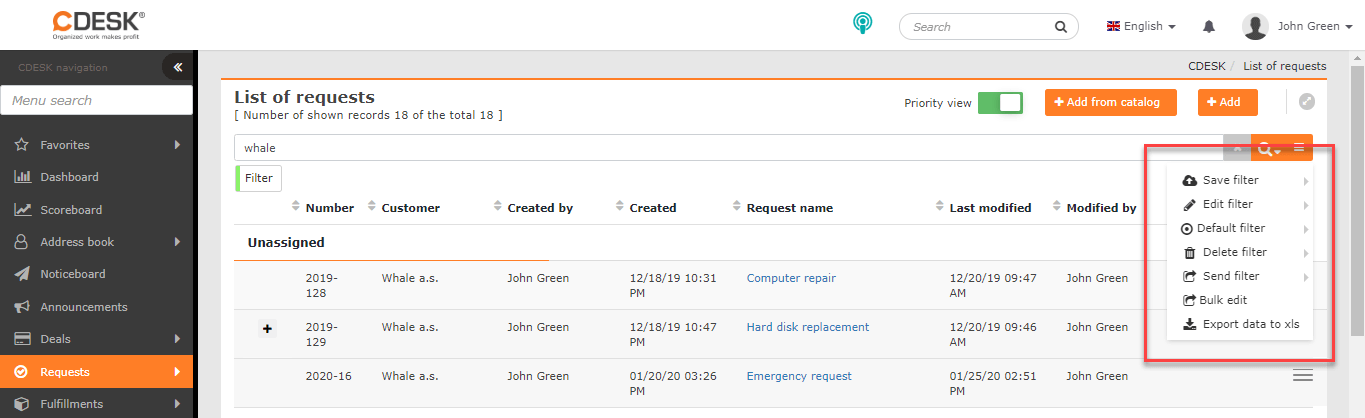
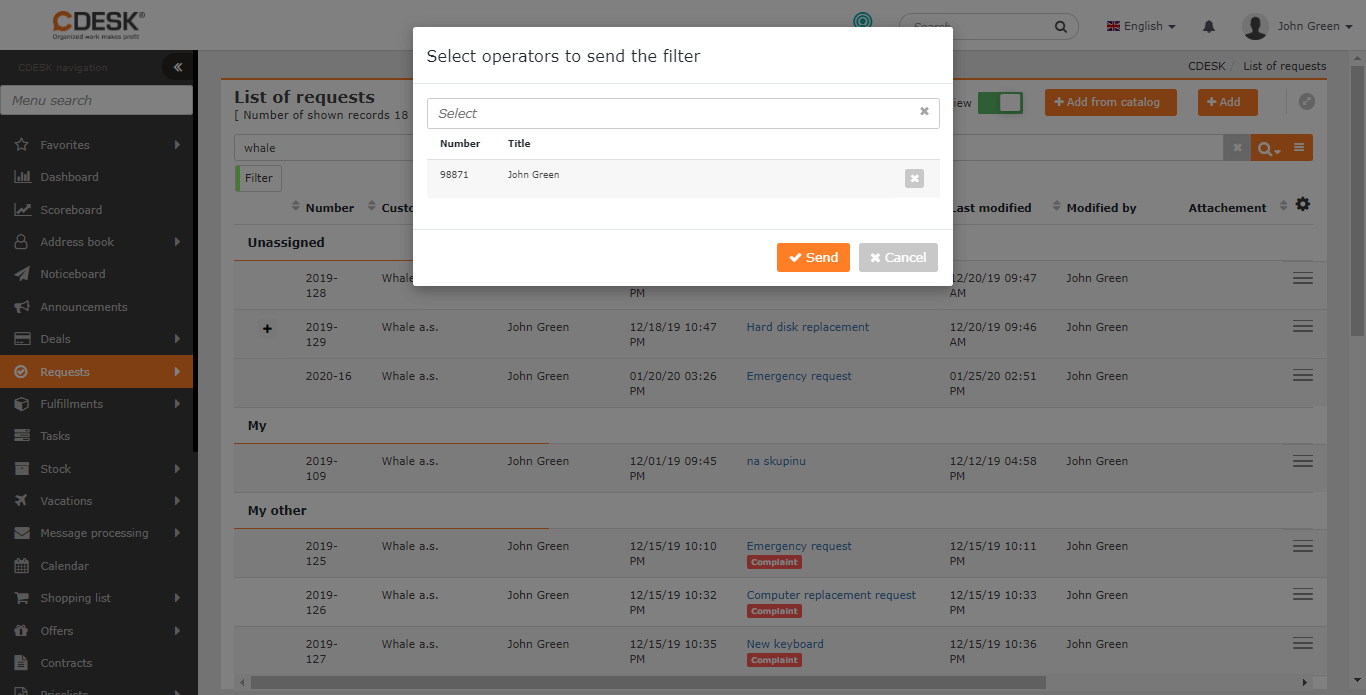
Wyślij filtr – umożliwia wysłanie utworzonego filtra innemu użytkownikowi CDESK. Kliknięciem na opcję Wyślij filtr otworzy się okno, w którym wybiera się operatora, dla którego filtr jest przeznaczony. Filtr wyślesz, klikając przycisk Wyślij . Kliknięciem na przycisk Anuluj zamkniesz okno bez wysłania filtra.