WYPOŻYCZENIA
Wprowadzenie do funkcjonalności Wypożyczenia
Wypożyczenia w systemie CDESK umożliwiają wnioskowanie o wypożyczenie urządzeń firmowych oraz kontrolowanie ich dostępności. Moduł jest zintegrowany z modułem Kalendarz, dzięki czemu masz możliwość rejestrowania i planowania ruchu aktywów firmowych. Szersze ustawienia umożliwiają skonfigurowanie zatwierdzania wypożyczeń, co zapobiega samowolnemu przenoszeniu majątku.
Funkcjonalność Wypożyczenia jest powiązana z urządzeniami w bazie konfiguracyjnej i nie jest bezpośrednią częścią menu nawigacyjnego. O wypożyczenie można w CDESK wnioskować na kilka sposobów. Częścią tej instrukcji jest podstawowy scenariusz wypożyczenia, który oferuje najszybszą drogę do wypożyczenia urządzeń.
Dla łatwiejszej orientacji na wstępie przedstawiamy i wyjaśniamy kilka pojęć, z którymi spotkasz się w tej instrukcji:
- Pozycja/urządzenie/aktywo/majątek – ponieważ przedsiębiorstwa pracują z szerokim wachlarzem elementów, powyższe pojęcia służą w naszej instrukcji jako uniwersalne określenie zawartości inwentarza firmowego.
- Baza konfiguracyjna (CMDB) – moduł w systemie CDESK, który umożliwia tworzenie, ewidencjonowanie i zarządzanie wszystkimi elementami infrastruktury lub usług przedsiębiorstwa.
- Główna grupa pozycji – szersze zgrupowanie pozycji w bazie konfiguracyjnej. Pod tym pojęciem możemy sobie wyobrazić oddziały, urządzenia, filie.
- Typy pozycji – węższy podział pozycji, który jest powiązany z główną grupą. W przypadku oddziałów mogą to być konkretne oddziały, w przypadku urządzeń (komputery) na przykład notebooki czy komputery stacjonarne.
Włączenie Wypożyczeń w CDESK
Funkcjonalność Wypożyczeń jest dostępna automatycznie, jednak do jej wykorzystania konieczne jest aktywowanie przełącznika przy typach pozycji (w języku angielskim CI type), które chcesz udostępnić do wypożyczenia. Przełącznik znajdziesz w module CMDB -> Typy pozycji. Tu należy wybrać grupę urządzeń, a następnie wybrać typ urządzenia z bazy po prawej stronie ekranu. Po rozwinięciu typu urządzeń użytkownik trafia do interfejsu, w którym należy przełączyć przełącznik Wypożyczenia do zielonego (aktywowanego) położenia. Tym samym wszystkie pozycje tego typu zostaną udostępnione do wypożyczenia.

Przygotowanie urządzeń do wypożyczenia
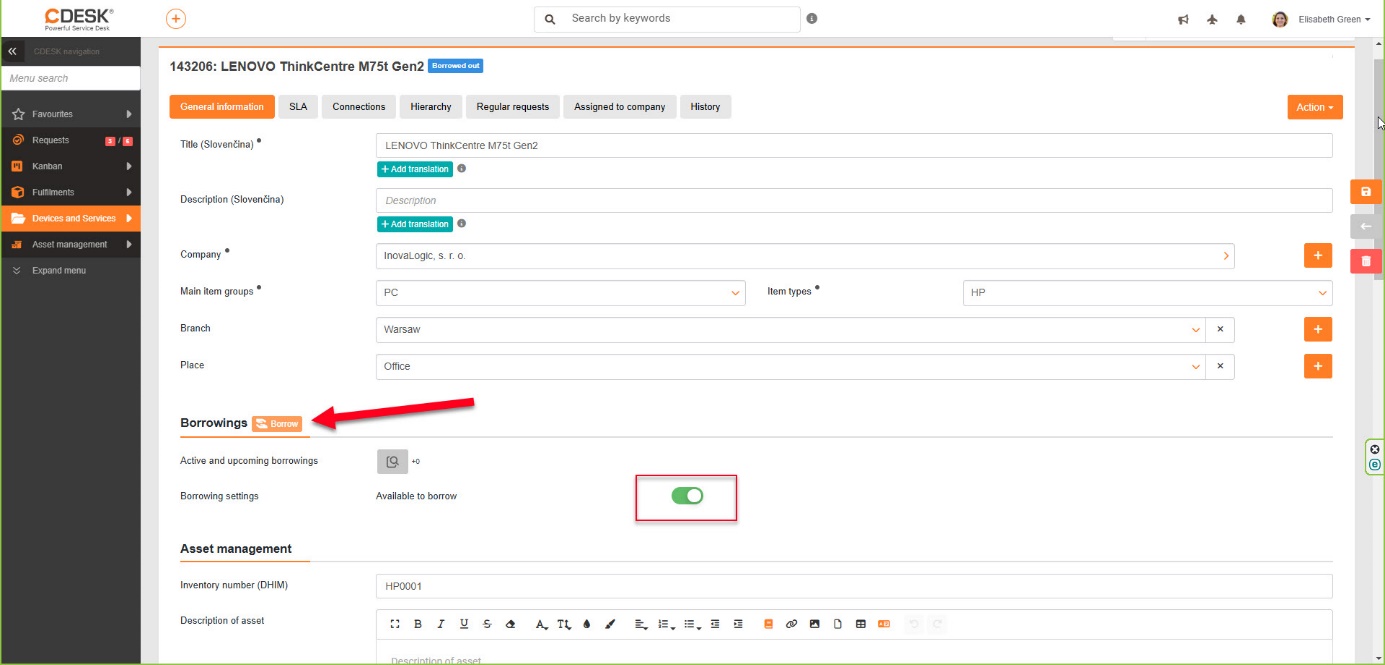
Po spełnieniu poprzedniego kroku powinno być możliwe wnioskowanie o wypożyczenie któregokolwiek urządzenia danego typu w bazie. Możesz to zweryfikować w CMDB -> Lista pozycji, gdzie z listy wybierz urządzenie należące do wybranego przez Ciebie typu. Po kliknięciu na nazwę urządzenia w zakładce Informacje ogólne pod podstawowymi informacjami o pozycji zobaczysz sekcję Wypożyczenia. Tu powinien znajdować się aktywowany przełącznik, a także przycisk Wypożycz.
W przypadku, gdy przełącznik nie jest w aktywowanym położeniu, nie wyświetli się również przycisk Wypożycz. Przełącznik możesz aktywować ręcznie. Po naciśnięciu przycisku Zapisz i odświeżeniu strony przycisk Wypożycz powinien się pojawić.
Prosty/podstawowy scenariusz wypożyczenia
O wypożyczenie urządzenia można w prosty sposób wnioskować za pośrednictwem bazy konfiguracyjnej. Pozycję wyszukasz na liście pozycji (CMDB -> Lista pozycji) albo bezpośrednio na liście, albo za pomocą filtrowanego wyszukiwania, na przykład przeszukując określony typ pozycji.
Po rozwinięciu urządzenia w zakładce Informacje ogólne, w części Wypożyczenia dostępny jest przycisk Wypożycz. Co robić w przypadku, gdy przycisk nie jest wyświetlony, opisano w poprzedniej części tej instrukcji.
Po naciśnięciu przycisku użytkownik trafia do formularza, w którym wprowadza następujące dane:
- Data planowanego wypożyczenia
- Data zwrotu
- Imię osoby przyjmującej (CDESK uzupełni te dane na podstawie używanego konta)
- Imię osoby przekazującej (opcjonalne)
- Uwaga do wypożyczenia (opcjonalne)

Wprowadzony wniosek wyślesz, naciskając przycisk zapisz. Utworzone wypożyczenie możesz sprawdzić na liście aktywnych i nadchodzących wypożyczeń. Znajdziesz ją w sekcji Wypożyczenia, klikając na przycisk z lupą, który jest oznaczony jako Active and upcoming borrowings. Dokładne położenie przycisku znajdziesz na obrazku poniżej.


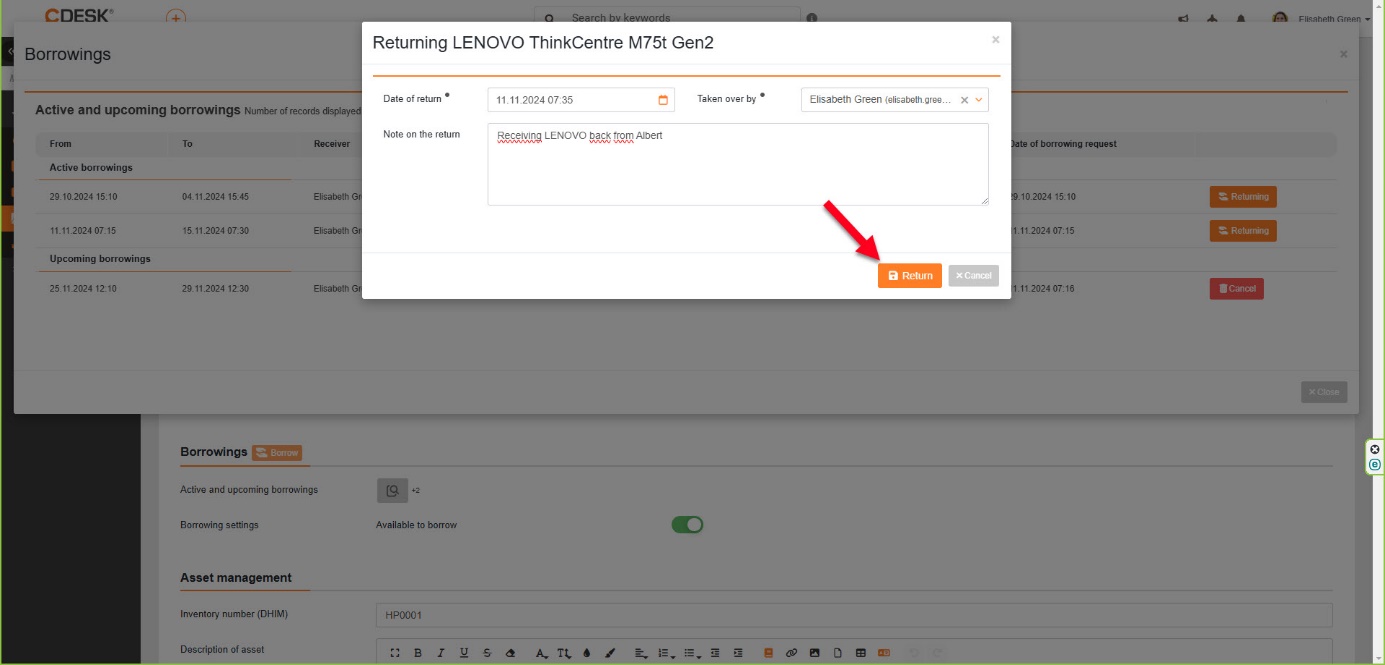
Na liście wypożyczeń można również zwrócić urządzenie i tym samym zakończyć całe wypożyczenie. Po zwróceniu urządzenia wystarczy więc wyszukać listę wypożyczeń tego urządzenia i kliknąć na przycisk Zwróć. Po jego naciśnięciu należy wprowadzić ostatnie dane:
- Data zwrotu (CDESK uzupełni automatycznie według aktualnego czasu, datę oraz czas można edytować)
- Osobę przyjmującą z listy użytkowników
Również w tym przypadku dostępne jest pole tekstowe na uwagę. Cały proces następnie zakończysz, naciskając przycisk „Zwróć”, czym wypożyczenie zostanie usunięte także z listy wypożyczeń.
Inne sposoby realizacji wypożyczeń
Urządzenie można wypożyczyć również przez moduł Kalendarz. Aby ta funkcjonalność była dostępna, należy udostępnić konkretne typy pozycji dla modułu Kalendarz. Wypożyczenie urządzenia przez moduł Kalendarz przebiega w następujących krokach:
-
- Udostępnienie konkretnego typu pozycji dla wypożyczeń w Kalendarzu
- Otwarcie zakładki Wypożyczenia i dodanie ulubionych urządzeń do Kalendarza
- Wybór konkretnego urządzenia (z listy ulubionych) i daty.
Udostępnienie typu pozycji dla wypożyczeń w Kalendarzu
Dla prawidłowego ustawienia należy ponownie przejść do bazy konfiguracyjnej w menu nawigacyjnym, gdzie następnie wybierzesz Typy pozycji. Tu ponownie wybierzesz główną grupę i powiązany z nią typ pozycji, z którym chcesz pracować w Kalendarzu. Znajdziesz się w tym samym interfejsie, w którym ten (lub inny) typ pozycji wcześniej udostępniłeś dla wypożyczeń (Uwaga: Udostępnienie urządzenia dla wypożyczeń oraz dla wypożyczeń w Kalendarzu to nie są te same pojęcia. Aktywacja przełącznika Wypożyczenia umożliwi użytkownikom wnioskowanie o wypożyczenie urządzenia, teraz jednak chcemy aktywować funkcję Wypożyczeń również w module Kalendarz. Oba procesy mają własny przełącznik)
Bezpośrednio pod przełącznikiem Wypożyczenia znajduje się kolejny przełącznik o nazwie Ustaw wszystkie pozycje CI pod aktualnym typem CI jako Dostępne do wypożyczenia. Aktywacja tego przełącznika udostępni wypożyczenia tego typu urządzeń w module Kalendarz. Przełącznik aktywujesz kliknięciem. Po kliknięciu naciśnij przycisk zapisz, który znajduje się w prawej części ekranu przy suwaku, jak również w prawej dolnej części interfejsu.

Otwarcie zakładki Wypożyczenia i dodanie ulubionych urządzeń do Kalendarza
Teraz można wnioskować o wypożyczenia tego typu urządzeń również przez Kalendarz. W menu nawigacyjnym wyszukaj więc Kalendarz. Klikając na niego, dostaniesz się do interfejsu z przeglądem dni w aktualnym miesiącu. Pierwszym krokiem jest kliknięcie na zakładkę Wypożyczenia w górnej części ekranu. Po kliknięciu wyświetli się możliwość dodania do kalendarza urządzeń z bazy.

Dla wyjaśnienia podamy krótki, ilustracyjny przykład. Jeśli w bazie konfiguracyjnej udostępniłeś dla modułu Kalendarz typ pozycji „komputery”, będziesz mógł teraz włączyć do Kalendarza konkretne komputery, notebooki i inne urządzenia, które w bazie zaliczyłeś do tego typu.
Naciśnięciem przycisku „+” wyświetlisz więc listę tych urządzeń dostępnych do wypożyczenia w Kalendarzu. Zaznaczając poszczególne urządzenia, dodasz te urządzenia do ulubionych i będziesz mógł z nimi pracować w Kalendarzu. Po zaznaczeniu urządzeń wystarczy panel „Moje ulubione” po prostu zamknąć, nie trzeba niczego zapisywać.

Wybór urządzenia i wybór daty
Po poprzednich krokach masz w lewej części ekranu jedno lub więcej urządzeń.

Następny krok to kliknięcie na urządzenie, które chcesz wypożyczyć. Urządzenie po kliknięciu zostanie wizualnie wyróżnione. Teraz wystarczy już tylko wybrać datę. (Uwaga. CDESK umożliwia tworzenie Wypożyczeń również wstecznie, ewentualnie na miesiące do przodu). Po kliknięciu na dzień w kalendarzu ponownie pojawi się formularz z wcześniej ustawioną datą i osobą przekazującą, który jest identyczny z wariantem w prostym scenariuszu. Również tu należy wprowadzić/edytować datę wypożyczenia, datę zwrotu i osobę przekazującą, przy czym dostępne jest również pole na uwagi i imię osoby przyjmującej.
Po wprowadzeniu wszystkich potrzebnych informacji naciśnij przycisk zapisz.
Trwające i planowane wypożyczenia nie są w kalendarzu wizualnie zaznaczone, ale ta funkcja jest dla użytkowników dostępna. W Ustawieniach globalnych -> Kalendarz całkiem na dole strony pod ustawieniami kalendarza znajduje się sekcja Rezerwacje. Tu znajduje się również przełącznik „View active borrowings on the top bar” (po polsku Pokaż aktywne wypożyczenia na górnym pasku). Po aktywowaniu przełącznika wypożyczenia będą wyświetlane bezpośrednio w kalendarzu, tak jak pokazuje to następujący obrazek.

Wyżej wspomniany przełącznik udostępnia użytkownikom kolejną praktyczną funkcję. Dzięki jego aktywacji na górnym pasku strony pojawi się przycisk Wypożyczenia z takim samym symbolem, jaki mają pozostałe przyciski o tej nazwie. Ten przycisk jest dostępny dla użytkownika z dowolnego miejsca i może go nacisnąć niezależnie od tego, w którym module się aktualnie porusza. Po jego naciśnięciu wyświetlą się aktywne wypożyczenia, jak również te po terminie.

Naciśnięciem Wniosku o wypożyczenie użytkownik zostanie przeniesiony do modułu Kalendarz, gdzie utworzy wypożyczenie klasycznym sposobem. Jest to więc jedynie szybszy dostęp do utworzenia wypożyczenia w Kalendarzu.
Ustawienie zatwierdzania
Wypożyczenia w systemie CDESK można podporządkować procesowi zatwierdzania, dzięki czemu uzyskasz lepszą kontrolę nad ruchem aktywów firmowych. Proces zatwierdzania jest szybki, czym staramy się skrócić czas odpowiedzi pomiędzy poszczególnymi pracownikami.
Na wstępie należy wspomnieć, że jeśli nie masz w systemie CDESK utworzonego szablonu wolnego zatwierdzania czy szablonu wniosku z zatwierdzaniem, będziesz musiał je wcześniej skonfigurować w module Zatwierdzanie. Przy tworzeniu tego szablonu należy określić imię/konto osoby odpowiedzialnej, jak również to, czy do odrzucenia czy zatwierdzenia zawsze należy dodać uwagę.
Po aktywacji Wypożyczeń w CMDB -> Typy pozycji w interfejsie konkretnego typu urządzeń pojawi się również pole o nazwie Utworzenie wniosku/Procesu zatwierdzania po założeniu wypożyczenia. Jego funkcją jest przypisanie do wypożyczeń wniosku/wolnego zatwierdzania. W praktyce oznacza to, że po utworzeniu wypożyczenia (sposobami podanymi w poprzednich częściach instrukcji) w systemie utworzony zostanie powiązany wniosek czy proces zatwierdzania, który osoba odpowiedzialna po prostu zatwierdzi czy odrzuci.

Po wybraniu szablonu z listy naciśnij przycisk Zapisz. Przy utworzeniu wypożyczenia w bazie konfiguracyjnej teraz w szczegółach pozycji wyświetla się kolejny przełącznik – Creation of the request/approval process after the creation of the borrowing (Utworzenie wniosku / procesu zatwierdzania po założeniu wypożyczenia), którego położenie sygnalizuje, czy proces zatwierdzania przy wypożyczeniu zostanie uruchomiony czy nie.
Odpowiedzialny użytkownik, który zajmuje się zatwierdzaniem procesów, zostanie poinformowany o utworzeniu wypożyczenia w systemie CDESK powiadomieniem. Ono automatycznie przekieruje go do modułu Zatwierdzanie -> Procesy zatwierdzania, gdzie wniosek o wypożyczenie pojawi się na szczycie listy.
Dwuklikiem na proces zatwierdzania odpowiedzialny pracownik uzyskuje możliwość zatwierdzenia lub odrzucenia wypożyczenia, przy czym w wiadomości ma dołączone imię wnioskodawcy, nazwę urządzenia, jak również opis.
Przy wypożyczeniu, które jest poddane procesowi zatwierdzania, na liście aktywnych i nadchodzących wypożyczeń wyświetli się status Oczekuje na zatwierdzenie, czym zwróci uwagę użytkownika na trwający proces zatwierdzania.

Przegląd powiadomień
Dzięki powiadomieniom w systemie CDESK pozostajesz na bieżąco w każdych okolicznościach, a wyjątkiem nie są również Wypożyczenia. Świetnym przykładem jest już wspomniana funkcja przełącznika w module Kalendarz, która na górny pasek przypina przycisk Wypożyczenia. Przy nim wyświetla się liczba aktywnych oraz zakończonych wypożyczeń, a po jego rozwinięciu użytkownik ma możliwość obejrzenia tych wypożyczeń.
Użytkownik odpowiedzialny za zatwierdzanie wypożyczeń jest o utworzeniu nowego wniosku informowany w Powiadomieniach, które również znajdują się na górnym pasku w prawej części ekranu przy zdjęciu profilowym.
Powiadomienia przy eskalacji wypożyczeń
W przypadku wypożyczeń można skonfigurować również ostrzeżenia dla wybranej grupy użytkowników dotyczące ważnych terminów w wypożyczeniach. CDESK pracuje z pojęciem „Eskalacja wypożyczenia”, czyli z pojęciem, które określa kończący się okres wypożyczenia, lub przeciwnie jego niedawny początek. Powiadomienia można dostosować tak, aby w dokładnym czasie przed ważnym terminem wypożyczenia poinformowały odpowiedzialnych i zainteresowanych pracowników. Ustawienie odbywa się w sekcji Ustawienia globalne -> Pozostałe. Wyszukaj przełącznik Reguły wysyłania powiadomień i aktywuj go.

Następnie możesz ponownie przejść do sekcji Ustawień globalnych -> Powiadomienia -> Reguły wysyłania, gdzie w zakładce Wypożyczenia możesz skonfigurować wiele aspektów wspomnianych powiadomień.
Na początek musisz wybrać zdarzenie Eskalacja zakończenia wypożyczenia. Jeśli tego zdarzenia nie widzisz na liście, dodaj je ręcznie za pomocą przycisku Dodaj powiadamiane zdarzenie. Po kliknięciu na zdarzenie zdarzenie zostanie kolorowo oznaczone i możesz przejść do przycisku Dodaj regułę z symbolem plus.

Dostaniesz się do nowego interfejsu, gdzie w górnej części ekranu znajdują się pola tekstowe, w które możesz wpisać nazwę zdarzenia i nazwę tej reguły, niezależnie od tego, czy chodzi o termin rozpoczęcia wypożyczenia czy zbliżający się termin zakończenia wypożyczenia. Wybór należy do Ciebie.

Poniżej znajduje się sekcja Ustawienie warunku dla wysyłania powiadomień. Ta sekcja jest na początku pusta. Aby określić warunki, przy których powiadomienie zostanie wysłane, naciśnij przycisk +. Obecnie można zaznaczyć tylko opcje Status a następnie Wypożyczone. Po zaznaczeniu naciśnij Zastosuj. W praktyce oznacza to, że powiadomienia dotyczą tylko wypożyczonych pozycji i w zasadzie możliwe jest więc wysyłanie powiadomień tylko o rozpoczęciu wypożyczenia lub o jego zbliżającym się zakończeniu. Pozycje, które nie są aktualnie wypożyczone nie mogą być przedmiotem ustawienia powiadomień w tym interfejsie.
Kolejne w kolejności jest ustawienie samego szablonu powiadomienia. W części Szablony powiadomień znajduje się kolejny przycisk z symbolem +, którym do listy dodawane są szablony powiadomień. Nowo otwarty interfejs ma 2 zakładki: Ustawienia podstawowe i Treść.

W Ustawieniach podstawowych niektóre wartości są na stałe zakotwiczone, dla lepszego przeglądu jednak pokrótce je opiszemy:
- Moduł (w tym przypadku chodzi o Wypożyczenia)
- Zdarzenie (wpisz nazwę zdarzenia, na które to powiadomienie reaguje)
- Typ powiadomienia (e-mail, SMS)
- Nazwa szablonu (wpisz nazwę, którą chcesz przypisać temu szablonowi)
- Status (włączony/wyłączony. Chodzi o to, czy szablon jest używany czy nie)
- Opis (pole na dowolny tekst)

Zakładka Treść skupia się na stronie treściowej powiadomienia, czyli na samym tekście.
- Temat wiadomości (podobnie jak w zwykłej komunikacji e-mailowej)
- Tekst główny (pisany w edytorze tekstu z możliwością automatycznego tłumaczenia. W tej części można jednocześnie pracować również ze zmiennymi, które są podane po prawej stronie ekranu. Wystarczy skopiować zmienną w postaci „%XXX%” i wstawić ją do tekstu, gdzie w powiadomieniu zostanie zastąpiona odpowiednimi danymi).
Po skonfigurowaniu szablonu możesz wrócić do ustawień reguły. Teraz możesz przystąpić do określenia ram czasowych. Ustawienie domyślne wskazuje. Znajdź i kliknij na przycisk „+ Dodaj eskalację”. Ten przycisk umożliwi Ci wybranie
- Liczby
- Jednostki (dni/godziny/minuty)
- Okresu (przed/po)
Jeśli więc ustawisz okres „przed”, powiadomienie przyjdzie użytkownikom o taki czas przed zakończeniem wypożyczenia. Okres „po” natomiast przyjdzie po upływie ustawionego przez Ciebie czasu od rozpoczęcia wypożyczenia.
Dostępne jest również pole Powtarzaj, które będzie powtarzać dany proces powiadamiania. Interwały powtarzania można ustawić dopiero po zaznaczeniu pola Powtarzaj.

W części Odbiorcy – role możesz dodać rolę, która będzie powiadamiana przy każdym wypożyczeniu. Role w wypożyczeniach to Przyjmujący i Przekazujący.
Powiadomić możesz również pracownika, który nie jest bezpośrednio zaangażowany w wypożyczenie. W części Odbiorcy – użytkownicy i grupy wybierasz użytkownika lub grupę rozwiązującą. Jeśli wybrałeś grupę rozwiązującą, powiadomienie zostanie wysłane do wszystkich członków grupy.
Na koniec dostępne jest również ustawienie własne. Tu możesz podać własny adres e-mail czy numer telefonu, który również będzie powiadamiany o wypożyczeniu.