WhatsApp - krótka dokumentacja
Spis treści strony
Wprowadzamy integrację aplikacji WhatsApp Business API z CDESK, dzięki czemu staramy się poprawić jakość i dostępność Państwa obsługi klienta oraz wsparcia technicznego. Po założeniu i skonfigurowaniu Państwa WhatsApp Business operatorzy mogą komunikować się z klientami w CDESK i tworzyć wnioski bezpośrednio na podstawie konkretnych wiadomości i zgłoszeń.
Jeśli Państwa licencja obejmuje moduł WhatsApp (w CDESK oznaczony jako Czaty, część pakietu Omnichannel), należy aktywować moduł w Ustawieniach globalnych.
Ustawienia podstawowe
Ustawienia globalne > Omnichannel > Czaty. Przełącz przełącznik do zielonego położenia. Moduł powinien zostać udostępniony.
Po aktywacji należy wpisać podstawowe dane do połączenia WhatsApp Business i CDESK.
- ID konta firmowego WhatsApp – 15-cyfrowy kod liczbowy, który można znaleźć w interfejsie Meta Business Suite.
- API (Access) Token – token API wygenerowany na Państwa koncie firmowym
- Webhook Token – losowy ciąg znaków, który podaje się w ustawieniach aplikacji WhatsApp
- ID firmowego numeru telefonu – identyfikator przypisany do numeru telefonu, podany w ustawieniach aplikacji WhatsApp. Identyfikator ma 15 cyfr.
- Firmowy numer telefonu – numer dla klientów i klientów końcowych w formacie międzynarodowym (dla numerów słowackich prefiks +421)

CDESK oferuje możliwość podania także drugiego numeru telefonu i jego ID, jednak wypełnienie drugiego numeru nie jest obowiązkowe.
Interfejs modułu
Po otwarciu modułu Czaty wyświetli się tabela z listą konwersacji. Podobnie jak w innych modułach, również tutaj po naciśnięciu koła zębatego można dodać lub usunąć kolumny z tabeli.
W prawej części znajduje się panel powiadomień/podsumowania załatwionych i oczekujących konwersacji. Użytkownik widzi tu, ile konwersacji już dziś przeprowadził i ile z nich oczekuje na odpowiedź. Wizualna strona panelu została ustawiona tak, aby motywować operatorów i dostarczać podstawowych danych o istniejących konwersacjach.
W przypadku wybrania wszystkich kolumn tabela jest szersza i aby sprawdzić wszystkie kolumny, należy albo przesuwać się poziomo za pomocą suwaka na dolnym pasku, albo zamknąć prawy panel.
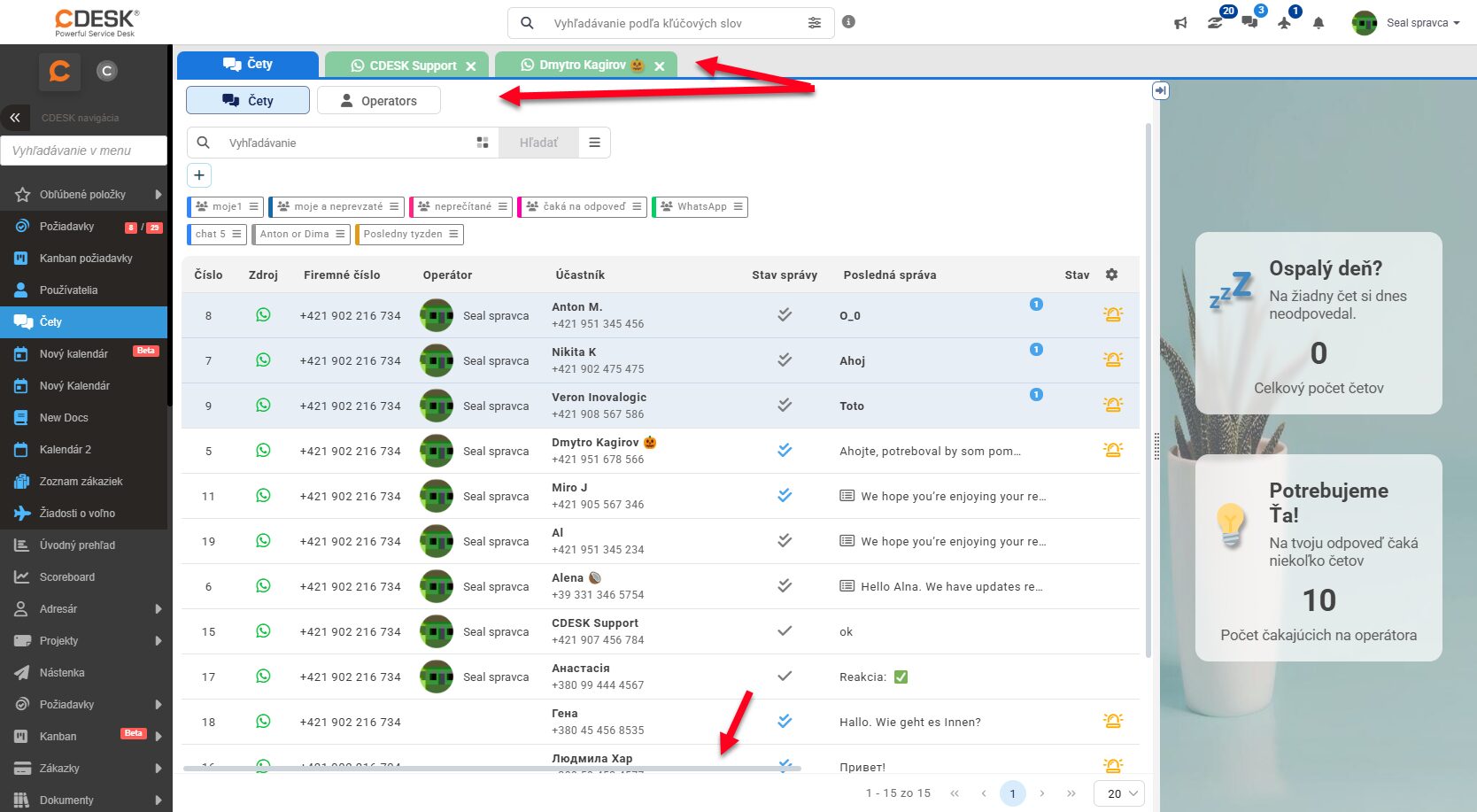
Numer – ID konwersacji
Źródło – Aplikacja czatu, która prowadziła daną konwersację. Obecnie dostępny jest tylko WhatsApp
Numer firmowy – numer, na który klient wysyłał wiadomości
Operator – ostatnie konto/operator, który odpowiedział na konwersację
Uczestnik – klient
Status wiadomości – Może być „Przeczytane” (dwa pełne haczyki), „Wysłane” (jeden szary haczyk), „Dostarczone” (dwa szare haczyki) oraz „W przygotowaniu” (ten status wyświetla się tylko przez krótki czas, dopóki wiadomość nie zostanie dostarczona klientowi)
Ostatnia wiadomość – wyświetla się ostatnia wiadomość w konwersacji. Jeśli chodzi o nieprzeczytaną wiadomość (wiadomości) od klienta, przy wiadomości znajduje się także liczba w kółku, która wskazuje, ile nieprzeczytanych wiadomości znajduje się w konwersacji.
Data ostatniej wiadomości – data, w której otrzymano ostatnią wiadomość w konwersacji
Status konwersacji – ta kolumna zwraca uwagę na konwersacje, w których klient nie otrzymał odpowiedzi od operatora. W takich przypadkach pojawia się tutaj symbol latarni morskiej
Kierunek wiadomości – Wiadomość przychodząca lub wychodząca
Data utworzenia – Data otrzymania pierwszej wiadomości w konwersacji.
Do wyszukiwania konkretnej konwersacji służy pole wyszukiwania w górnej części. Ikona obok pola wyszukiwania zawiera listę przeszukiwanych kolumn. Dostępna jest także możliwość zapisywania filtrów. Obecnie możliwość filtrowania jest dostępna tylko w zakładce „Czaty”, w zakładce Operatorzy ta funkcja nie jest udostępniona.
W lewej górnej części znajduje się kilka zakładek. Zakładka Czaty (ciemnoniebieska ) służy do szybkiego powrotu do listy konwersacji. Obok niej wyświetlać się będą zakładki otwartych konwersacji. Pod tą zakładką znajdują się kolejne. Zakładka Czaty (jasna) wyświetla opisaną wyżej tabelaryczną listę konwersacji. Zakładka Operatorzy zawiera listę operatorów, ich uprawnienia, ID czy status zalogowania. Również w tej tabeli można dodawać lub usuwać kolumny.
Szczegóły konwersacji
Do konwersacji można przejść na kilka sposobów. Ostatnia wiadomość oraz data ostatniej wiadomości działają jak hiperłącza do konwersacji, można się także przełączyć dwukrotnym kliknięciem w dowolnym miejscu wiersza wybranej konwersacji.
Szczegóły konwersacji są podzielone na 3 sekcje – lewą, środkową i prawą.
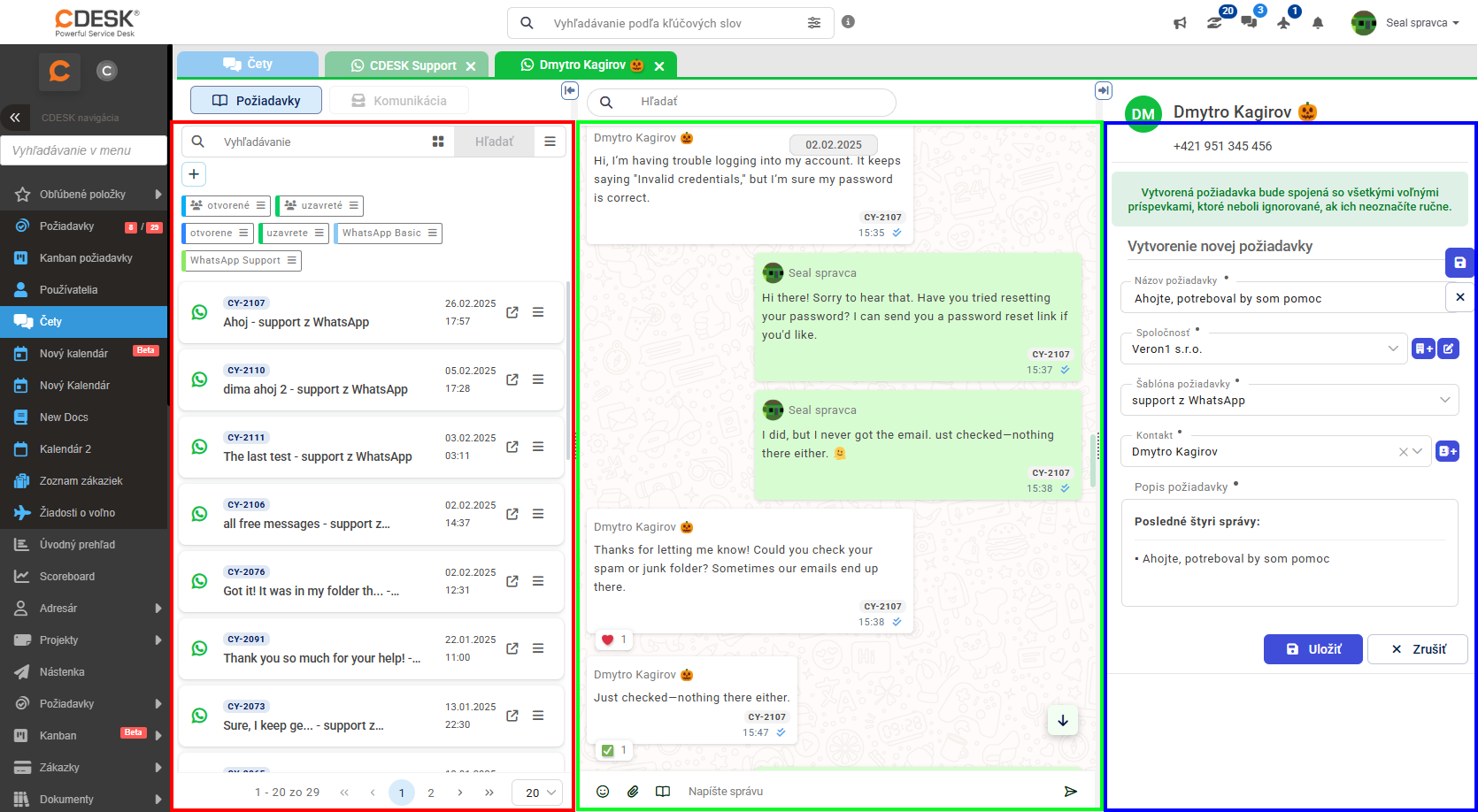
Lewa sekcja to przestrzeń dla wniosków, które tworzy się z konwersacji. Wyświetlają się one z kodem i nazwą wniosku. Zawiera także możliwość filtrowanego przeszukiwania wniosków.
Środkowa sekcja wyświetla treść konwersacji oraz pole do pisania wiadomości. Pod ostatnią wiadomością od klienta dostępne są 2 opcje, które można zaznaczyć:
- Nie jest wymagana odpowiedź – po zaznaczeniu tej opcji w kolumnie Status konwersacji nie będzie już wyświetlana latarnia morska, która zwraca uwagę na nieodpowiedzianą wiadomość w czacie.
- Dodaj do zaznaczonego wniosku – To pole wyświetli się dopiero wtedy, gdy w lewej sekcji zaznaczony jest jakiś wniosek. Zaznaczenie pola oznacza, że ostatnia wiadomość zostanie przyporządkowana do wniosku i będzie przy niej wyświetlany kod zaznaczonego wniosku. Jeśli więc operator będzie wstecznie przeglądał konwersację, będzie wyraźnie widoczne, które wiadomości odnoszą się do poszczególnych wniosków.
Każda wiadomość ma własne menu akcji, które można wykonać z wiadomością. Opcje wyświetlą się pod przyciskiem menu po najechaniu kursorem myszy na wiadomość.
Prawa sekcja służy do tworzenia wniosków i zawiera te same pola co standardowy interfejs tworzenia wniosku. Podstawą wniosku jest w tym przypadku wiadomość od klienta. Już po pierwszej wiadomości można go utworzyć, klikając opcję „Nowy wniosek”. Wyświetli się standardowy formularz, w którym należy podać nazwę wniosku, firmę, szablon wniosku, kontakt oraz opis wniosku, który automatycznie wypełni się ostatnią wiadomością klienta. Następnie zapisz wniosek.

Po zaznaczeniu wniosku w lewej sekcji wyświetlisz jego szczegóły w prawej sekcji. Tutaj możesz przypisać do wniosku tagi z listy tagów, edytować pola, dodawać/usuwać załączniki oraz dodawać wpisy dyskusyjne.
Wysyłanie wiadomości i Szablony
Korzystanie z WhatsApp Business API podlega ograniczeniom przy prowadzeniu konwersacji z klientem. W przypadku WhtsApp Business API obowiązuje tzw. zasada 24-godzinna. Operator może odpisać klientowi na jego wiadomość tylko w tym oknie czasowym. Po jego upływie nie można zainicjować konwersacji zwykłą wiadomością.
Wyjątkiem od zasady są szablony (WhatsApp Business templates), standaryzowane wiadomości, które można wysłać klientom także po upływie standardowego 24-godzinnego terminu przeznaczonego na odpowiedź. Szablony mogą zawierać informacje o dostawie, trwającej płatności czy o nadchodzącej dacie wizyty w oddziale. Jednocześnie jest to forma, którą przedsiębiorstwo może w ograniczony sposób przypomnieć się klientom.
Tworzenie i konfiguracja szablonów odbywa się w interfejsie Meta Business Suite, a szablony muszą zostać zatwierdzone przez usługę WhatsApp. Przy tworzeniu szablonu istnieje możliwość utworzenia
- Zwykłego szablonu (Basic Template)
- Własnego szablonu (Customized template) – w tym scenariuszu pracujesz ze zmiennymi takimi jak {{nazwa użytkownika}} czy {{data}}, można jednak tworzyć także dowolne zmienne.
Szablon WhatsApp Business w CDESK wykorzystasz, klikając ikonę książki  obok pola do pisania wiadomości. W tym miejscu możesz także dodawać emoji lub załączniki.