ULUBIONE POZYCJE I WYSUWANE MENU W CDESKU
Spis treści strony
CDESK ma możliwość zbudowania własnego menu, nazywamy je Ulubione pozycje. Może być wyświetlane bezpośrednio na pierwszym poziomie menu, dzięki czemu jednym kliknięciem masz dostęp do często używanych funkcji. Albo pozostawisz ulubione pozycje zwinięte.
CDESK oferuje dwa różne style wyświetlania menu. W starszym stylu pozycje menu rozwijają się w dół. W nowszym stylu wysuwają się w prawo i w tym stylu można wyświetlić ulubione pozycje na pierwszym poziomie menu.
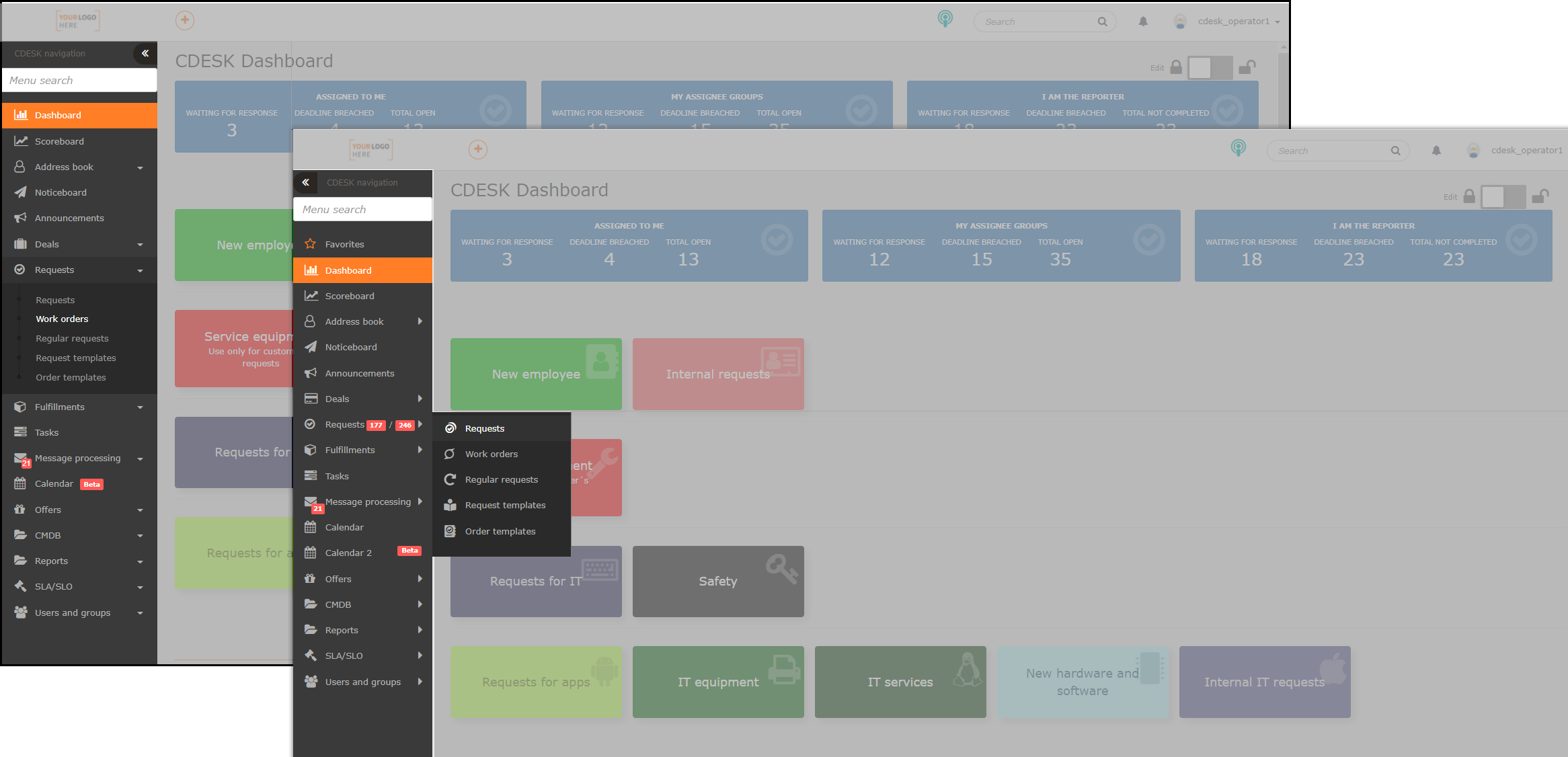
Elementy sterujące w wysuwanym menu
Do ulubionych pozycji na pierwszym poziomie będziesz potrzebować wysuwanego menu. Jeśli nie masz go ustawionego, instrukcję znajdziesz niżej w akapicie Zmiana typu menu.
Wysuwane menu zalecamy ustawić, nawet jeśli nie używasz ulubionych pozycji. Zaletą wysuwanego menu jest to, że pozycje pod modułem wyświetlają się od razu po najechaniu kursorem na nazwę modułu w menu głównym, przy czym nie trzeba klikać na dany moduł. Dzięki temu przełączanie między poszczególnymi modułami jest bardzo szybkie i proste.
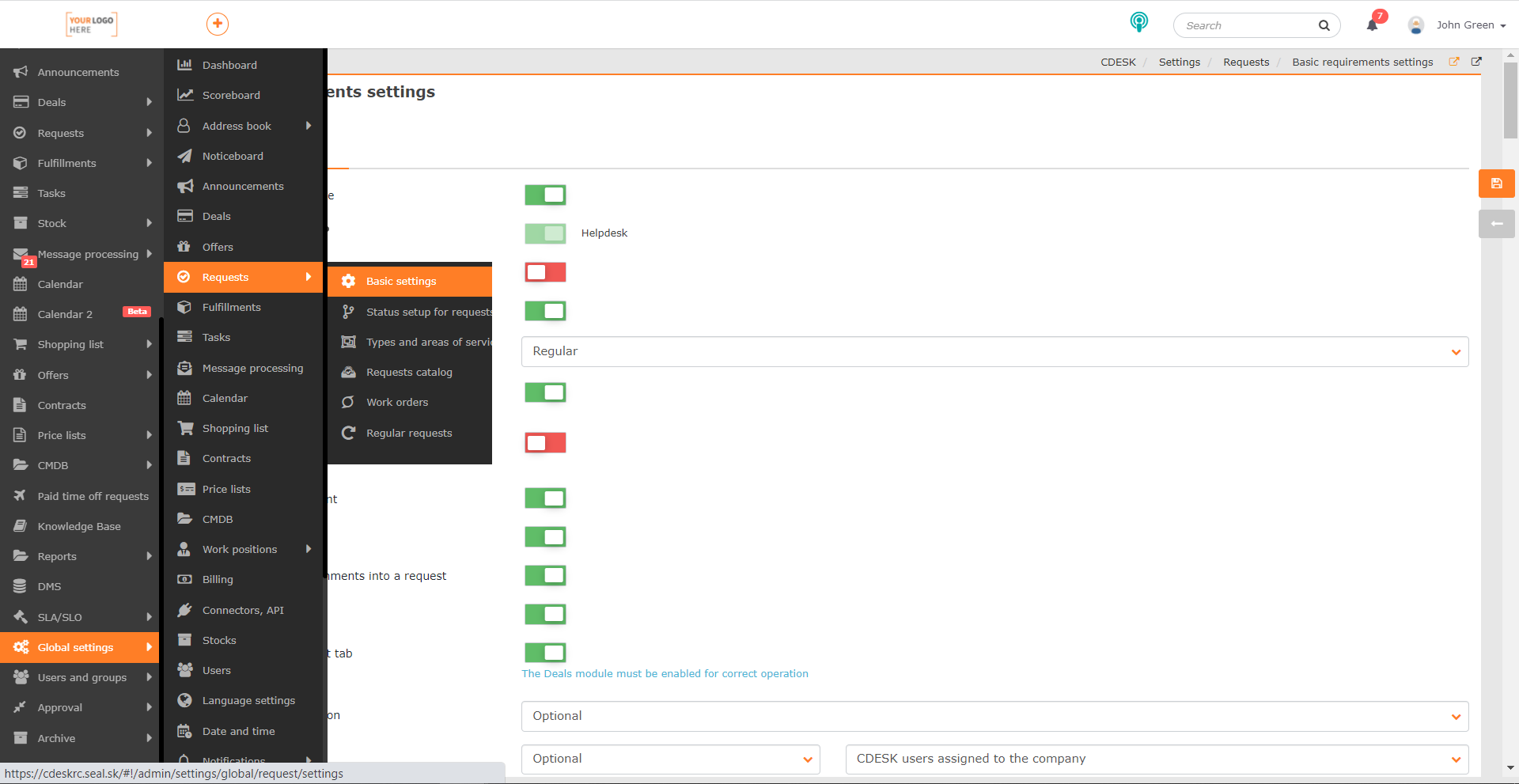
Jeśli klikniesz na nazwę modułu, obok menu głównego na całej długości okna wysunie się kolejny pasek z pozycjami i podpozycjami danego modułu. Takie wyświetlanie jest korzystne w przypadku, gdy moduł zawiera więcej pozycji i podpozycji.
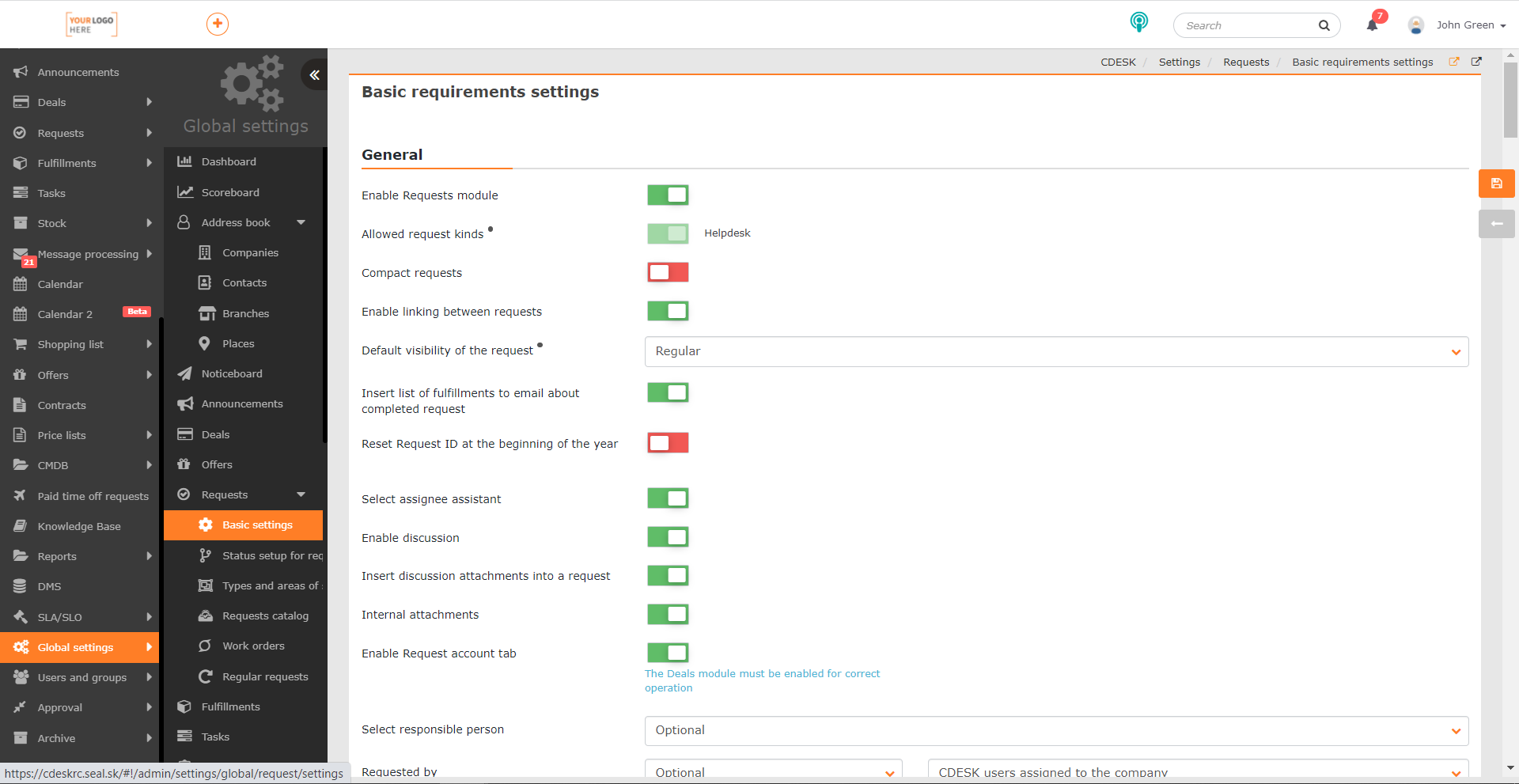
Takie wyświetlanie możesz wyłączyć ponownym kliknięciem na nazwę modułu, którego pozycje masz wyświetlone jako kolejny poziom w menu, albo kliknięciem na symbol podwójnej strzałki w górnej części drugiego poziomu.
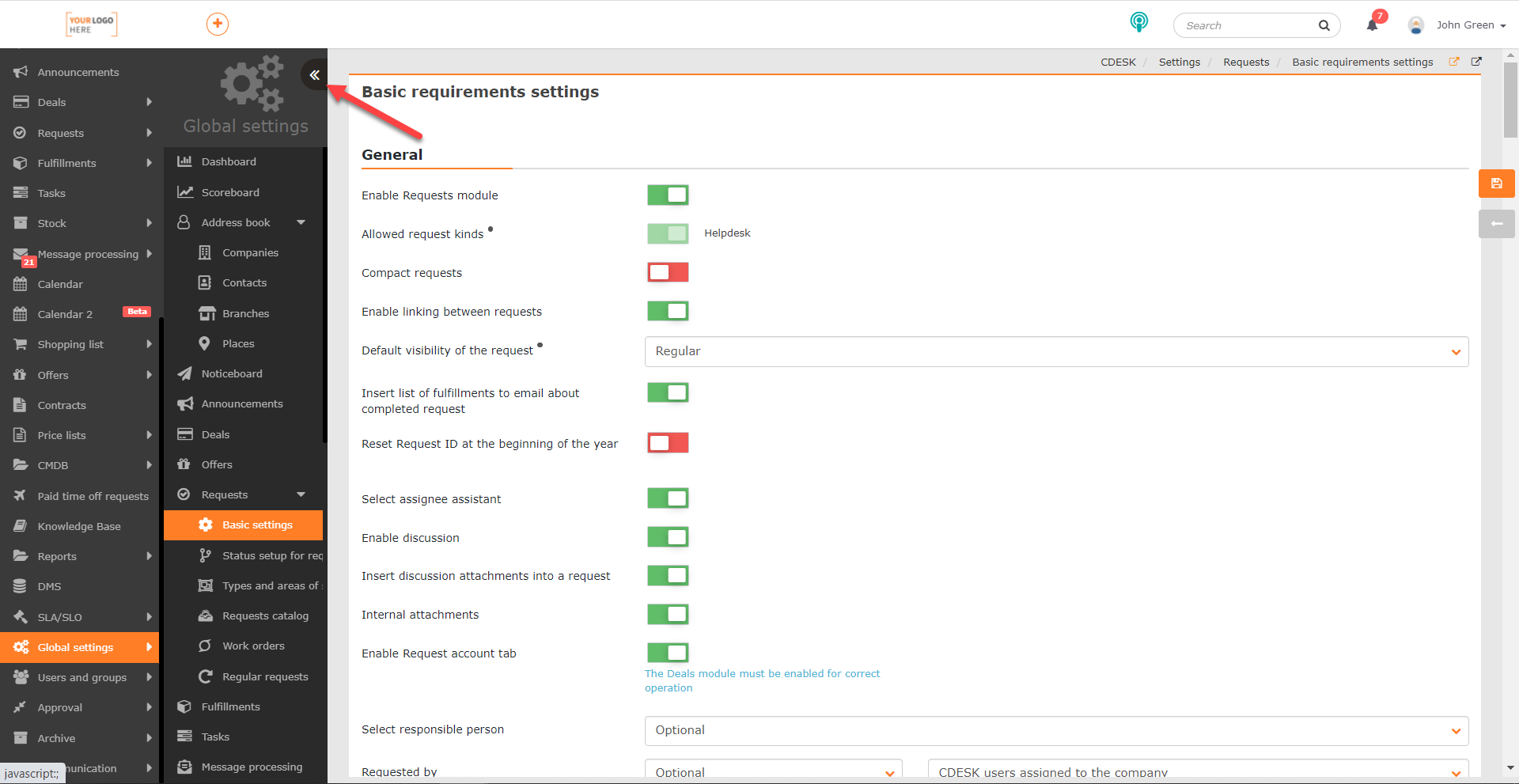
Dla maksymalnego wykorzystania przestrzeni okna można całe menu zminimalizować, wówczas na bocznym pasku będą wyświetlane tylko ikony poszczególnych modułów. Służy do tego ikona podwójnej strzałki w górnej części menu. Ponownym kliknięciem na strzałki menu ponownie się maksymalizuje. Takie wyświetlanie jest dostępne, nawet gdy wysuwane menu jest wyłączone.
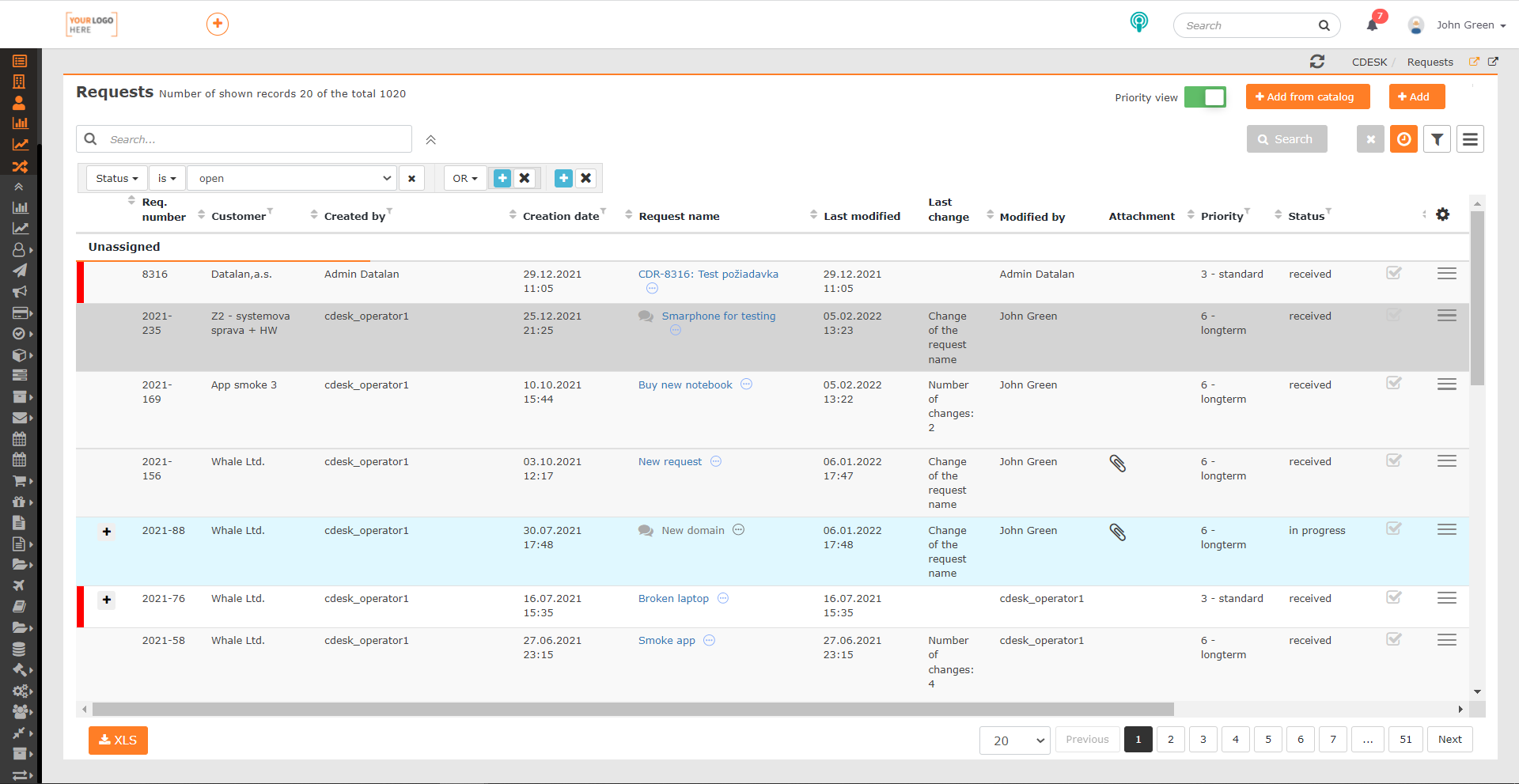
Również dla obu typów menu dostępny jest panel wyszukiwania, który służy do wyszukania wszystkich pozycji w menu – modułów, ale także podpozycji modułów. Panel wyszukiwania znajduje się nad listą wszystkich modułów.
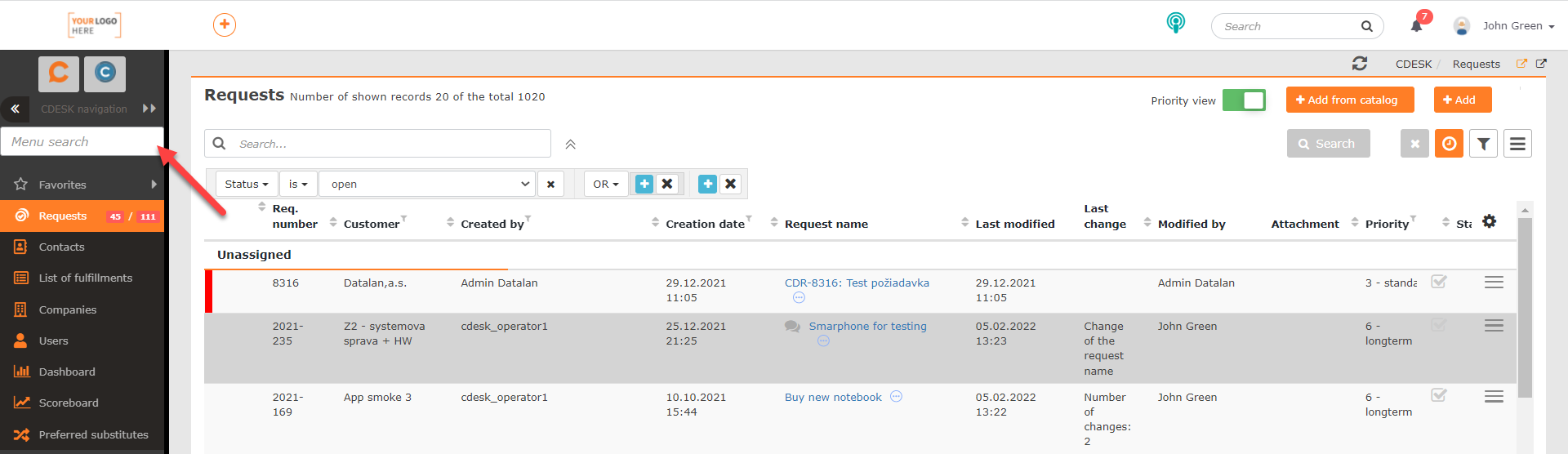
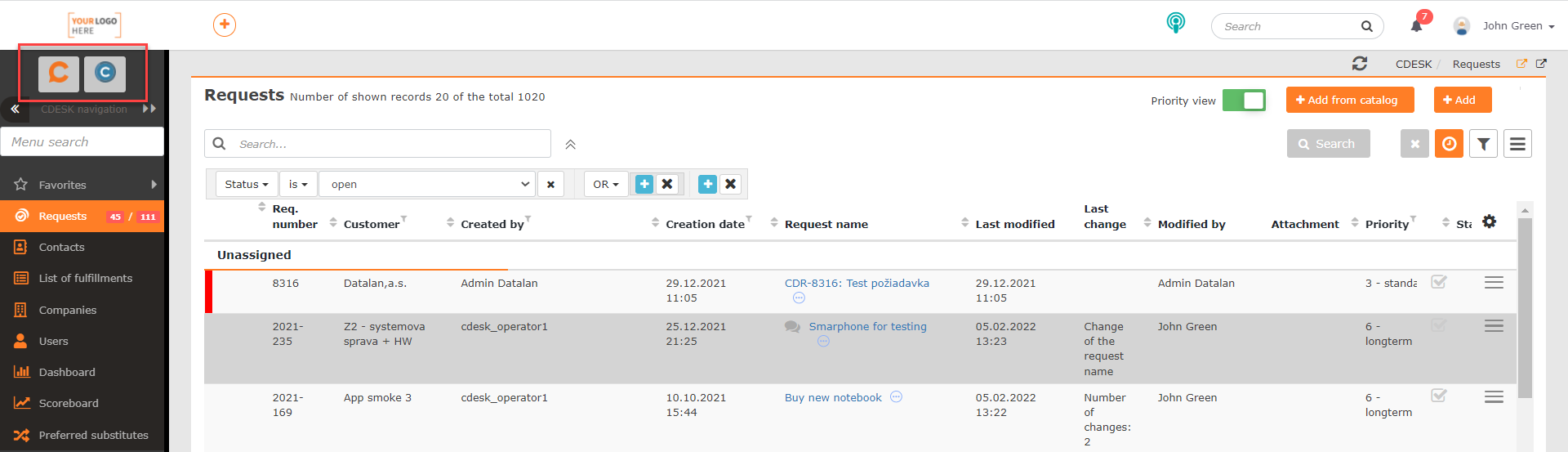
Jeśli masz włączony dostęp do Customer Monitora, nad panelem wyszukiwania wyświetlą się ikony CDESKu i Customer Monitora. Kliknięciem na ikonę CDESKu w menu wyświetlą się moduły należące do CDESK, a kliknięciem na ikonę Customer Monitora wyświetlą się ikony modułów należących do tego oprogramowania. Dostęp do Customer Monitor można włączyć w Użytkownicy i grupy -> Użytkownicy -> konkretny użytkownik -> pole Dostęp do Customer Monitor.
Dodawanie pozycji do ulubionego menu
W przypadku nowo utworzonego konta wśród ulubionych pozycji nie ma żadnych pozycji. Dodawanie pozycji odbywa się automatycznie, jednak użytkownik może też zorganizować pozycje ręcznie według swoich potrzeb.
Automatyczne dodawanie ulubionych pozycji – wśród ulubionych pozycji automatycznie dodawane są pozycje, do których najczęściej masz dostęp, przy czym zliczana jest liczba dostępów w ciągu 24 godzin. Kolejność modułów na liście ulubionych pozycji jest w takim przypadku określana na podstawie częstotliwości odwiedzin. Na pierwszym miejscu znajduje się najczęściej używana pozycja. Tę kolejność możesz ręcznie zmieniać w ustawieniach ulubionych pozycji. Instrukcję znajdziesz w akapicie Ustawienia ulubionych pozycji. Pozycje, do których przestaniesz aktywnie mieć dostęp, po upływie dwóch tygodni zostaną usunięte z listy. Ustawienie, dzięki któremu zapobiegniesz takiemu usunięciu, ale również dodaniu modułu do ulubionych pozycji, jest również opisane w akapicie Ustawienia ulubionych pozycji. Automatyczne dodawanie pozycji do ulubionych jest w CDESKu opcją domyślną. Można je wyłączyć w ustawieniach ulubionych pozycji za pomocą opcji Automatyczne tworzenie i sortowanie pozycji.
Ręczne dodawanie ulubionych pozycji – aby ręcznie dodać pozycje, kliknij opcję Ulubione pozycje w menu głównym, a następnie przycisk Włącz dodawanie.
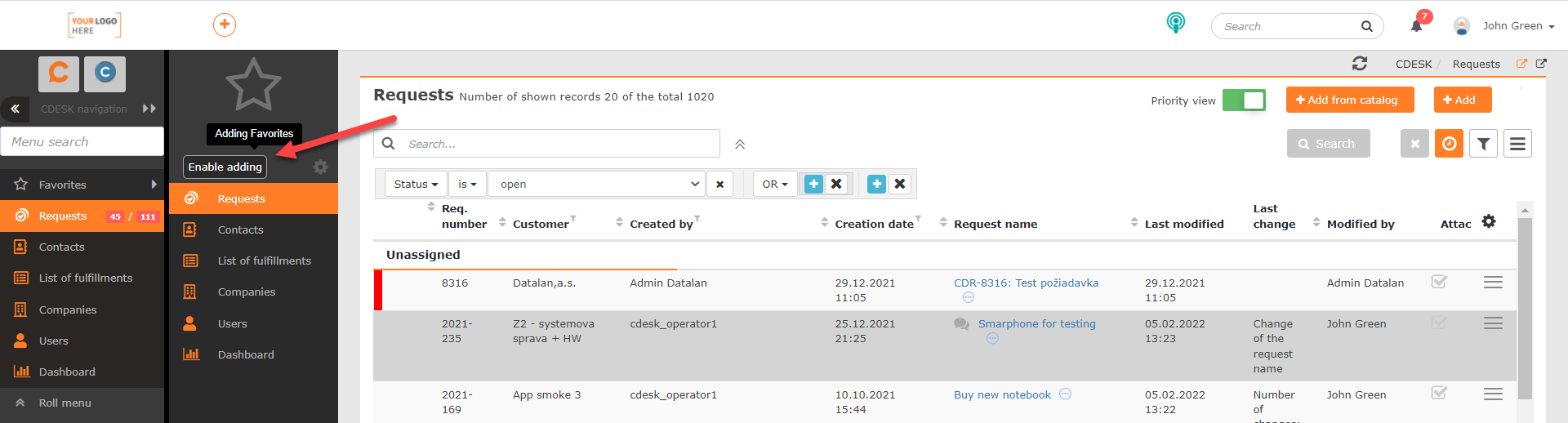
Po kliknięciu przycisku obok każdej pozycji w menu wyświetli się ikona gwiazdki. Kliknięciem na tę ikonę pozycja zostanie dodana do ulubionych. Po dodaniu pozycji ikona się zabarwi.
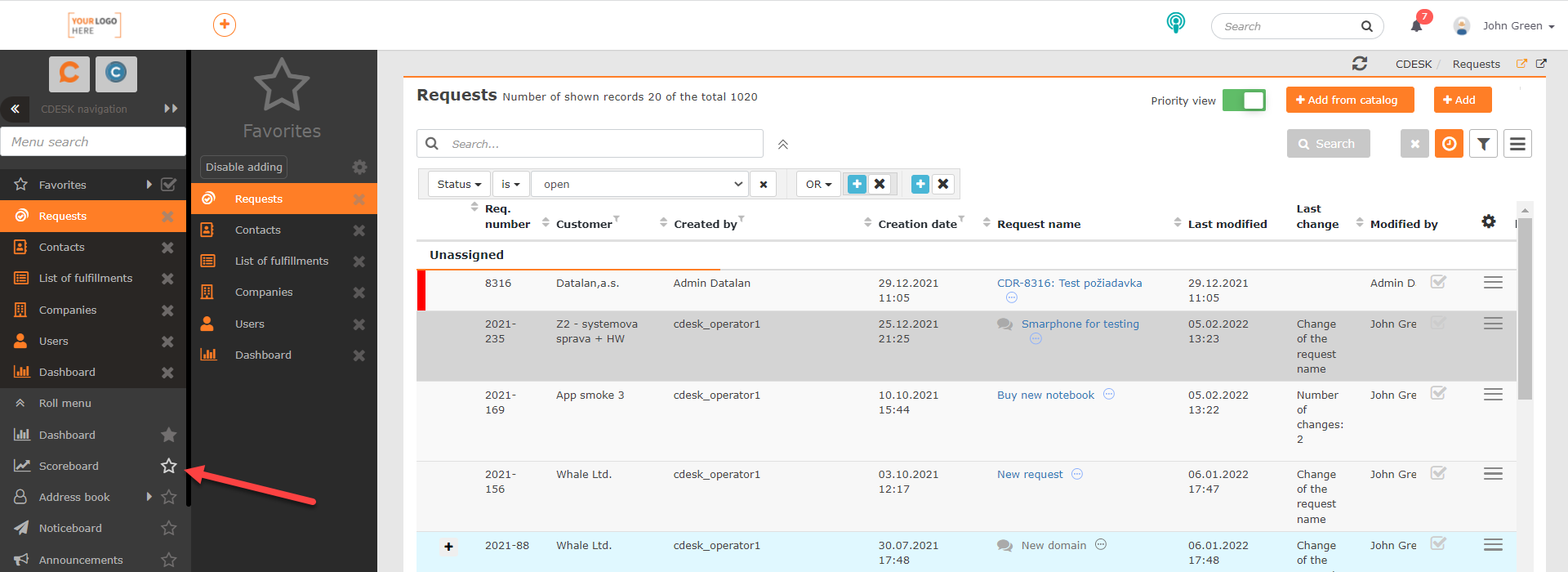
Przy włączonym ręcznym dodawaniu można też ręcznie usuwać pozycje z listy ulubionych. Aby usunąć pozycję, kliknij ikonę krzyżyka obok nazwy danej pozycji.
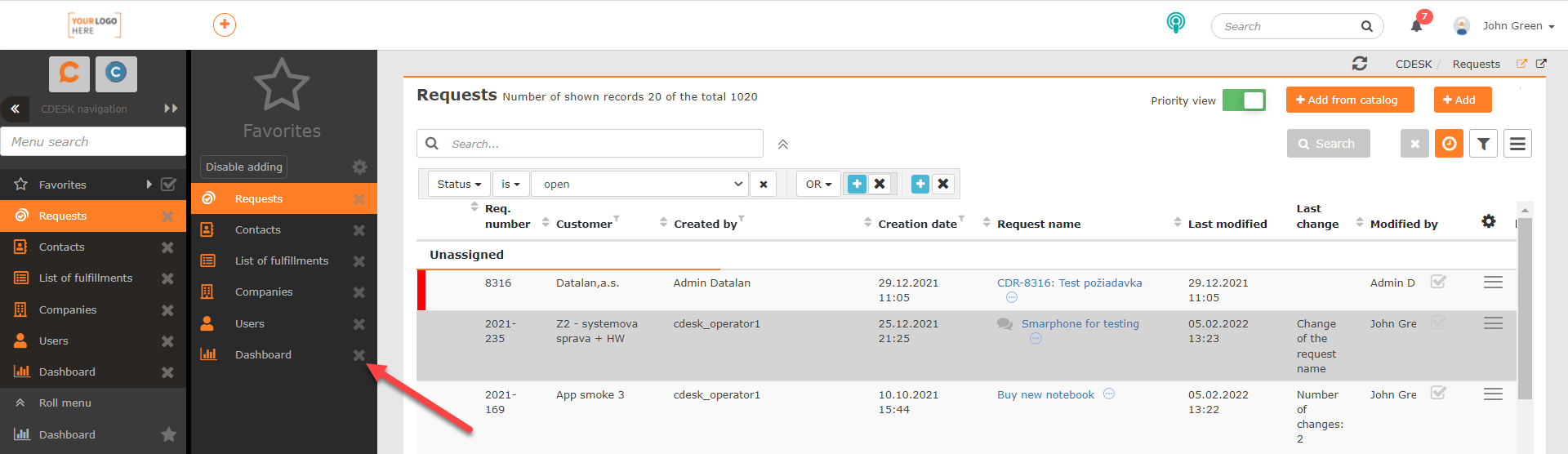
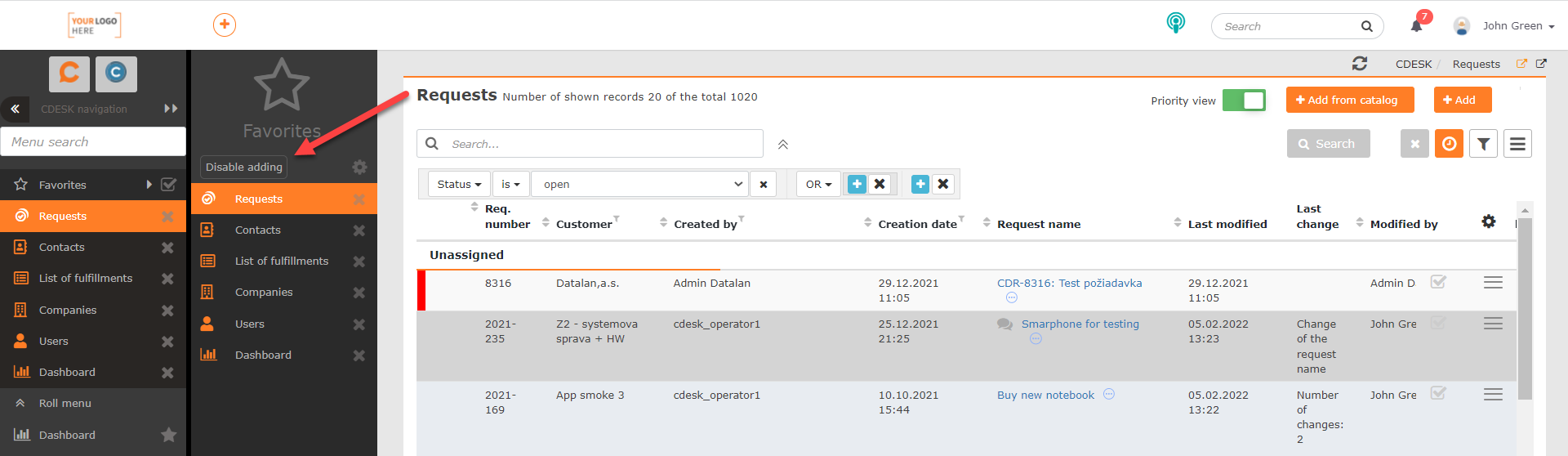
Aby wyłączyć ręczne dodawanie, kliknij przycisk Wyłącz dodawanie, który znajduje się w górnej części listy ulubionych pozycji.
Ustawienia ulubionych pozycji
Aby skonfigurować listę ulubionych pozycji, kliknij opcję Ulubione pozycje w menu głównym, a następnie ikonę . Po kliknięciu wyświetli się okno modalne z następującymi ustawieniami:
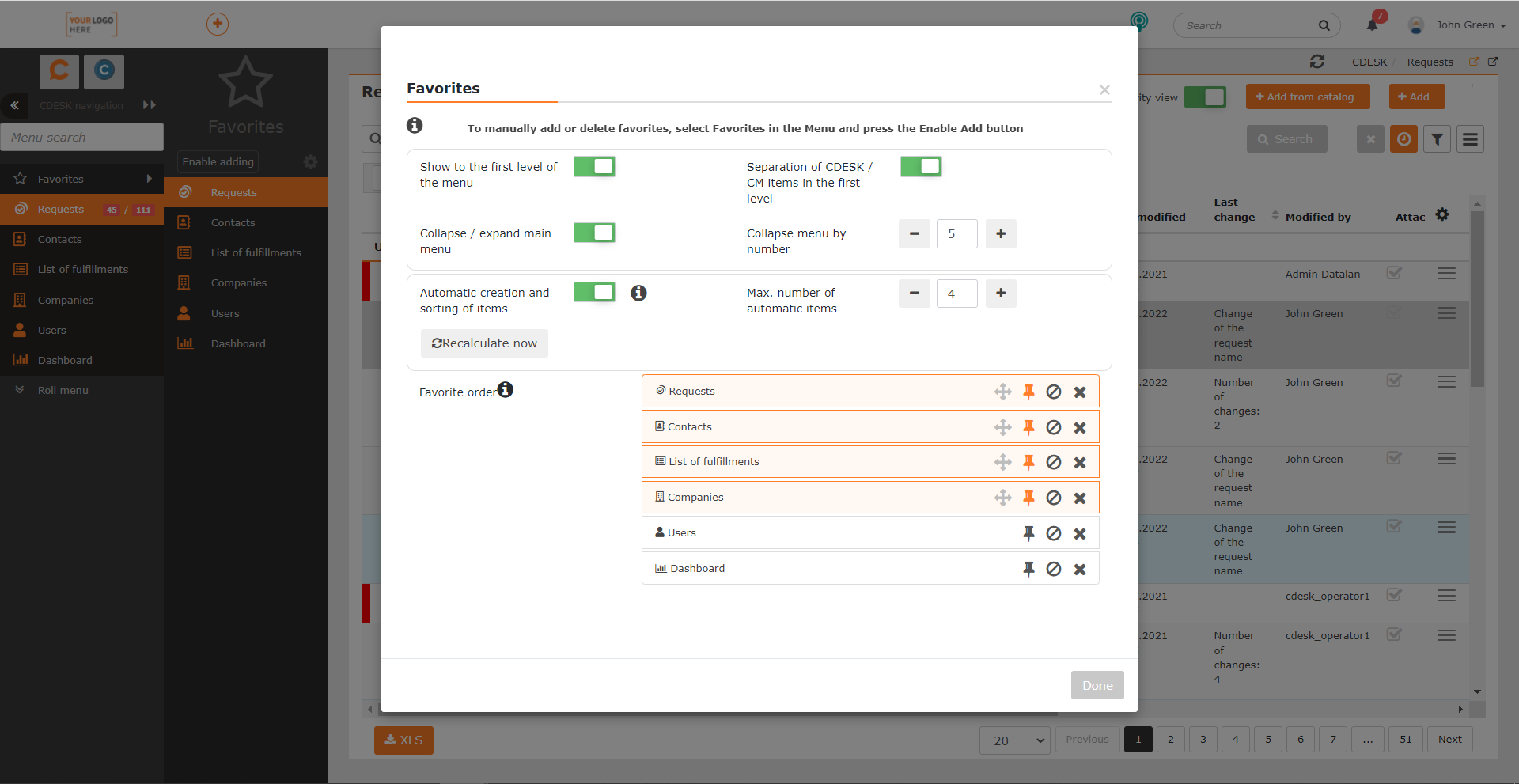
Wyświetlać na pierwszym poziomie menu – jeśli przełącznik znajduje się w pozycji włączony  , ulubione pozycje będą wyświetlane bezpośrednio na pierwszym poziomie menu. Włączeniem przełącznika udostępnione zostaną dalsze ustawienia dla tego wyświetlania.
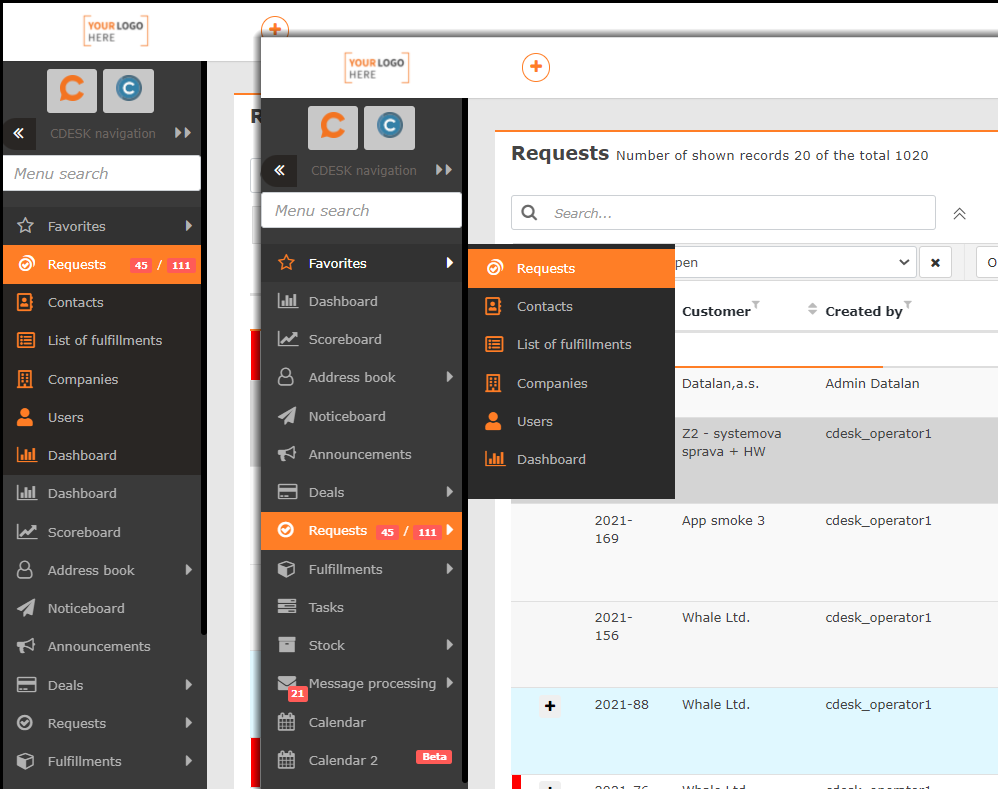
Oddzielanie pozycji CDESK/CM na pierwszym poziomie – to ustawienie jest dostępne tylko, jeśli włączone jest wyświetlanie na pierwszym poziomie menu i jednocześnie użytkownik ma dostęp do Customer Monitora. (Dostęp można ustawić w Użytkownicy i grupy -> Użytkownicy -> konkretny użytkownik -> pole Dostęp do Customer Monitor.) Ustawieniem przełącznika w pozycji włączony zapewnisz, że na liście ulubionych pozycji na pierwszym poziomie menu wyświetlą się tylko pozycje należące do CDESKu albo CM, w zależności od tego, w którym oprogramowaniu aktualnie się znajdujesz. Przy wyświetlaniu na drugim poziomie wśród ulubionych pozycji wyświetlane są moduły z obu programów, bez względu na to, w którym z nich użytkownik aktualnie się znajduje.
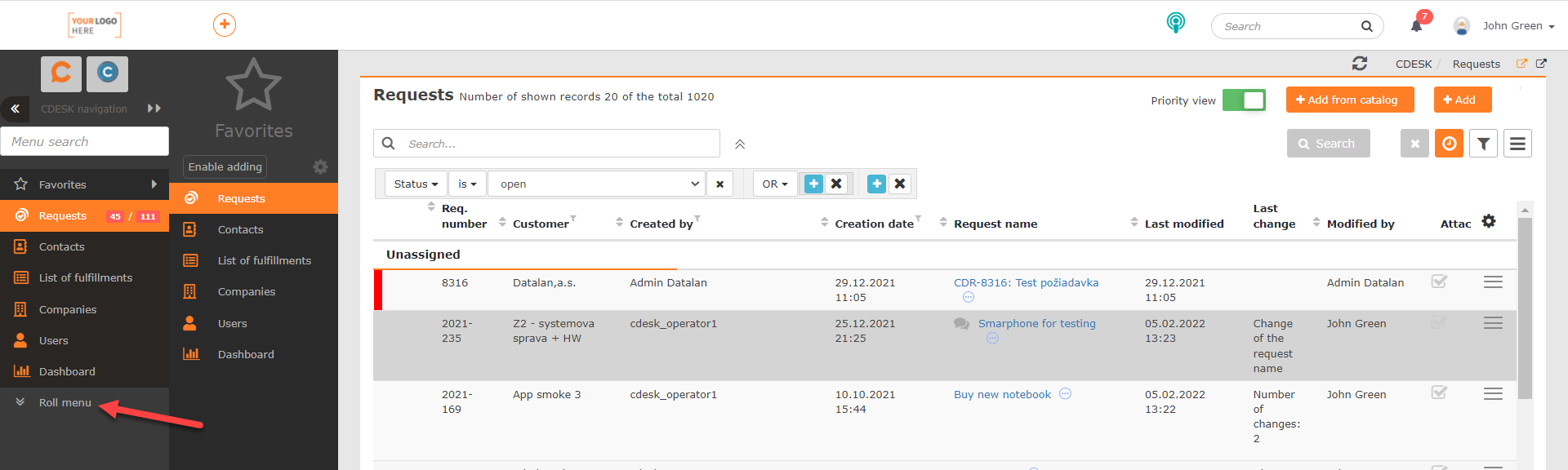
Zwijać / rozwijać menu główne – to ustawienie jest dostępne tylko, jeśli włączone jest wyświetlanie na pierwszym poziomie menu. Jeśli przełącznik znajduje się w pozycji włączony , na pierwszym poziomie menu będą wyświetlane tylko ulubione pozycje. Resztę menu głównego będzie można wyświetlić po kliknięciu przycisku Rozwiń menu. Jednak menu główne będzie się zwijać dopiero po osiągnięciu liczby ulubionych pozycji ustawionej w polu Zwijać menu od liczby. Ustawieniem przełącznika w pozycji wyłączony  na pierwszym poziomie menu będą wyświetlane ulubione pozycje oraz moduły menu głównego.
Zwijać menu do liczby – to ustawienie jest dostępne tylko, jeśli włączone jest wyświetlanie na pierwszym poziomie menu oraz włączone jest zwijanie menu głównego. Liczba ustawiona w tym polu oznacza minimalną liczbę ulubionych pozycji, którą trzeba osiągnąć, aby menu główne się zwijało. Domyślnie ustawiona jest wartość 5.
Automatyczne tworzenie i sortowanie pozycji – moduły będą włączane do ulubionych pozycji automatycznie na podstawie częstotliwości ich używania. Więcej informacji o automatycznym dodawaniu pozycji znajdziesz w akapicie Dodawanie modułów do ulubionych pozycji. Lista ulubionych pozycji aktualizuje się co 24 godziny. Kliknięciem na przycisk Przelicz teraz aktualizuje się natychmiast.
Maks. liczba automatycznych pozycji – to pole jest dostępne dopiero po włączeniu automatycznego tworzenia i sortowania pozycji. Umożliwia ustawienie maksymalnej liczby pozycji, które będą dodane automatycznie.
Kolejność ulubionych pozycji – lista pozycji, które zostały dodane do ulubionych. W polu każdej pozycji znajdują się ikony o następujących funkcjach:
 – po kliknięciu i następnie przeciąganiu za tę ikonę możesz zmienić kolejność pozycji. Kolejność można zmieniać tylko dla przypiętych pozycji.
 – przypięcie pozycji. Ikona wyświetla się tylko, jeśli włączone jest automatyczne tworzenie i sortowanie pozycji. Przypięte pozycje nie będą automatycznie usuwane z listy ulubionych pozycji. Przypięta pozycja pozostaje też na swojej pozycji na liście, dopóki ręcznie jej nie przeniesiesz. Przypięte pozycje są na liście wyróżnione kolorem pomarańczowym.
 – nie proponować do ulubionych. Tak oznaczona pozycja nie będzie przy automatycznym dodawaniu włączona do ulubionych.
 – usunąć. Pozycja zostanie usunięta z listy, ale przy częstym używaniu może zostać przy automatycznym dodawaniu ponownie włączona do listy.
 – po kliknięciu i następnie przeciąganiu za tę ikonę możesz zmienić kolejność pozycji. Kolejność można zmieniać tylko dla przypiętych pozycji.
 – przypięcie pozycji. Ikona wyświetla się tylko, jeśli włączone jest automatyczne tworzenie i sortowanie pozycji. Przypięte pozycje nie będą automatycznie usuwane z listy ulubionych pozycji. Przypięta pozycja pozostaje też na swojej pozycji na liście, dopóki ręcznie jej nie przeniesiesz. Przypięte pozycje są na liście wyróżnione kolorem pomarańczowym.
 – nie proponować do ulubionych. Tak oznaczona pozycja nie będzie przy automatycznym dodawaniu włączona do ulubionych.
 – usunąć. Pozycja zostanie usunięta z listy, ale przy częstym używaniu może zostać przy automatycznym dodawaniu ponownie włączona do listy.
Ustawienia wykonane w tym oknie modalnym zapisywane są automatycznie. Po zakończeniu konfiguracji kliknij przyciskGotowe, który znajduje się w prawym dolnym rogu okna.
Zmiana typu menu
Po utworzeniu nowego konta w CDESKu domyślnie wyświetlane jest wysuwane menu. To ustawienie można zmienić w Ustawienia globalne -> Pozostałe.
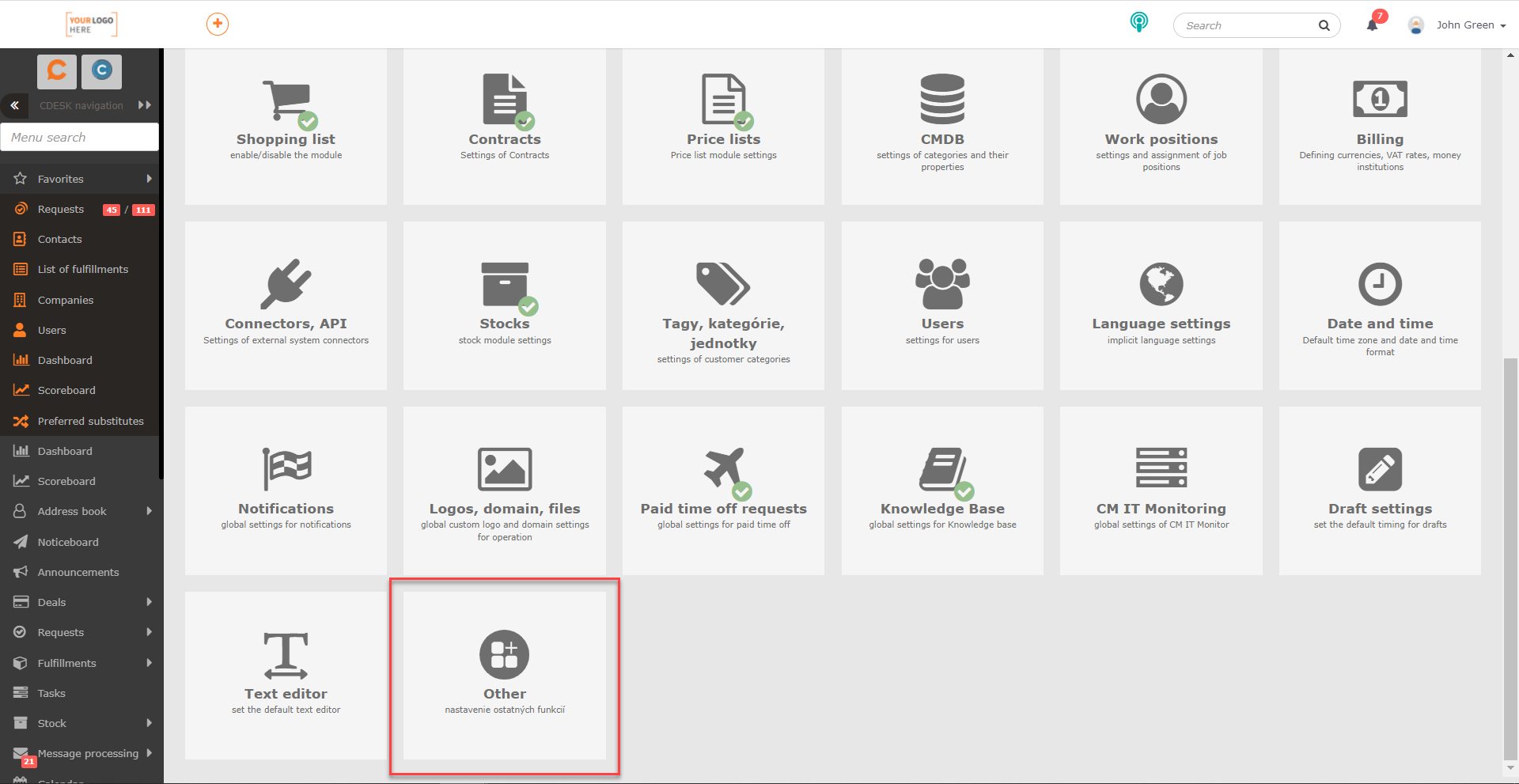
Wysuwane menu wyłączysz ustawieniem przełącznika w pozycji wyłączony przy ustawieniu Wysuwane menu, a następnie kliknij przycisk Zapisz w prawym dolnym rogu okna. Aby zmiany zostały zastosowane, trzeba odświeżyć stronę.
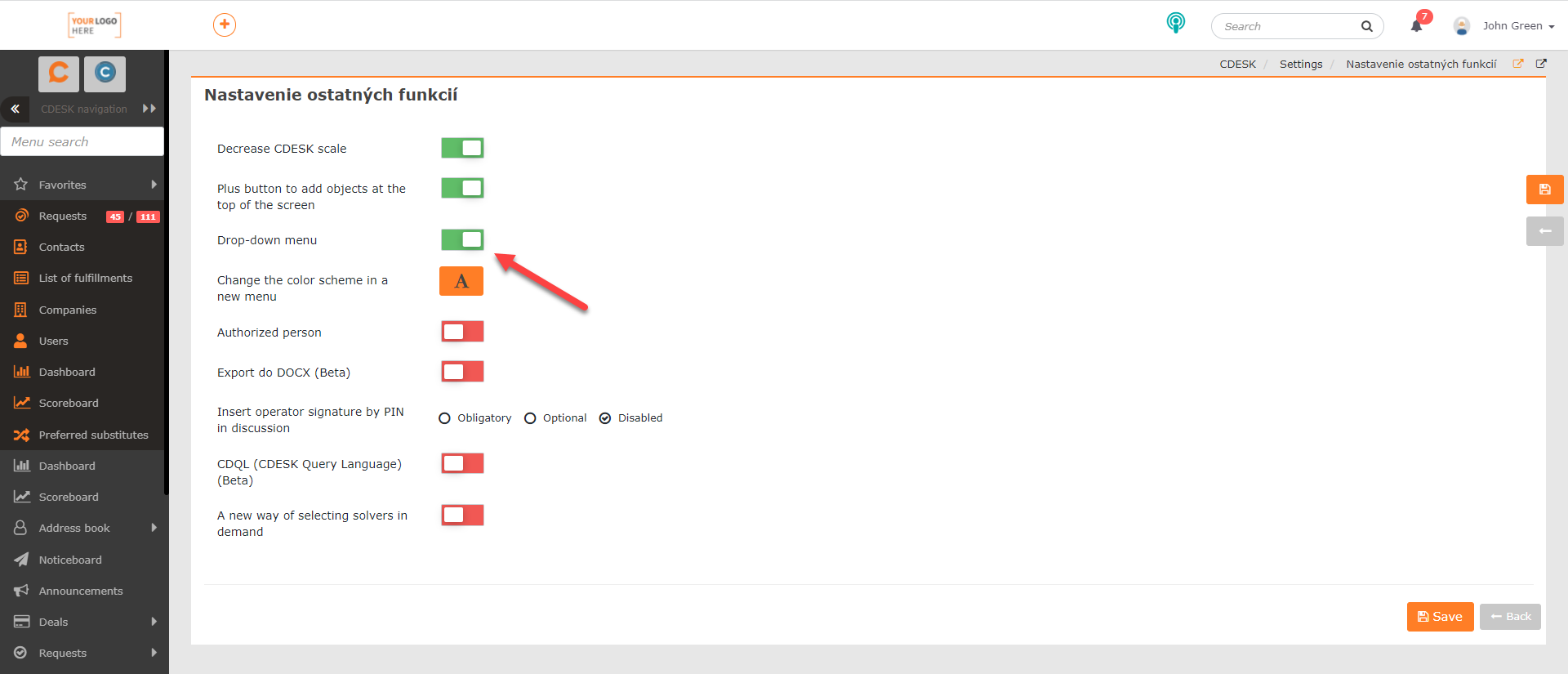
Po wczytaniu zmian w CDESKu aktywuje się menu, w którym podpozycje poszczególnych modułów zawsze wyświetlają się na pierwszym poziomie.