TWORZENIE I LISTA ZLECEŃ PRACY
Sposoby tworzenia nowego zlecenia pracy
Nowe zlecenie pracy może zostać wygenerowane automatycznie po utworzeniu wniosku z katalogu wniosków, albo można je utworzyć bezpośrednio na wniosku, ewentualnie na liście zleceń pracy. Niezależnie od tego, w jaki sposób utworzysz zlecenie, zawsze będzie ono powiązane z wnioskiem.
1. Sposób (preferowany) – z szablonu wniosku
Zlecenie pracy zostaje utworzone automatycznie z szablonu wniosku. Oznacza to, że wniosek został utworzony poprzez katalog wniosków (z kafelka). Bliższe informacje o ustawieniu generowania zleceń pracy znajdziesz w tekście poświęconym Katalogowi wniosków
2. Sposób – ręcznie z wniosku
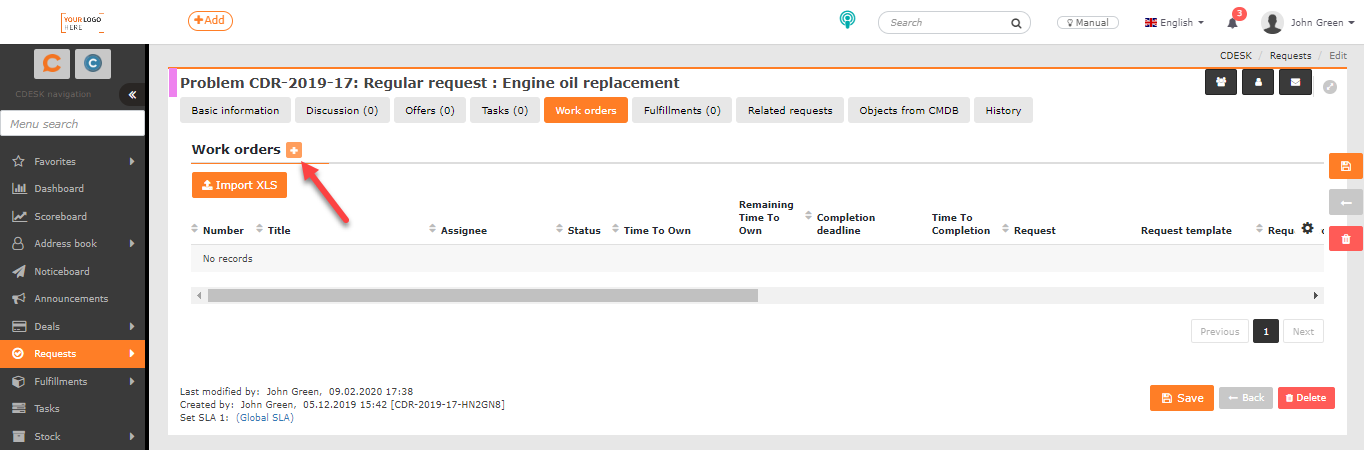
Zlecenie pracy możesz dodać na wniosku poprzez zakładkę Zlecenia pracy. Dodawanie zlecenia pracy na wniosku zostało opisane w tym tekście.
3. Sposób – ręcznie z listy zleceń
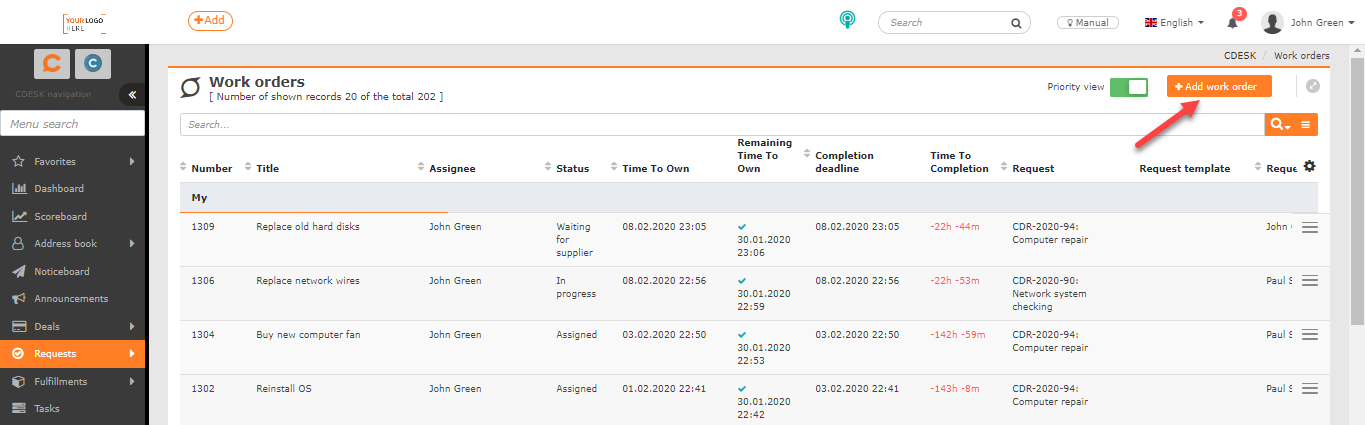
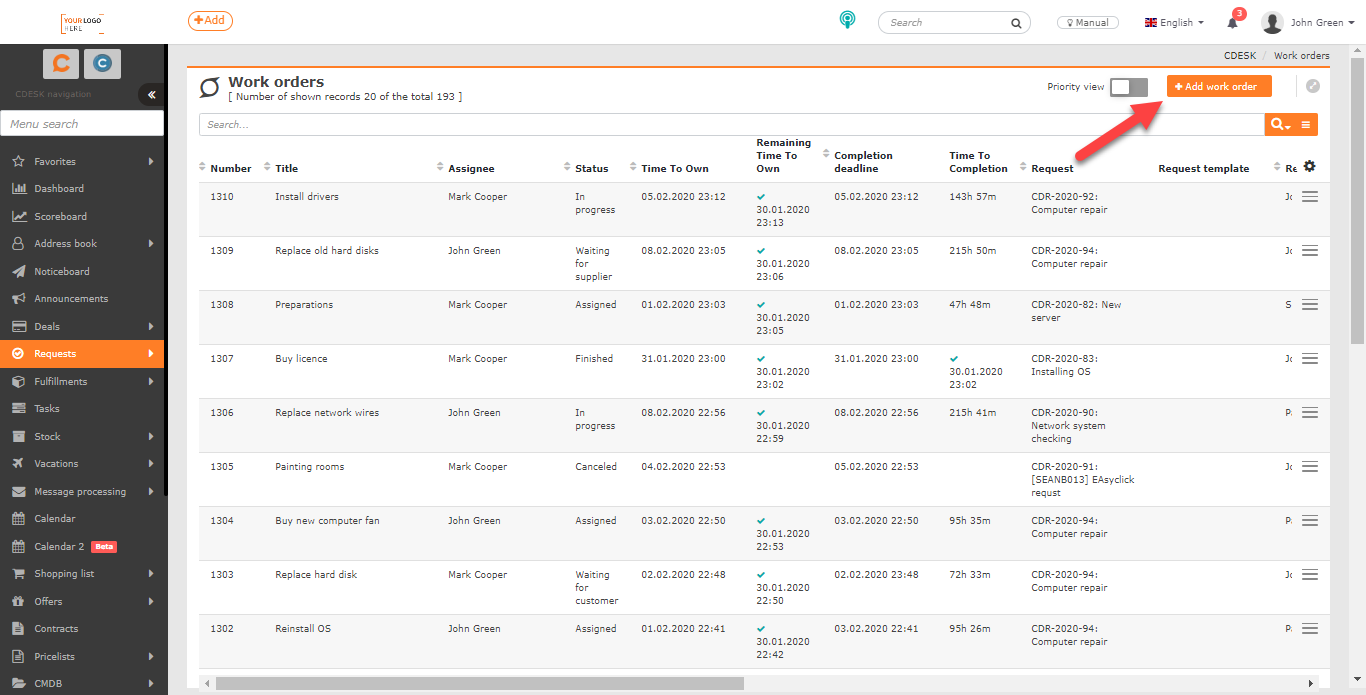
Dodawanie zlecenia pracy na liście zleceń pracy jest opisane w tekście poniżej. Służy do tego przycisk +Dodaj zlecenie pracy nad listą zleceń pracy. W obu sposobach dodawania zleceń pracy używane są te same formularze.
Przy tworzeniu zleceń pracy poprzez wnioski oraz z listy zleceń pracy używane są te same formularze. Ich znaczenie przedstawimy w tym tekście. Wyświetlanie niektórych pozycji może zależeć od ustawień modułu Wnioski. W dalszym tekście będą one wyróżnione kolorem niebieskim, wraz z informacją, w jaki sposób można je włączyć. Widoczność niektórych pozycji może również zależeć od uprawnień. Przy tych pozycjach znajduje się informacja, jak ustawić do nich uprawnienia.
Tworzenie nowego zlecenia pracy poprzez listę zleceń
Nad listą zleceń pracy znajduje się przycisk +Dodaj zlecenie pracy, za pomocą którego dodasz nowe zlecenie pracy. Przycisk dodawania zleceń pracy wyświetla się tylko użytkownikom z uprawnieniem do tworzenia nowych zleceń. Uprawnienia ustawisz w Użytkownicy i grupy->konkretny użytkownik->zakładka Uprawnienia->Wnioski->Zlecenia pracy->Rekordy.
Po kliknięciu przycisku +Dodaj zlecenie pracy otworzy się formularz tworzenia nowego zlecenia pracy. Ten sam formularz jest używany również wtedy, gdy zlecenie pracy jest tworzone bezpośrednio poprzez wniosek. Pola obowiązkowe są oznaczone symbolem •
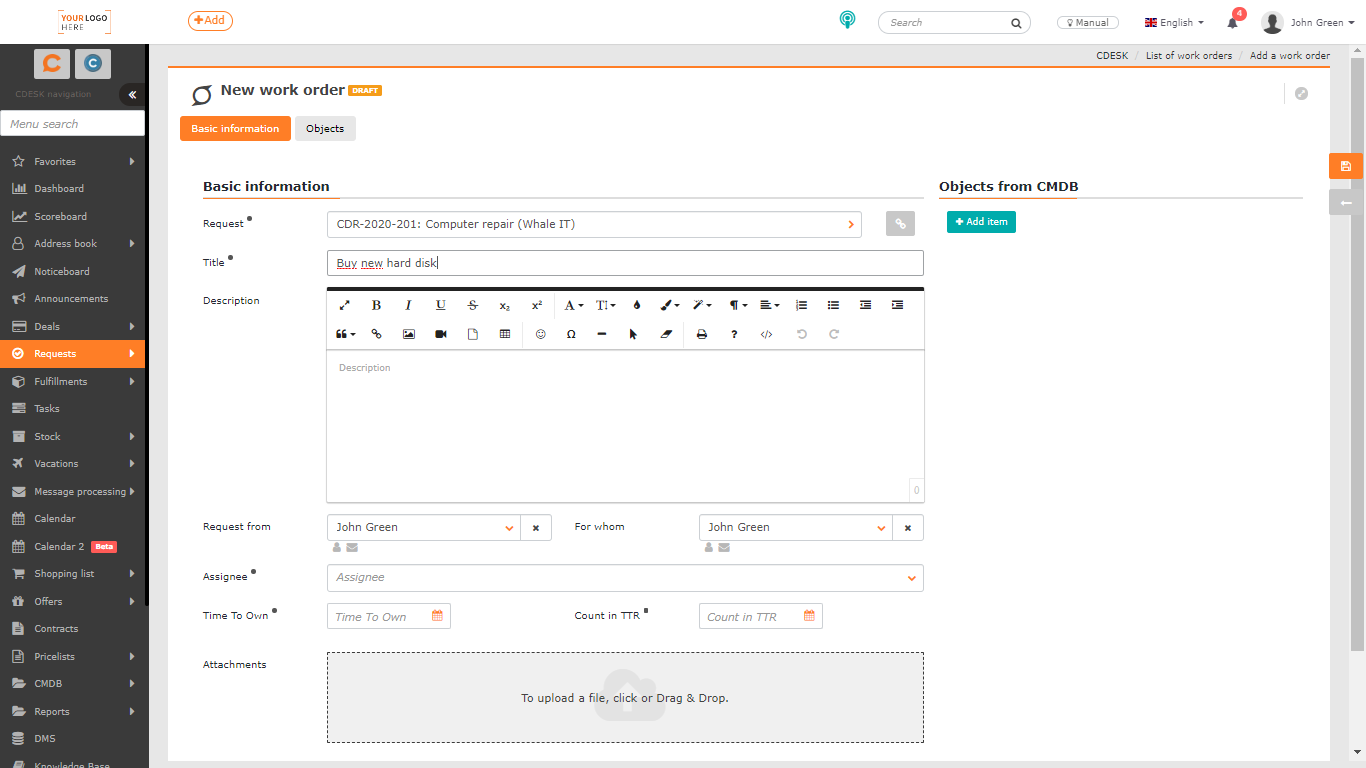
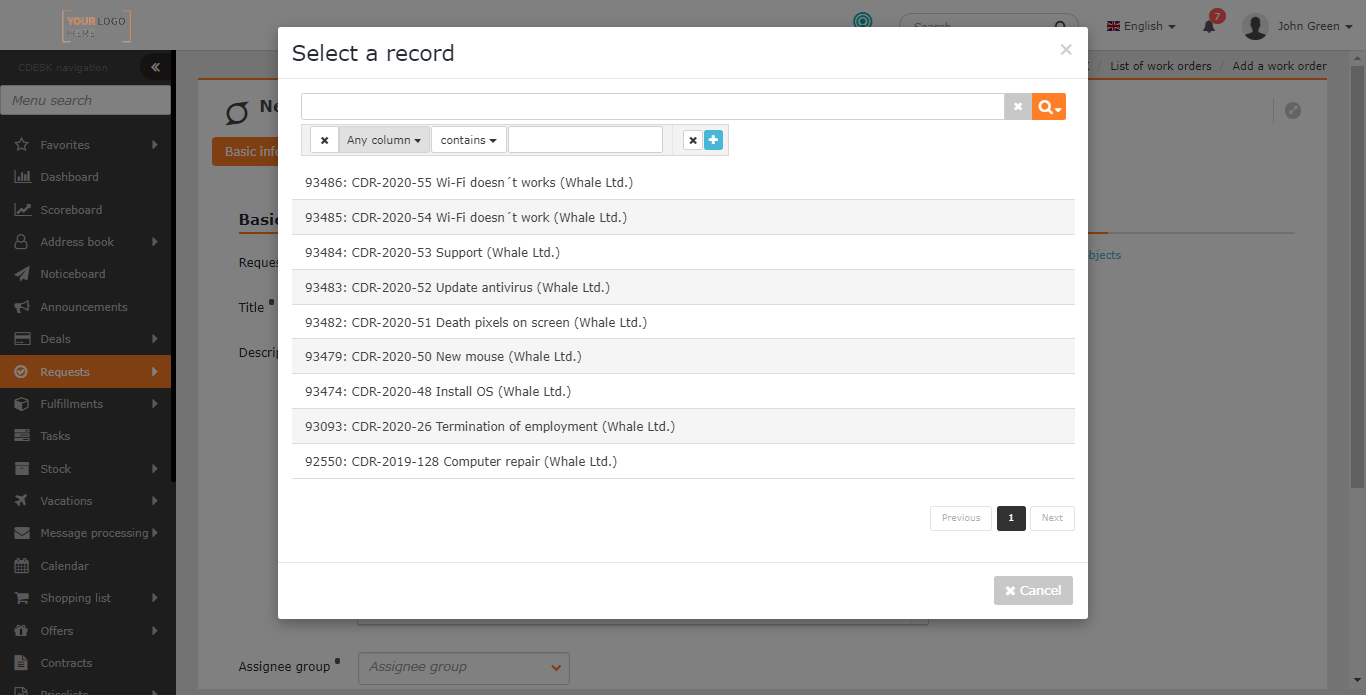
Wniosek • – Kliknięcie ikony > otworzy listę wszystkich wniosków z możliwością filtrowania rekordów. Wybierz wniosek, który chcesz podzielić na zlecenia pracy. Wyborem utworzysz powiązanie między tymi dwoma obiektami. Po dodaniu wniosku obok tego pola pojawi się ikona  do wyświetlenia podglądu powiązanego wniosku. Wniosek można poprzez ten podgląd edytować. Pole wniosek jest częścią uprawnień i możesz je udostępnić / zablokować określonym użytkownikom lub grupie w CDESK. (w uprawnieniach : Wnioski->Zlecenia pracy->Dostęp do pól->Wniosek).
Nazwa • – pod tą nazwą zlecenie pracy będzie wyświetlane na liście zleceń pracy oraz w innych modułach powiązanych z danym zleceniem pracy. Pole nazwa jest częścią uprawnień i możesz je udostępnić / zablokować określonym użytkownikom lub grupie w CDESK. (w uprawnieniach : Wnioski->Zlecenia pracy->Dostęp do pól->Nazwa).
Opis – pole do wpisania treści zadania zlecenia pracy, z możliwością formatowania tekstu. Wnioski->Zlecenia pracy->Dostęp do pól->Opis).
Kto wnioskuje – wybierz, kto utworzył zlecenie pracy. Jeśli to pole jest wypełnione na powiązanym wniosku, automatycznie zostanie wstępnie wypełnione również na zleceniu pracy. Możesz je jednak zmienić. W przypadku, gdy zlecenie pracy tworzysz na podstawie (np. telefonicznego) zapytania innego użytkownika czy klienta, masz możliwość wyboru innego operatora / konta klienta. Pole można włączyć w Ustawienia globalne->Wnioski->Wnioski w części ustawienia ogólne. Jest również częścią uprawnień i możesz je udostępnić / zablokować określonym użytkownikom lub grupie w CDESK. (w uprawnieniach : Wnioski->Zlecenia pracy->Dostęp do pól->Kto wnioskuje).
Dla kogo wnioskuje – w przypadku, gdy zlecenie pracy zainicjował ktoś inny niż osoba podana w polu Kto wnioskuje, do wpisania danej osoby użyj tego pola. Nie muszą to być zarejestrowani użytkownicy CDESK. W zależności od ustawień w Ustawienia globalne->Wnioski->Wnioski możesz wpisać również dowolny tekst. Jeśli to pole jest wypełnione na powiązanym wniosku, automatycznie zostanie wstępnie wypełnione również na zleceniu pracy. Możesz je jednak zmienić. Pole Dla kogo wnioskuje jest częścią uprawnień i możesz je udostępnić / zablokować określonym użytkownikom lub grupie w CDESK. (w uprawnieniach : Wnioski->Zlecenia pracy->Dostęp do pól->Dla kogo wnioskuje).
Grupa rozwiązująca• – wybór grupy rozwiązującej. Pole Grupa rozwiązująca jest dostępne tylko po włączeniu funkcji Ogranicz wybór rozwiązującego według grupy rozwiązującej. Pole Grupa rozwiązująca jest częścią uprawnień i możesz je udostępnić / zablokować określonym użytkownikom lub grupie w CDESK. (w uprawnieniach : Wnioski->Zlecenia pracy->Dostęp do pól->Grupa rozwiązująca).
Rozwiązujący • – wybór rozwiązującego. Po włączeniu funkcji Ogranicz wybór rozwiązującego według grupy rozwiązującej pole wyświetli się dopiero po wyborze grupy rozwiązującej. Wybór oferowanych rozwiązujących zależy od ustawienia uprawnień konta użytkownika. Konto klienta / Easyclick widzi tylko rozwiązujących, którzy są przypisani do danego klienta. Ustawienie widocznych i przypisanych klientów wykonuje się w Użytkownicy i grupy->Użytkownicy w części Firmy, lub w Książka adresowa->Firmy w części Operatorzy.
Pole Rozwiązujący jest częścią uprawnień i możesz je udostępnić / zablokować określonym użytkownikom lub grupie w CDESK. (w uprawnieniach : Wnioski->Zlecenia pracy->Dostęp do pól->Rozwiązujący. Do wyboru rozwiązującego konieczne jest posiadanie uprawnienia do widzenia użytkowników zarejestrowanych w CDESK. (w uprawnieniach : Użytkownicy i grupy->Użytkownicy->Rekordy. Dla wyboru grup jest to Użytkownicy i grupy->Grupy->Rekordy).
Termin przypisania• – termin, do którego zlecenie pracy ma zostać przydzielone konkretnemu rozwiązującemu (nie grupie rozwiązujących). Pole Termin przypisania jest częścią uprawnień i możesz je udostępnić / zablokować określonym użytkownikom lub grupie w CDESK. (w uprawnieniach : Wnioski->Zlecenia pracy->Dostęp do pól->Pola dat).
Termin realizacji• – termin, do którego zlecenie pracy powinno zostać rozwiązane. Pole Termin realizacji jest częścią uprawnień i możesz je udostępnić / zablokować określonym użytkownikom lub grupie w CDESK. (w uprawnieniach : Wnioski->Zlecenia pracy->Dostęp do pól->Pola dat).
Załączniki – możliwość dołączenia załącznika (na przykład zrzutu ekranu). Plik dołączysz albo przeciągając go myszą na to pole, albo klikając na nie wybierzesz plik z dysku. Można dodać również więcej załączników, lista dołączonych plików zostanie następnie wyświetlona pod tym polem.
Właściwości dodatkowe – umożliwiają rozszerzenie zlecenia pracy o dodatkowe informacje. Właściwości dodatkowe można dodawać dopiero po zapisaniu zlecenia. Więcej informacji o definicji właściwości dodatkowych znajdziesz w artykule Baza konfiguracyjna, CMDB->Właściwości dodatkowe. Pole Właściwości dodatkowe jest częścią uprawnień i możesz je udostępnić / zablokować określonym użytkownikom lub grupie w CDESK. (w uprawnieniach : Wnioski->Zlecenia pracy->Właściwości dodatkowe).
Obiekty
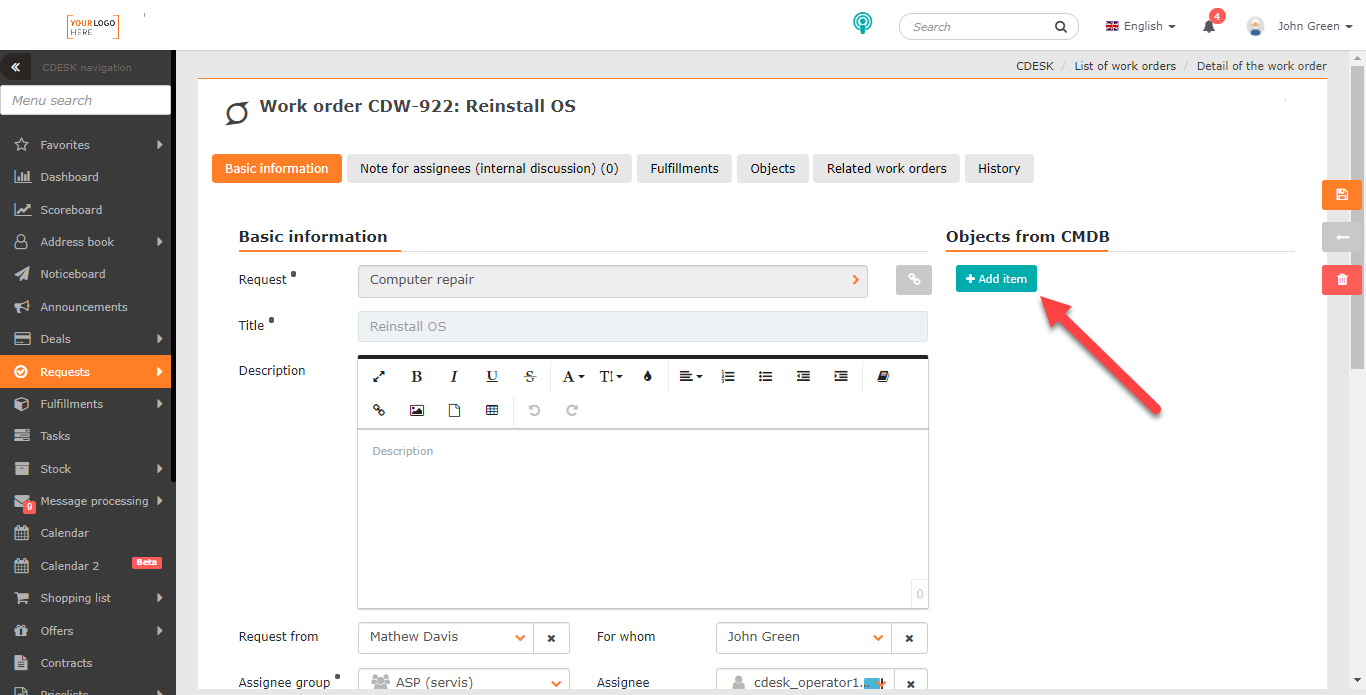
Zlecenie pracy można powiązać z obiektami z Bazy konfiguracyjnej CMDB. Informacje o powiązaniu obiektów znajdziesz w tekście Praca ze zleceniami pracy.
Lista zleceń pracy
Lista zleceń pracy jest dostępna w menu głównym w Wnioski->Lista zleceń. Jeśli w menu Lista zleceń się nie znajduje, użytkownik z uprawnieniami administratora musi włączyć moduł zlecenia pracy w Ustawienia globalne->Wnioski->Zlecenia pracy. W przypadku, gdy moduł nadal się nie wyświetla, sprawdź uprawnienia dostępu do niego. Uprawnienia ustawisz w Użytkownicy i grupy->konkretny użytkownik->zakładka Uprawnienia->Wnioski->Zlecenia pracy->Rekordy.
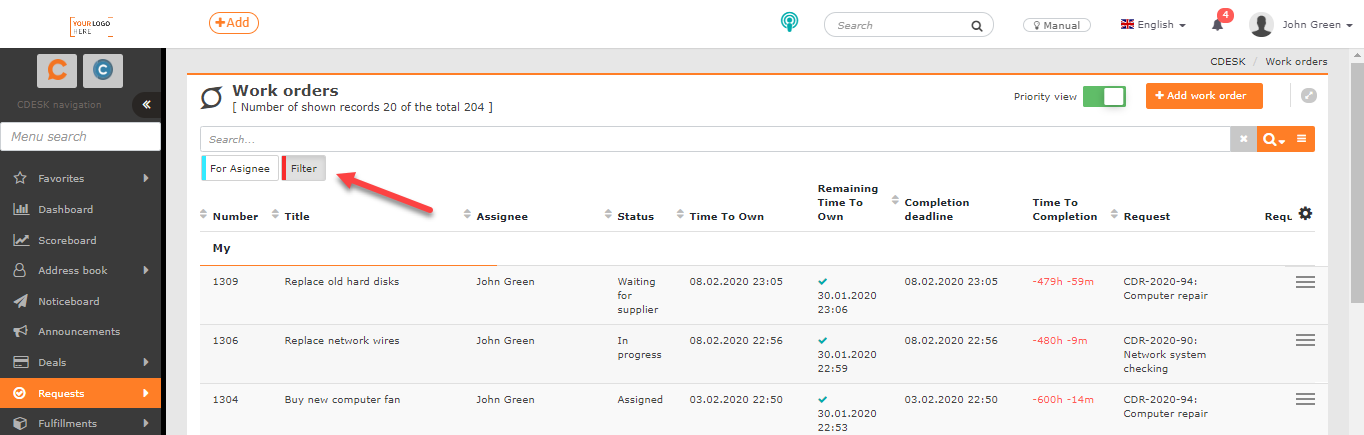
Nagłówek okna listy zleceń pracy informuje o liczbie wyświetlonych zleceń z całkowitej ilości. Ponadto zawiera elementy sterujące do zmiany typu wyświetlania, tworzenia zleceń pracy, wyszukiwania z użyciem zaawansowanego filtra oraz przycisk do eksportu do XLS.
Następnie wyświetla się wykaz zleceń pracy według aktualnie ustawionego filtra.
Za pomocą ikony  możesz ustawić, które kolumny będą znajdować się na liście oraz ich kolejność.
Format wszystkich danych czasowych na liście oraz wewnątrz zleceń pracy zależy od ustawienia w Twoim profilu. W tym samym formacie będą daty i czasy w raporcie XLS. Wyświetlane czasy (strefa czasowa) w interfejsie internetowym zależą od ustawienia Twojego komputera. Do raportów XLS oraz do e-maili wstawiane są czasy według Ustawienia globalne->Data i czas.
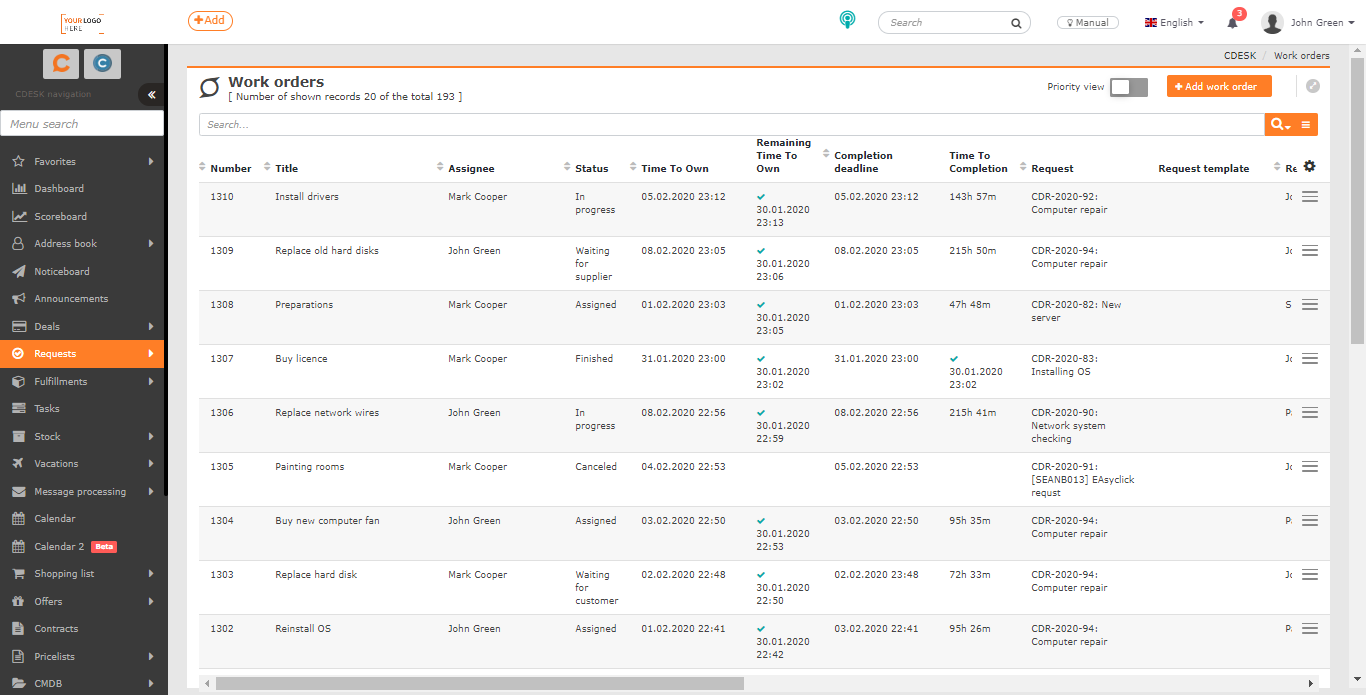
Opcje wyświetlania listy
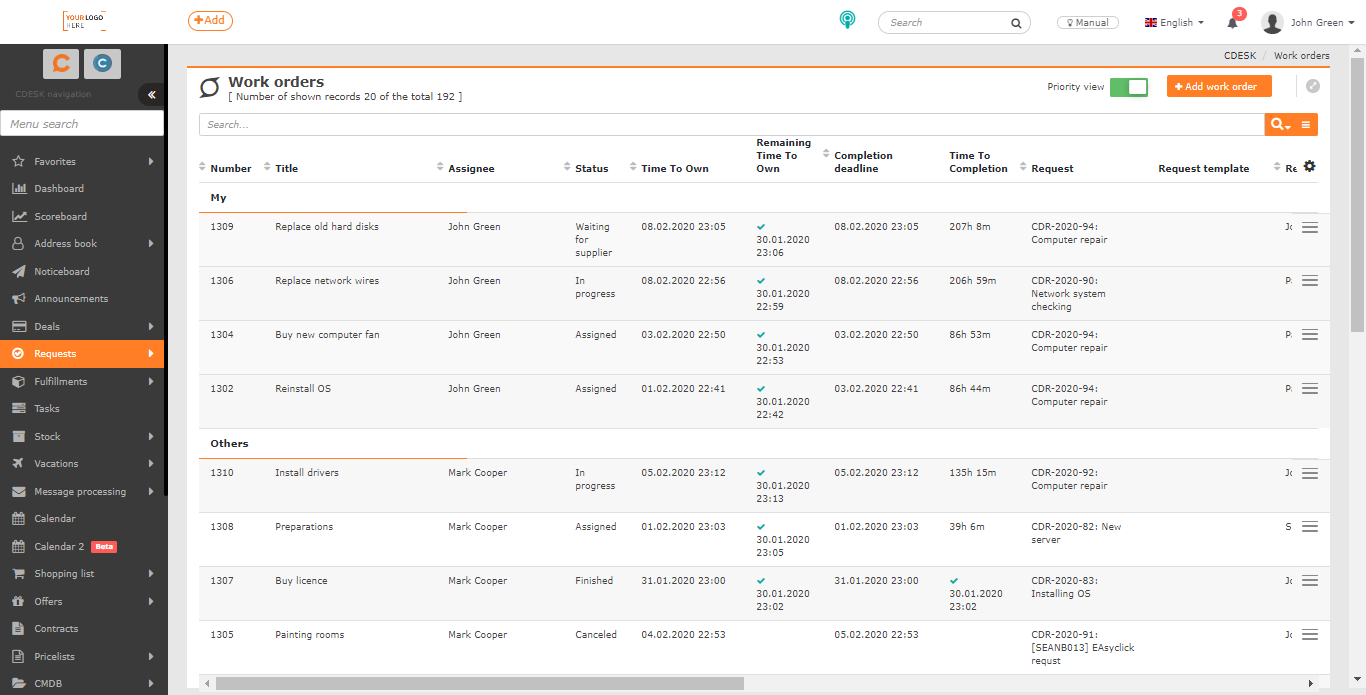
Przełącznik Wyświetlanie priorytetowe zapewnia priorytetowy wykaz zleceń pracy, który pokaże Ci, co masz pilnie przetworzyć lub z czym jesteś spóźniony. Przełącznik umożliwia wyświetlanie rekordów na dwa sposoby:
- Wyświetlanie normalne
 – wyświetli listę zleceń pracy wszystkich rozwiązujących uporządkowaną według daty utworzenia, od najnowszych do najstarszych
 - Wyświetlanie priorytetowe – wyświetli listę wniosków podzieloną na te części:
- Moje rozpisane – niezapisane (rozpisane) zlecenia pracy od zalogowanego rozwiązującego
- Nieprzypisane – zlecenia pracy na grupę rozwiązującą, w której zalogowany użytkownik jest członkiem
- Moje oczekujące na zatwierdzenie – zlecenia pracy przypisane na grupę rozwiązującą zalogowanego rozwiązującego. Chodzi również o zlecenia pracy, gdzie podany jest zalogowany rozwiązujący, a zarazem zlecenia pracy są w stanie Oczekuje na zatwierdzenie.
- Moje po terminie realizacji – zlecenia pracy przypisane na zalogowanego rozwiązującego, gdzie został przekroczony termin realizacji
- Moje – zlecenia pracy przypisane na zalogowanego rozwiązującego, które nie czekają na odpowiedź, nie są po terminie realizacji ani nie ma na nich procesu zatwierdzania
- Pozostałe – pozostałe zlecenia pracy, które bezpośrednio nie dotyczą zalogowanego rozwiązującego, ale ma do nich dostęp. Znajdują się tu również wszystkie zakończone zlecenia pracy oraz zlecenia pracy innych rozwiązujących z jego własnej grupy
 – wyświetli listę zleceń pracy wszystkich rozwiązujących uporządkowaną według daty utworzenia, od najnowszych do najstarszych
 – wyświetli listę wniosków podzieloną na te części:
Konto klienta standardowo nie ma dostępu do listy zleceń pracy. Jeśli ma uprawnienie do odczytu rekordów, zlecenia pracy może wyświetlić poprzez widoczne wnioski. Konta administratorskie mają dostęp do wszystkich zleceń pracy.
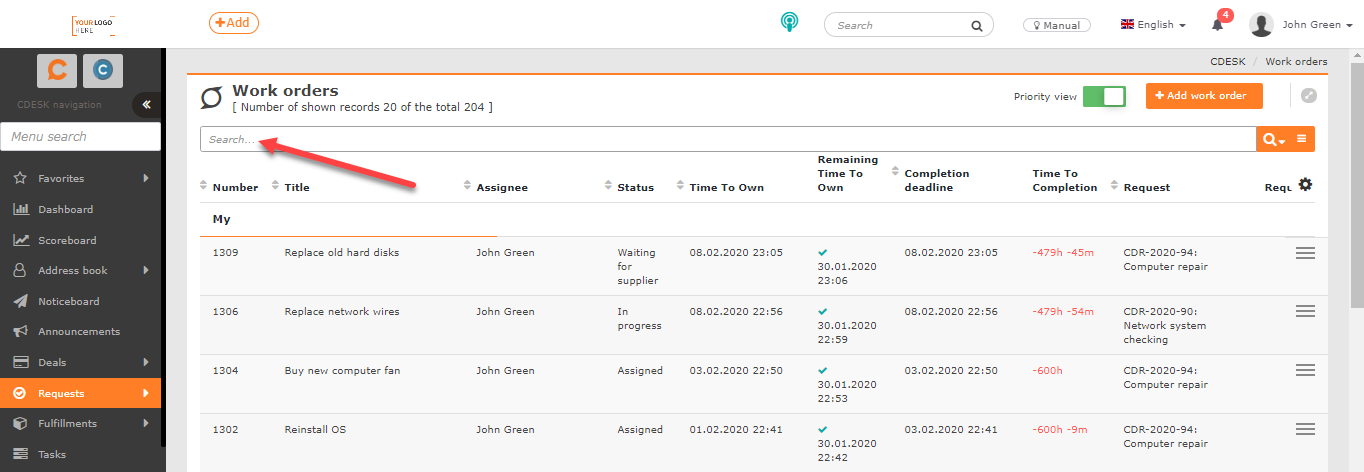
Wyszukiwanie i filtrowanie na liście zleceń pracy
Wyszukiwanie pełnotekstowe na liście zleceń pracy wyszukuje według kolumn Numer i Nazwa.
Jeśli konieczne jest wyszukanie zleceń pracy według wielu kryteriów, służy do tego zaawansowany filtr wyszukiwania, w którym można określić warunki:
|
|
|
|
|
|
|
|
|
|
|
|
|
|
|
|
|
|
|
|
|
|
|
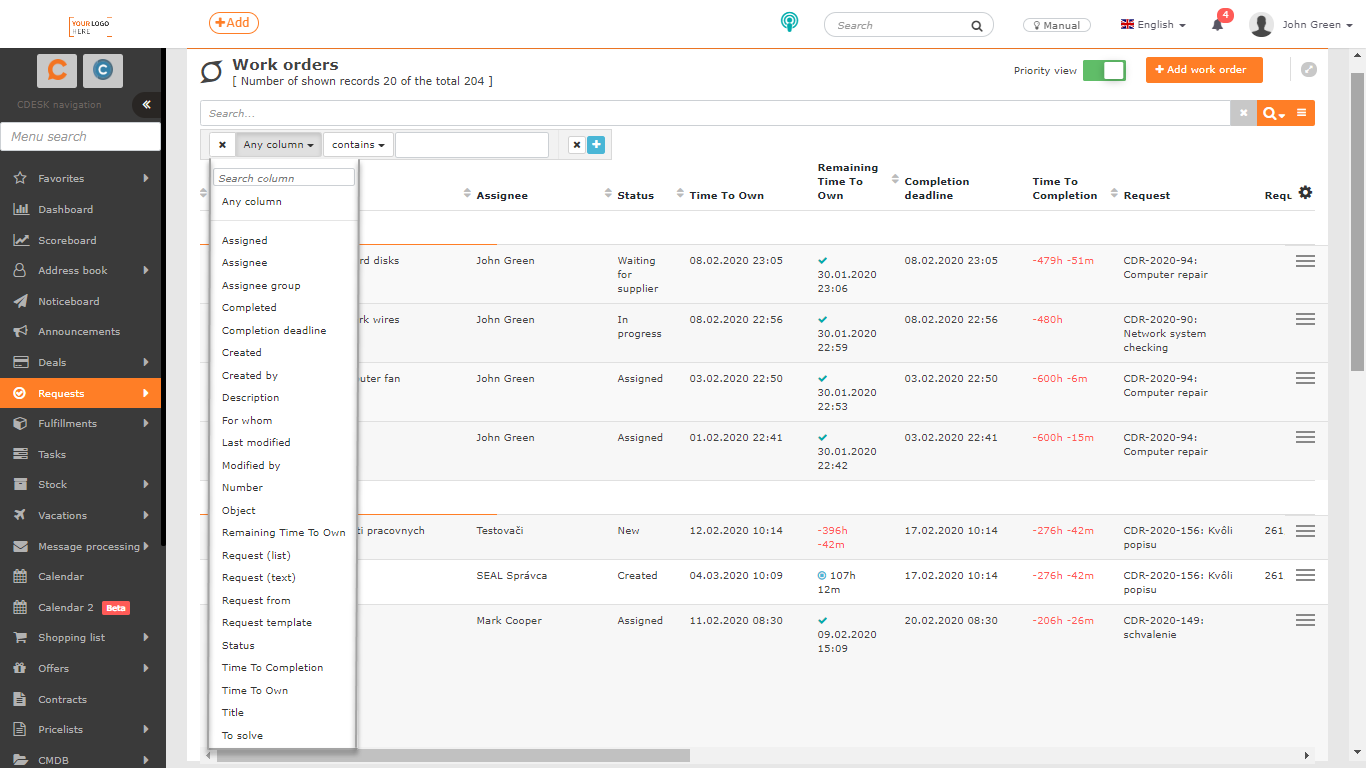
Poszczególne warunki można dowolnie łączyć i łańcuchowo zestawiać, z możliwością zapisania często wykorzystywanych kombinacji warunków. Więcej informacji o efektywnej pracy z filtrami w CDESK przeczytasz w tekście Wyszukiwanie i zaawansowane filtry.
Eksport zleceń pracy
W lewym dolnym rogu listy kontaktów znajduje się przycisk XLS, za pomocą którego możesz wyeksportować listę w formacie XLS. Przycisk do eksportu zadań można udostępnić / zablokować określonym użytkownikom w Uprawnieniach. Uprawnienie ustawisz w Użytkownicy i grupy->konkretny użytkownik->zakładka Uprawnienia->Wnioski->Zlecenia pracy->Rekordy->Eksport.
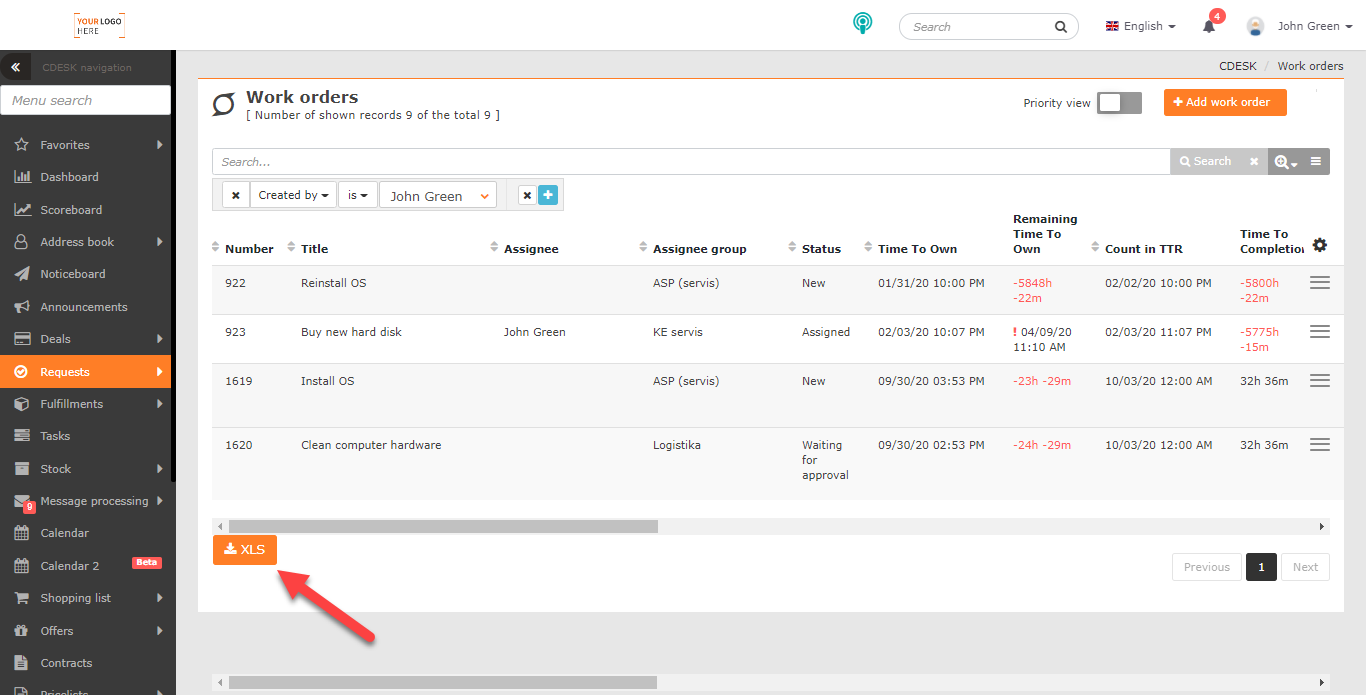
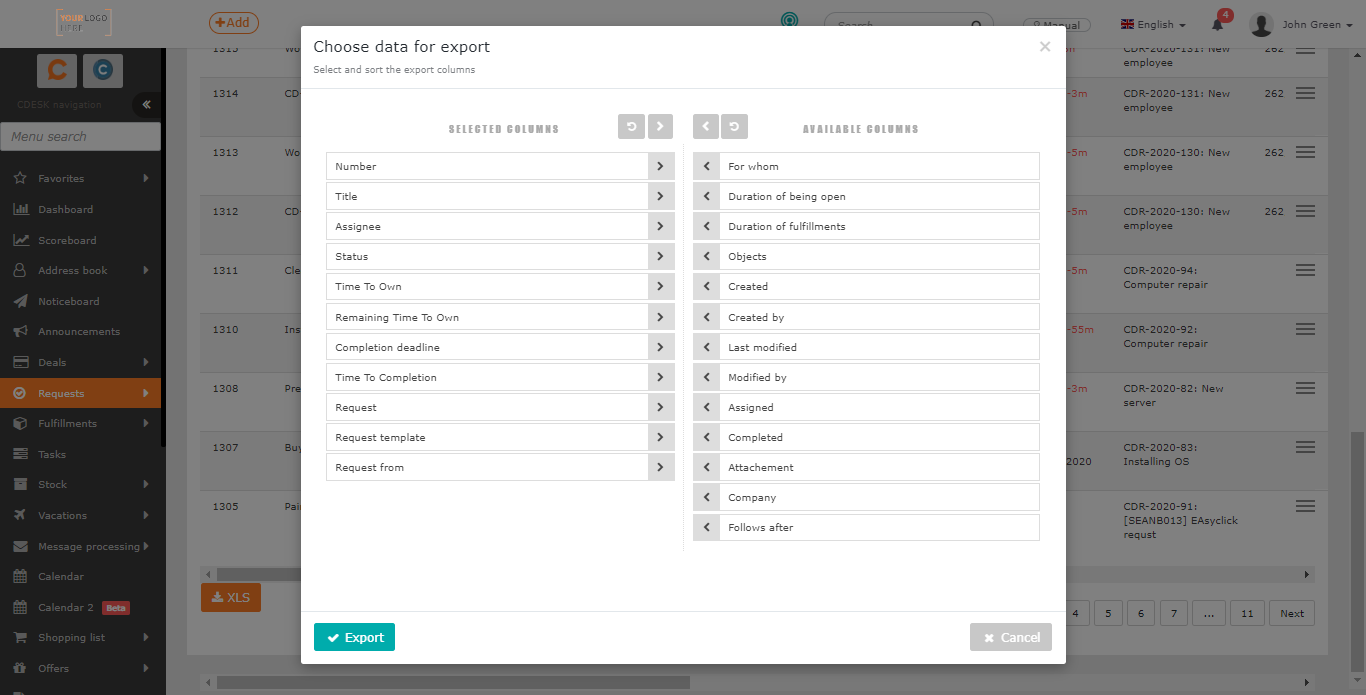
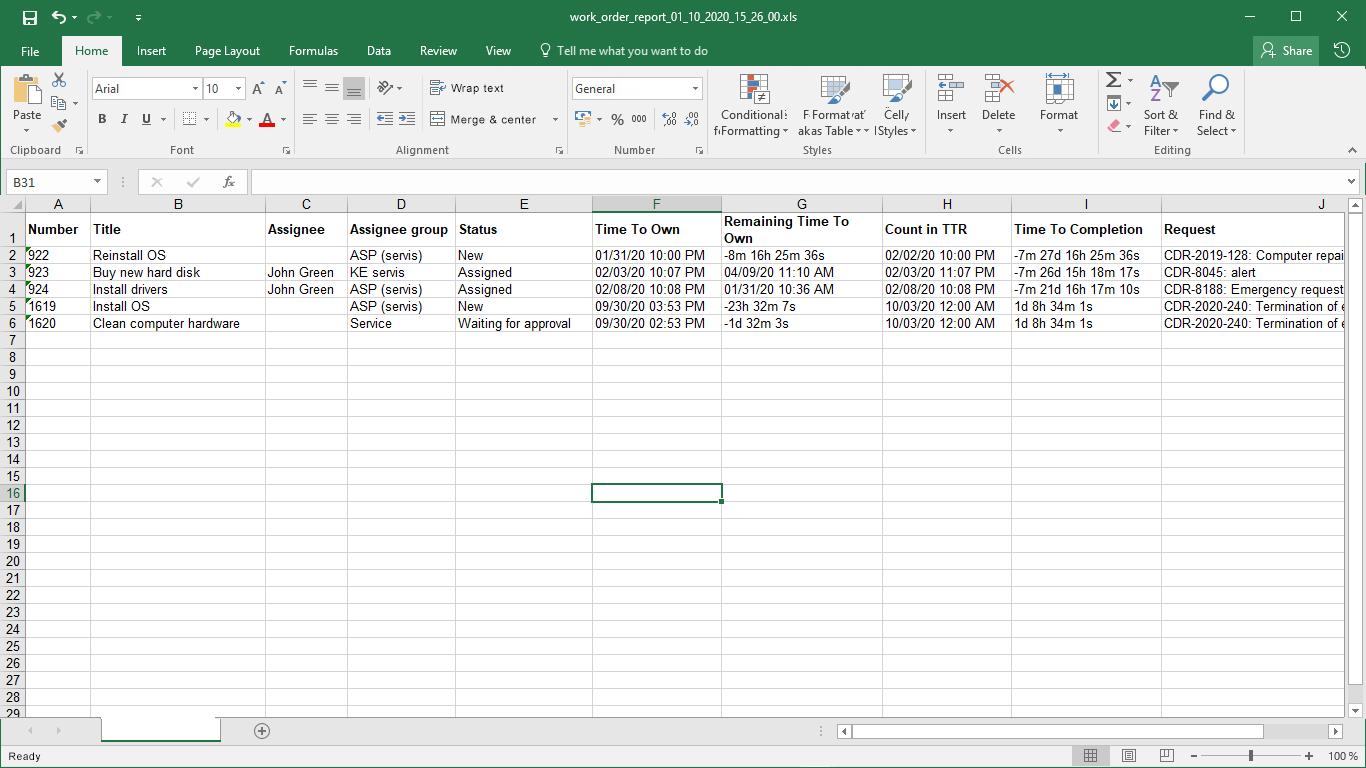
Po kliknięciu otworzy się nowe okno, w którym możesz wybrać kolumny do eksportu. Jeśli chcesz wyeksportować wszystkie kolumny, nie musisz wybierać ich pojedynczo. Kliknięcie ikony  wybierze wszystkie. Kolejność kolumn na tej liście określa również ich kolejność w eksporcie. Jeśli chcesz mieć kolumny w domyślnej kolejności, kliknij ikonę
  a kolumny zostaną uporządkowane.
Po wybraniu kolumn utwórz eksport za pomocą przycisku Eksportuj, który znajduje się w lewym dolnym rogu okna. Wybierając opcję Anuluj wrócisz do listy zadań bez utworzenia eksportu.