SAMOOBSŁUGOWE TWORZENIE KONT KLIENTÓW
Spis treści strony
CDESK umożliwia automatyczne tworzenie kont klientów za pomocą usług Microsoft Entra ID, Google Autentyfikacja lub ręcznie.
Aby tworzenie kont klientów działało, adres e-mail lub domena musi być zaliczona do dozwolonych domen w ustawieniach danej firmy.
Jak to działa w przypadku usług uwierzytelniania?
- Przy próbie logowania przez Microsoft Entra ID lub Google CDESK sprawdzi, czy Twój adres e-mail należy do dozwolonej domeny którejś z firm w systemie.
- Jeśli domena jest dozwolona, system automatycznie umożliwi Ci rejestrację i utworzenie konta klienta.
- Po pomyślnej rejestracji w CDESK utworzone konto klienta zostanie zaliczone do grupy Customer accounts i zostanie przypisane do firmy, w ramach której adres został dozwolony.
Jak to działa przy ręcznym tworzeniu?
- Kliknięcie na ekranie logowania w link Create a customer account otwiera formularz rejestracyjny, który należy wypełnić.
- Jeśli podany e-mail należy do dozwolonych domen którejś z firm w systemie, system automatycznie utworzy konto klienta.
- Po pomyślnej rejestracji w CDESK utworzone konto klienta zostanie zaliczone do grupy Customer accounts i zostanie przypisane do firmy, w ramach której adres został dozwolony.
Zezwolenie na tworzenie kont klientów w ustawieniach konektora MS Entra ID Authentication
Przejdź do sekcji CDESK → Global settings → Connectors, API. Otworzy się lista konektorów i API, które są aktualnie skonfigurowane na Twoim serwerze CDESK. Na liście znajdź konektor Microsoft Entra ID Authentication i otwórz go dwukrotnym kliknięciem. Jeśli nie masz jeszcze tego konektora, należy go najpierw utworzyć. Szczegółową procedurę znajdziesz w artykule MS Entra ID – Podstawowe uwierzytelnianie.
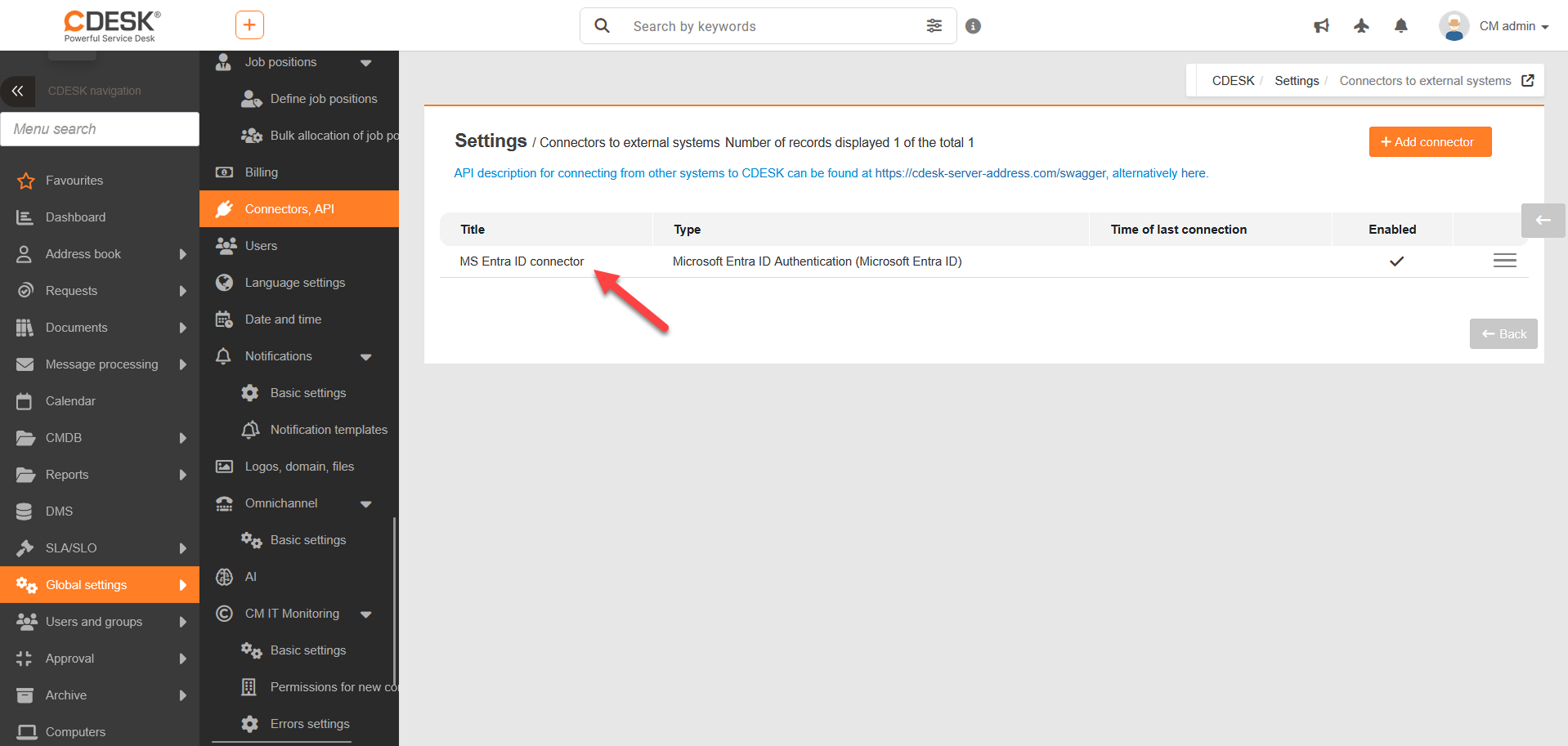
W ustawieniach konektora włącz przełącznik Allow new customer accounts to be created in CDESK. Zapisz ustawienie za pomocą przycisku Save w prawym dolnym rogu.

Zezwolenie na tworzenie kont klientów w ustawieniach konektora Google Authentication
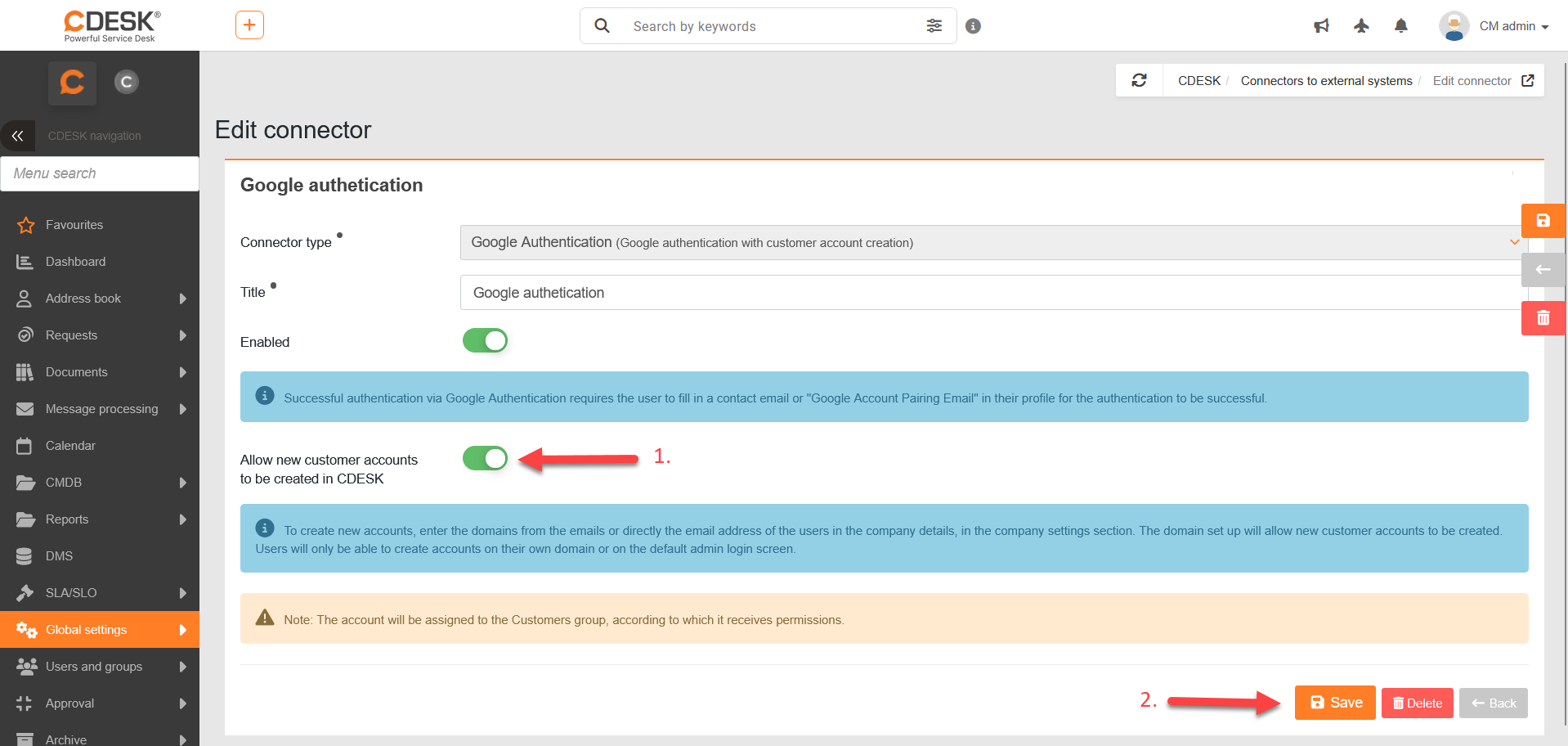
Przejdź do sekcji CDESK → Global settings → Connectors, API. Otworzy się lista konektorów i API, które są aktualnie skonfigurowane na Twoim serwerze CDESK. Na liście znajdź konektor Google Authentication i otwórz go dwukrotnym kliknięciem. Jeśli nie masz jeszcze tego konektora, należy go najpierw utworzyć. Szczegółową procedurę znajdziesz w artykule Google Autentyfikacja.

W ustawieniach konektora włącz przełącznik Allow new customer accounts to be created in CDESK. Zapisz ustawienie za pomocą przycisku Save w prawym dolnym rogu.
Zezwolenie na ręczne tworzenie kont klientów
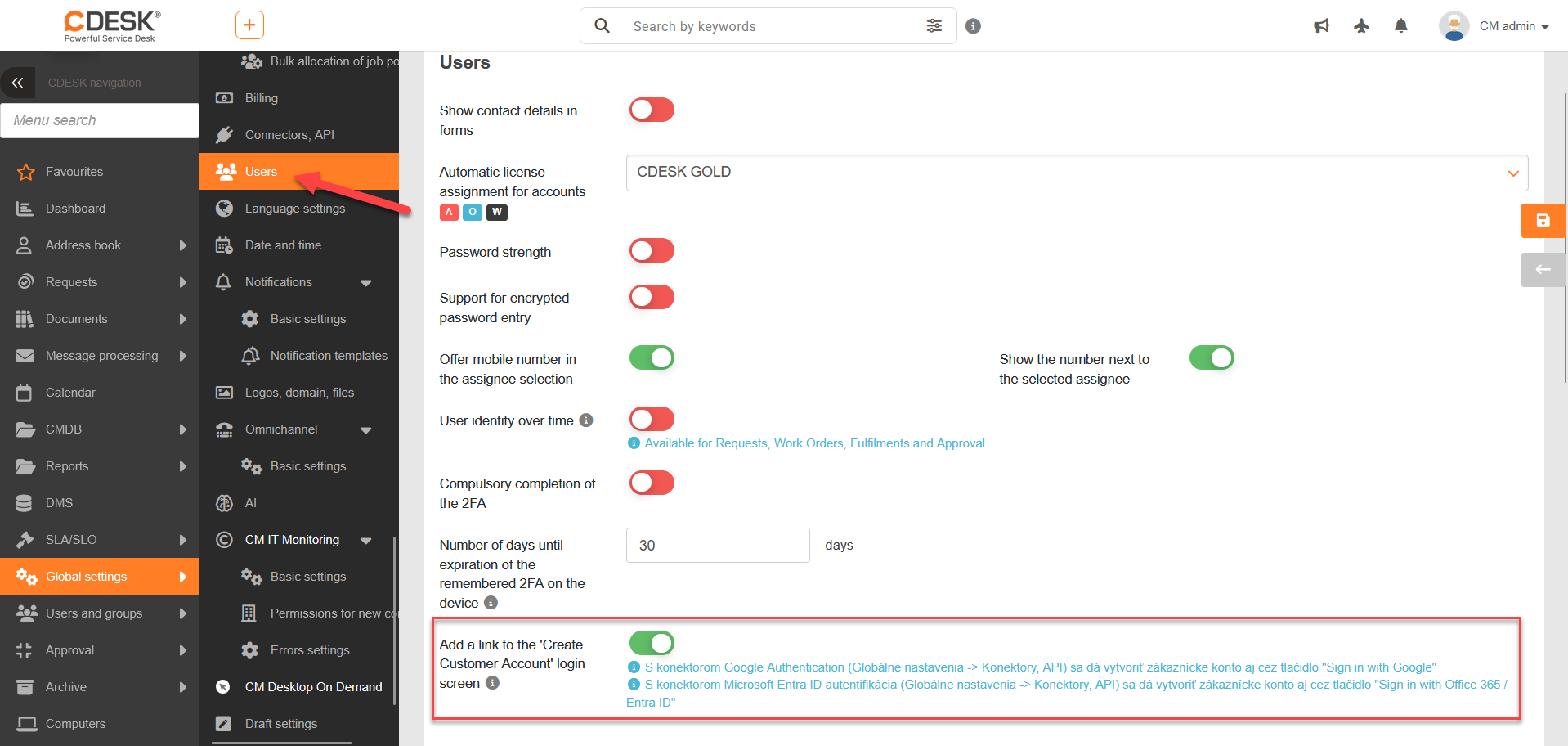
Przejdź do sekcji CDESK → Global settings → Users i włącz przełącznik Add a link to the 'Create Customer Account’ login screen. Zapisz ustawienie za pomocą przycisku Save.
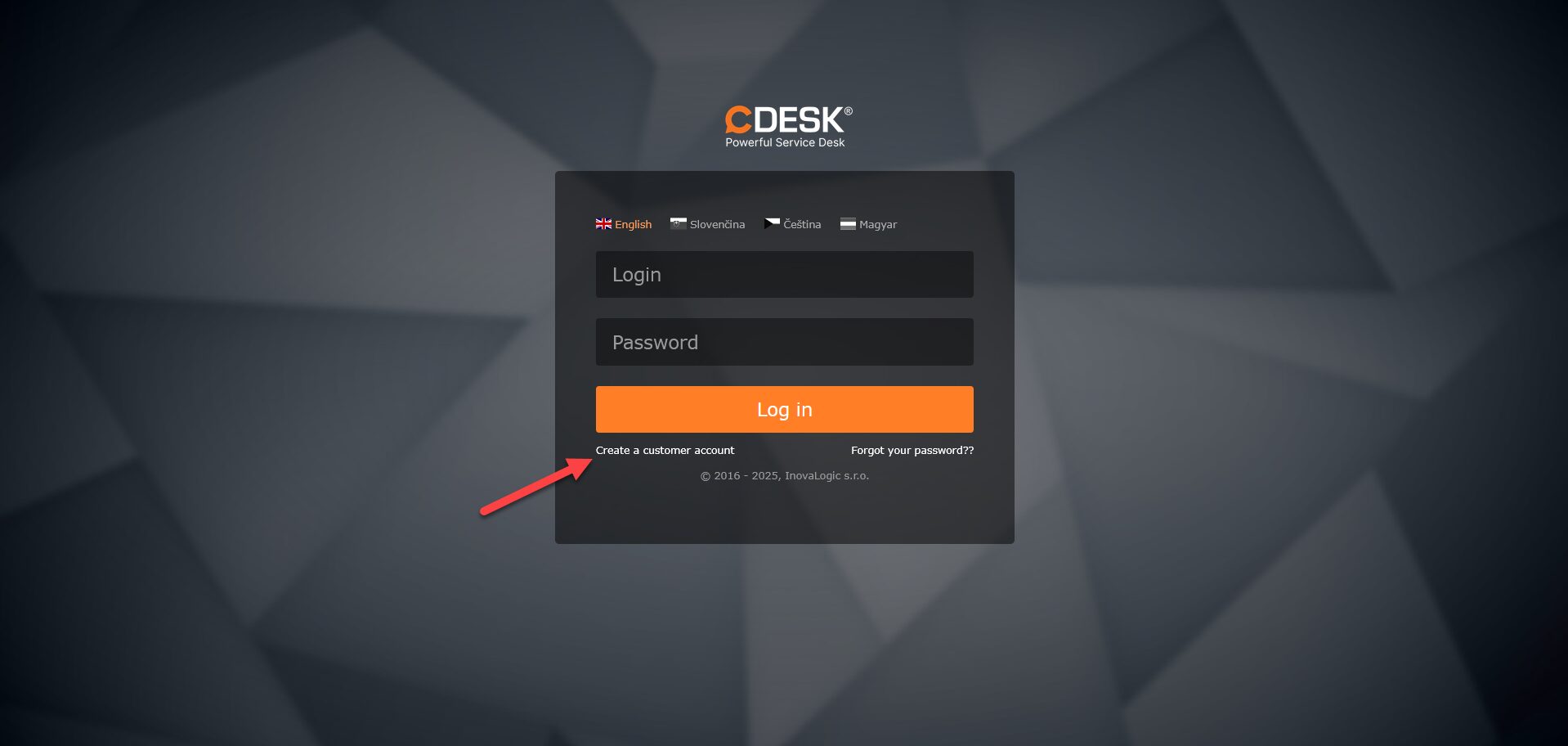
Na ekranie logowania pojawi się link Create a customer account, dzięki któremu użytkownicy będą mogli utworzyć nowe konto klienta.
Ustawienie dozwolonych domen firmy do tworzenia nowych kont
Dla każdej firmy możesz zdefiniować dozwolone adresy lub domeny. Jeśli spróbuje się zalogować użytkownik, który nie ma jeszcze konta klienta w CDESK, a jego adres e-mail należy do dozwolonej domeny, system automatycznie umożliwi mu rejestrację i utworzenie konta klienta.
Przejdź do sekcji Address book → Companies. Na liście otwórz firmę, dla której chcesz skonfigurować domeny, i w zakładce General information przewiń do sekcji Company settings.
W polu Domains or emails for creating customer accounts ustaw adresy lub domeny, z których będzie można tworzyć nowe konta użytkowników. Możesz użyć całych domen (np. company.com) ewentualnie poszczególnych adresów e-mail (np. user@company.com).
Zapisz ustawienia za pomocą przycisku Save w prawym dolnym rogu.

Utworzenie konta klienta w CDESK za pomocą MS Entra ID
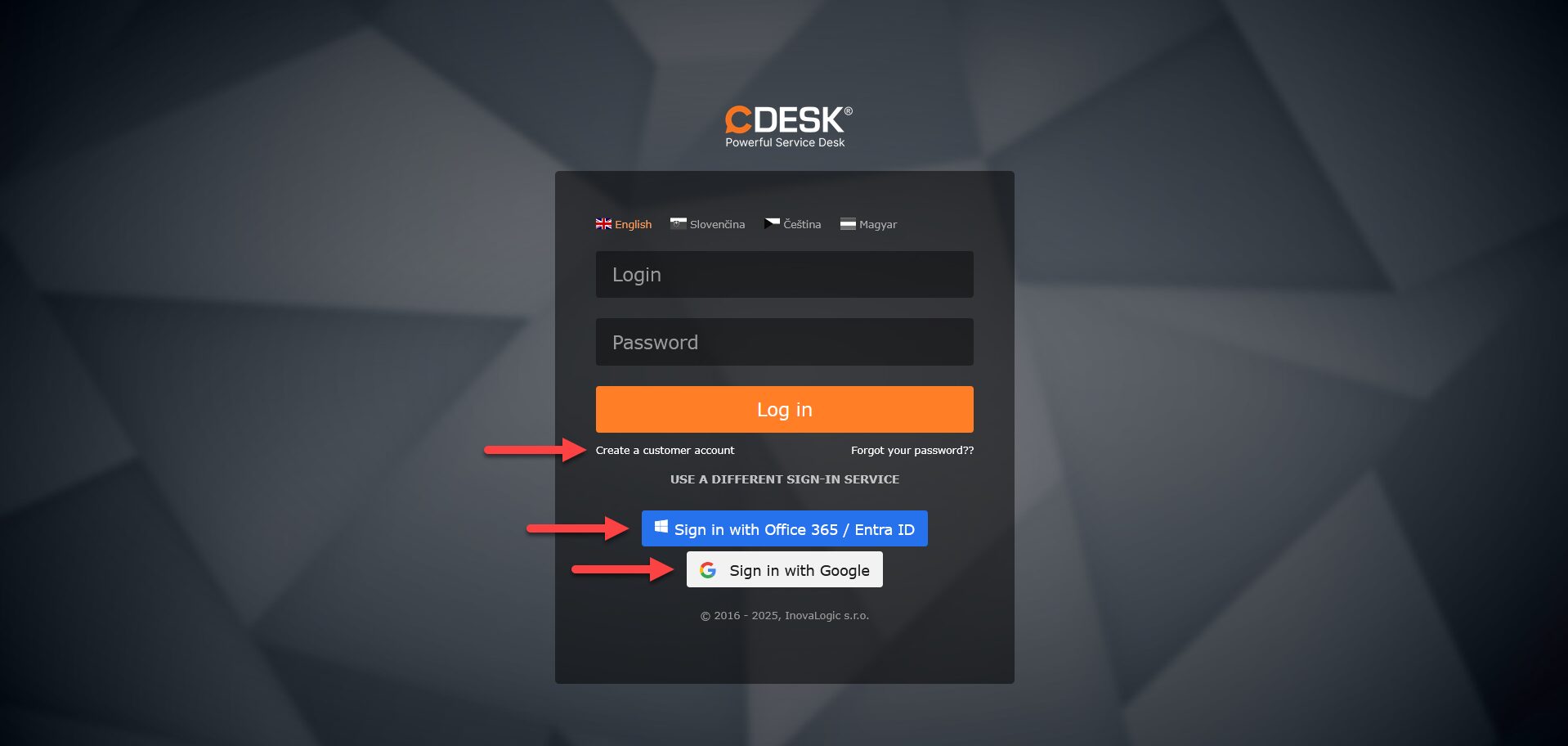
Jeśli wykonałeś niezbędne ustawienia i nie masz jeszcze konta w CDESK, na ekranie logowania kliknij jeden z przycisków:
- Sign in with Office 365/ Entra ID
- Sign in with Google
- Create a customer account
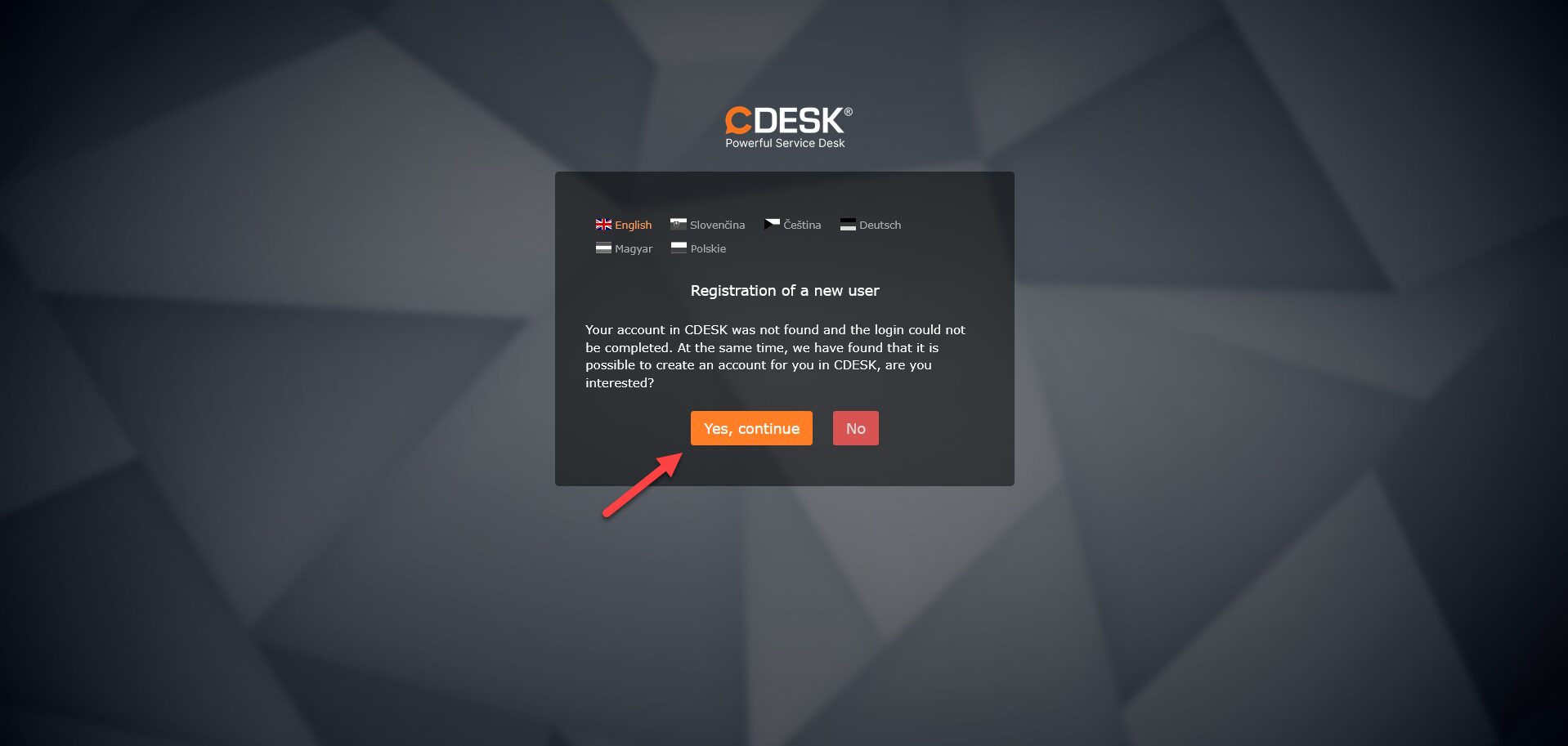
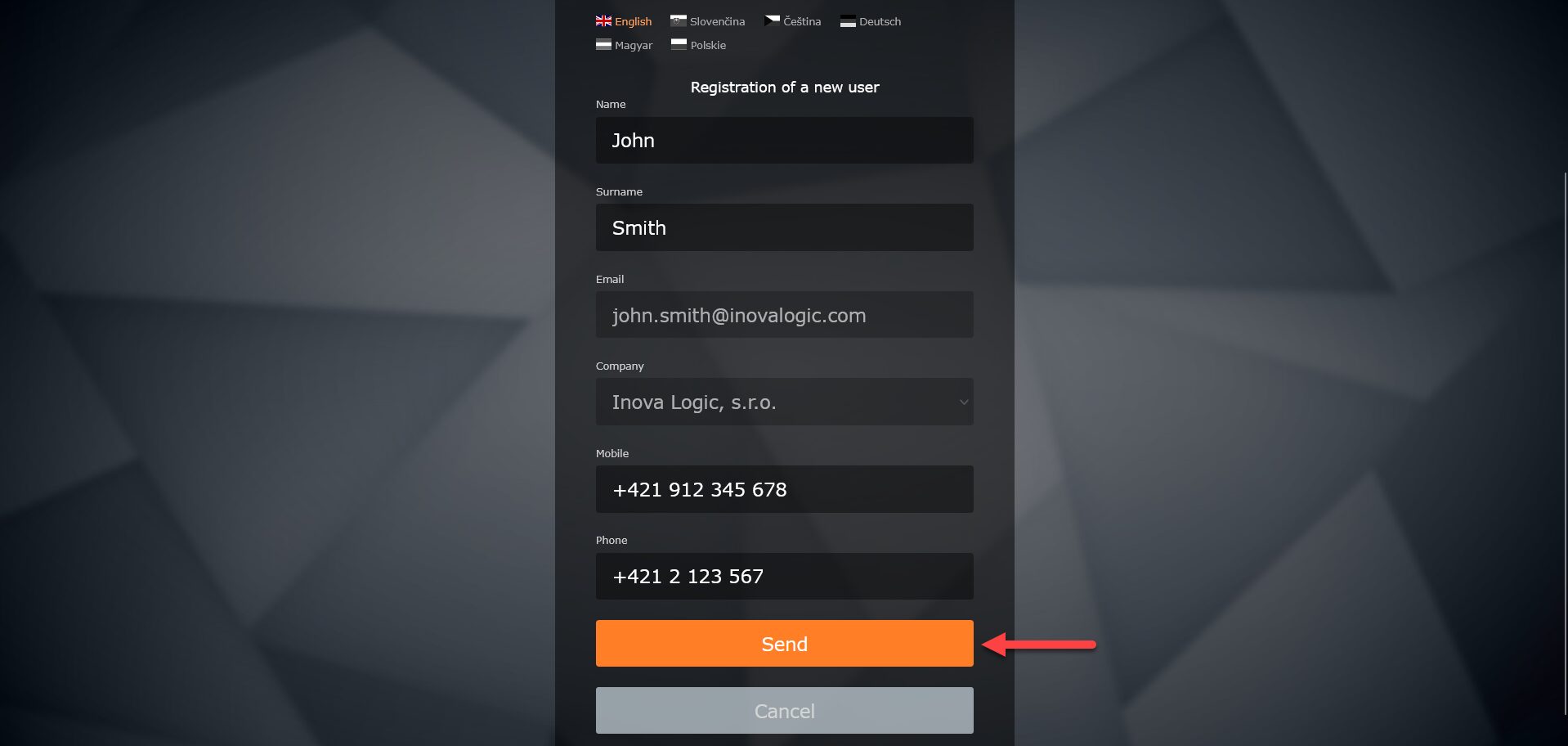
Otworzy się formularz rejestracji nowego użytkownika, który wypełnij i wyślij. W przypadku usług uwierzytelniania znane dane zostaną uzupełnione automatycznie. Ustawiona zostanie ta firma, w której adres lub domena użytkownika jest dozwolona.
Po wysłaniu tego formularza zostanie do Ciebie wysłany e-mail potwierdzający, za pomocą którego aktywujesz swoje nowe konto.