PRZYKŁAD SKRYPTU CDESK
Z ESET PROTECT(WERSJA DOCKER)
Spis treści strony
Przegląd
Ten skrypt Python może być użyty do importowania danych o komputerach (PC/Notebook/Serwer) z ESET PROTECT za pomocą Cloud API.
Powinien służyć jako przykład tego, jak pobierać i przetwarzać zewnętrzne dane oraz jak na ich podstawie tworzyć obiekt CDESK. W tym przypadku pobierane są informacje o urządzeniach z ESET PROTECT, które są następnie przetwarzane i wykorzystywane do utworzenia powiązanego obiektu CI w CDESK, reprezentującego to urządzenie ESET.
Podobny scenariusz można zaimplementować z dowolnym innym źródłem danych, takim jak twoja lokalna baza danych, API innych witryn internetowych lub dane przechowywane w plikach lokalnych (na przykład .xlsx lub .json).
Pliki
main.py
To jest główny punkt wejścia skryptu. Inicjalizuje połączenie z CDESK i ESET, wczytuje urządzenia, przetwarza je tworząc/aktualizując ich reprezentację CI w CDESK, a po zakończeniu zapewnia zamknięcie sesji.
LoggerController.yml
Służy do zapisywania komunikatów logu do logów kontenera Docker oraz, jeśli jest to włączone podczas inicjalizacji (włączone domyślnie), do zapisywania komunikatów logu do określonej lokalizacji (volume mapping w pliku docker-compose). Z tego katalogu można wizualizować wszystkie pliki .log za pomocą aplikacji logs dla łatwiejszej pracy z nimi.
ci_external_id_filter_sb.json
filtr sb do pobierania CI według zewnętrznego ID urządzenia.
ci_oject_template.json
szablon JSON ciała żądania do utworzenia CI, który jest modyfikowany/rozszerzany podczas działania skryptu.
docker-compose.yml
Definiuje środowisko Docker dla działania skryptu do przetwarzania e-maili. Ustawia niezbędne zmienne środowiskowe do połączenia z CDESK i określa konfiguracje sieciowe.
Wymagania
Przed uruchomieniem aplikacji logicznej oczekuje się, że docelowe środowisko CDESK będzie miało typ CI pod Grupami głównymi, który zawiera następujące podpola:
- Model urządzenia: ciąg znaków
- Numer seryjny: ciąg znaków
- Numer zewnętrzny: ciąg znaków
- System operacyjny (OS): ciąg znaków
- Typ urządzenia: ciąg znaków
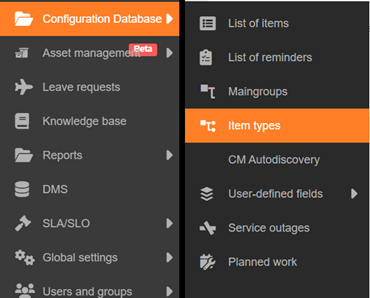
Instrukcja krok po kroku tworzenia takiego typu CI („Computers from ESET console”):
Krok 1
Krok 2
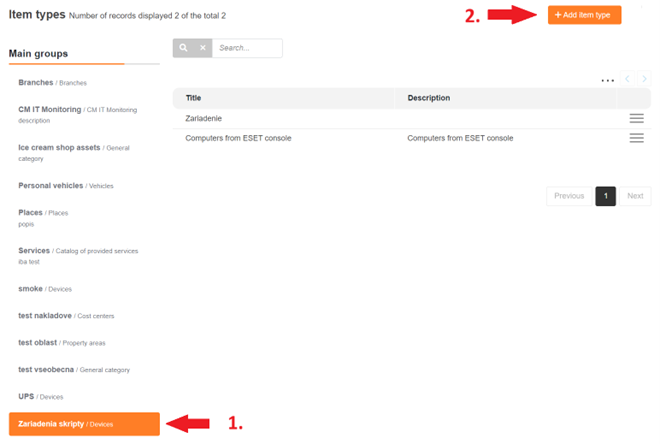
Krok 3

Krok 4

Krok 5

Krok 6

Konfiguracja skryptu
Skrypt ma dockerfile ze zmiennymi środowiskowymi, które należy ustawić przed uruchomieniem (plik docker-compose.yml). Te zmienne środowiskowe to:
ESET_LOGIN – twoja nazwa logowania do konta ESET PROTECT
ESET_PASSWORD – twoje hasło do konta ESET PROTECT
CDESK_LOGIN – twoja nazwa logowania do konta CDESK
CDESK_PASSWORD – twoje hasło do konta CDESK
CDESK_SERVER – twój serwer CDESK (np. 'cdeskportal.eu’)
MAINGROUP_ID – ID grupy głównej utworzonego typu CI
TYPE_ID – ID – utworzonego typu CI (’Computers from ESET console’)
COMPANY_ID – ID twojej firmy w CDESK
CATEGORY_ID – ID kategorii powiązanej z grupą główną
PROPERTY_GROUP_ID – ID grupy pól użytkownika danego typu CI
PROPERTY_TYPE_ID – ID typu (boolean, integer, string, …) pola użytkownika danego typu CI
DEVICE_MODEL_ID – ID pola użytkownika 'Model’
DEVICE_MODEL_BASEPROPERTY_ID – ID podstawowego pola użytkownika 'Model’
DEVICE_SN_ID – ID pola użytkownika 'Serial number’
DEVICE_SN_BASEPROPERTY_ID – ID podstawowego pola użytkownika 'Serial number’
DEVICE_PN_ID – ID pola użytkownika 'External ID’
DEVICE_PN_BASEPROPERTY_ID – ID podstawowego pola użytkownika 'External ID’
DEVICE_OS_ID – ID pola użytkownika 'Operating System’
DEVICE_OS_BASEPROPERTY_ID – ID podstawowego pola użytkownika 'Operating System’
DEVICE_TYPE_ID – ID pola użytkownika 'Device type’
DEVICE_TYPE_BASEPROPERTY_ID – ID podstawowego pola użytkownika 'Device type’
SCRIPT_NAME – Nazwa skryptu, która zostanie użyta w logach
Aby wizualizować logi tworzone przez ten skrypt, należy ustawić mapowanie woluminu na katalog w lokalnym PC/serwerze. Tym katalogiem może być na przykład /logs w aplikacji logs, specjalnie utworzonej w tym celu.
Użycie
Gdy wszystkie zmienne środowiskowe są ustawione, kontener Docker powinien zostać utworzony za pomocą polecenia docker-compose up –build –force-recreate. Skrypt uruchomi się automatycznie przy starcie kontenera. Jeśli będziesz chciał uruchomić skrypt ponownie w przyszłości, wystarczy ponownie uruchomić już istniejący kontener Docker. Wynik skryptu (utworzone CI) znajdziesz w bazie konfiguracyjnej (lub CMDB) -> Lista pozycji, pod kategoriami, które wcześniej utworzyliśmy.
Procedura pracy
