PRZYKŁAD SKRYPTU CDESK
Z ESET PROTECT(WERSJA AZURE)
Spis treści strony
Przegląd
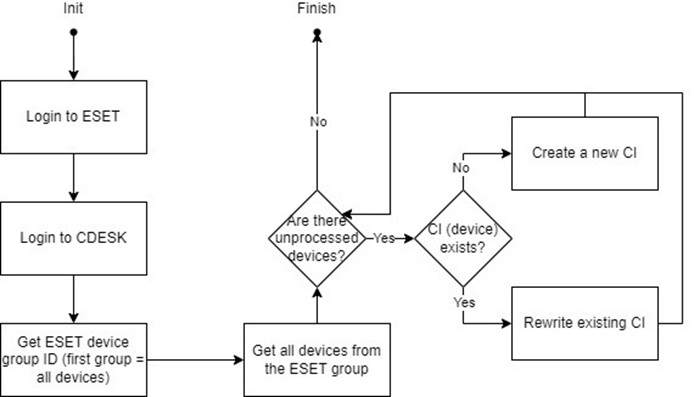
Ta aplikacja logiczna w Azure jest przykładem tego, jak zastosować skrypty CDESK do importowania danych o komputerach (PC/Notebook/Serwer) z ESET PROTECT za pomocą Cloud API do bazy konfiguracyjnej CDESK.
Dane o urządzeniach są pobierane z usługi chmurowej ESET PROTECT, a następnie przetwarzane i wykorzystywane do tworzenia pozycji CI w CDESK.
Podobny scenariusz można zaimplementować z dowolnym innym źródłem danych, takim jak własna baza danych, API innych witryn internetowych lub dane przechowywane w plikach (na przykład .xlsx lub .json). Jednak ponieważ Azure jest usługą chmurową, dane powinny być możliwe do pobrania z internetu, dlatego lokalne pliki/bazy danych nie będą działać.
Ustawienia wstępne
Przed uruchomieniem aplikacji logicznej oczekuje się, że docelowe środowisko CDESK będzie miało typ CI pod Grupami głównymi, który zawiera następujące podpola:
- Model urządzenia: ciąg znaków
- Numer seryjny: ciąg znaków
- Numer zewnętrzny: ciąg znaków
- System operacyjny (OS): ciąg znaków
- Typ urządzenia: ciąg znaków
Instrukcja krok po kroku tworzenia takiego typu CI („Komputery z konsoli ESET”):
Krok 1
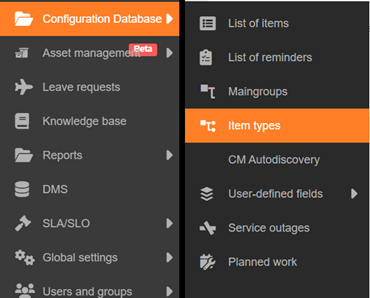
Krok 2
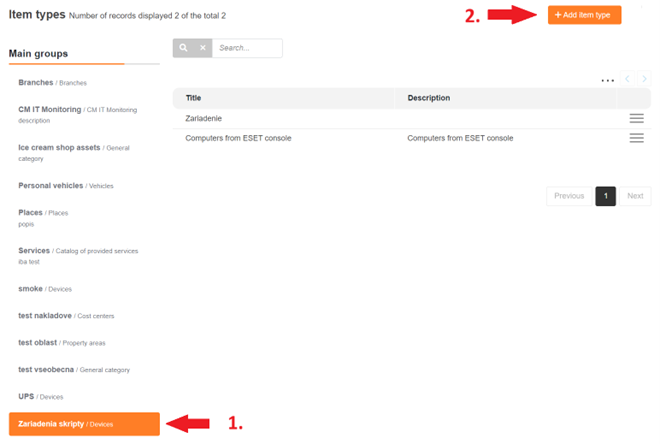
Krok 3

Krok 4

Krok 5

Krok 6

Konfiguracja usługi Azure
Aby zaimportować grupę zasobów Azure z wymaganymi zasobami, możesz użyć szablonu w pliku template.bicep. W tym celu będziesz potrzebować swojego ID subskrypcji (Wyszukaj -> wpisz „Subscriptions” -> wybierz swoją subskrypcję lub utwórz nową) oraz tenant ID (Wyszukaj -> wpisz „Microsoft Entra ID”).

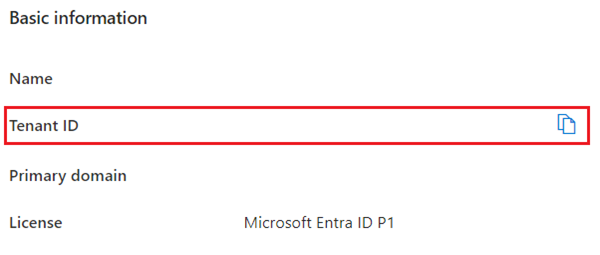
Następnie postępuj według poniższych kroków, aby zakończyć import:
- Zaloguj się do portalu Azure i przejdź do CLI (prawy górny róg strony, konsola Bash).

- Jeśli będzie to wymagane, utwórz repozytorium dla tej konsoli.
- Prześlij plik template.bicep za pomocą przycisku
 (lub alternatywnie).
- Utwórz grupę zasobów: az group create –name <nazwa grupy zasobów> –location (przykład lokalizacji: westeurope)
-
- W tym samym katalogu Azure CLI, w którym znajduje się ten plik, uruchom:
az deployment group create –resource-group <nazwa grupy zasobów> –template-file ./template.bicep –parameters keyVaultName=<nazwa key vault> logicAppName=<nazwa logic app> subscriptionId=<twoje ID subskrypcji> tenantId=<twoje tenant ID> cdeskLogin= cdeskPwd= esetLogin= esetPwd= (bez <>)
Proces importu może wygenerować pewne ostrzeżenia, ale obiekty powinny zostać utworzone bez problemów. Po pewnym czasie powinieneś zobaczyć nowo utworzone zasoby w wybranej grupie zasobów.
- Po zakończeniu importu przejdź do docelowej grupy zasobów, wybierz swój Key Vault (ikona klucza)
 i przejdź do Access Control (IAM). Tam powinieneś dodać nowe przypisanie roli (wyszukaj rolę „Key Vault Administrator”) dla swojego konta, aby móc widzieć i zmieniać tajne klucze. Dodaj również rolę „Key Vault Secrets User” dla Managed Identity niedawno utworzonej Logic App.

- Gdy role zostaną dodane, możesz kontynuować ustawianie/zmianę wartości tajemnic (key vault) oraz parametrów logic app.

 (lub alternatywnie).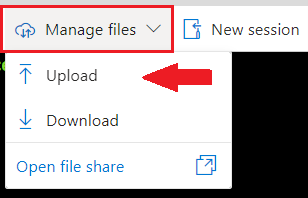
 i przejdź do Access Control (IAM). Tam powinieneś dodać nowe przypisanie roli (wyszukaj rolę „Key Vault Administrator”) dla swojego konta, aby móc widzieć i zmieniać tajne klucze. Dodaj również rolę „Key Vault Secrets User” dla Managed Identity niedawno utworzonej Logic App.


Key vault zawiera pewne prywatne dane, które nie powinny być ujawniane, takie jak loginy i hasła: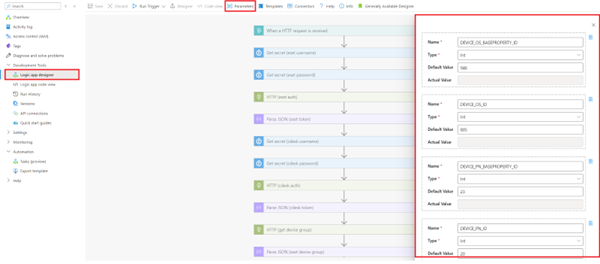
ESET_LOGIN – twoja nazwa logowania do konta ESET PROTECT
ESET_PASSWORD – twoje hasło do konta ESET PROTECT
CDESK_LOGIN – twoja nazwa logowania do konta CDESK
CDESK_PASSWORD – twoje hasło do konta CDESK
Te wartości zostaną przypisane podczas importu, jednak możesz je zmienić w key vault grupy zasobów.
Aplikacja logiczna ma następujące parametry, które należy ustawić przed jej uruchomieniem:
CDESK_SERVER – twój serwer CDESK (np. ‚cdeskportal.eu‘)
MAINGROUP_ID – ID grupy głównej utworzonego typu CI
TYPE_ID – ID utworzonego typu CI (‚Computers from ESET console‘)
COMPANY_ID – ID twojej firmy w CDESK
CATEGORY_ID – ID kategorii powiązanej z grupą główną
PROPERTY_GROUP_ID – ID grupy pól użytkownika danego typu CI
PROPERTY_TYPE_ID – ID typu (boolean, integer, string, …) niestandardowego pola danego typu CI
DEVICE_MODEL_ID – ID właściwości modelu
DEVICE_MODEL_BASEPROPERTY_ID – ID podstawowej właściwości modelu
DEVICE_SN_ID – ID właściwości numeru seryjnego
DEVICE_SN_BASEPROPERTY_ID – ID podstawowej właściwości numeru seryjnego
DEVICE_PN_ID – ID właściwości zewnętrznego ID
DEVICE_PN_BASEPROPERTY_ID – ID podstawowej właściwości zewnętrznego ID
DEVICE_OS_ID – ID właściwości systemu operacyjnego
DEVICE_OS_BASEPROPERTY_ID – ID podstawowej właściwości systemu operacyjnego
DEVICE_TYPE_ID – ID właściwości typu urządzenia
DEVICE_TYPE_BASEPROPERTY_ID – ID podstawowej właściwości typu urządzenia
Użycie
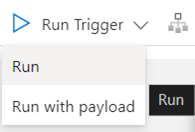
Gdy wszystkie tajemnice w key vault oraz parametry aplikacji logicznej są ustawione, możesz uruchomić aplikację logiczną w celu wykonania importu danych o PC/Serwerach z ESET PROTECT. Aplikację logiczną można uruchomić wysyłając żądanie (POST, puste ciało) na adres URL wyświetlany w elemencie wyzwalającym (pierwszy element procedury pracy, „When an HTTP Request is received”, lub używając przycisku „Run Trigger” („Run”).
Uwaga: Jeśli niektóre rekordy (komputery/serwery) istniały już w CDESK przed uruchomieniem tego skryptu, nie zostaną utworzone, a kod skryptu odpowiedzialny za ich import wyświetli stan „Failed„. W tym przypadku jest to w porządku i skrypt działa zgodnie z oczekiwaniami. Pomyślnie utworzone rekordy zwrócą stan OK (200).
Procedura pracy