PROSTY FILTR
Spis treści strony
Prosty vs. zaawansowany filtr
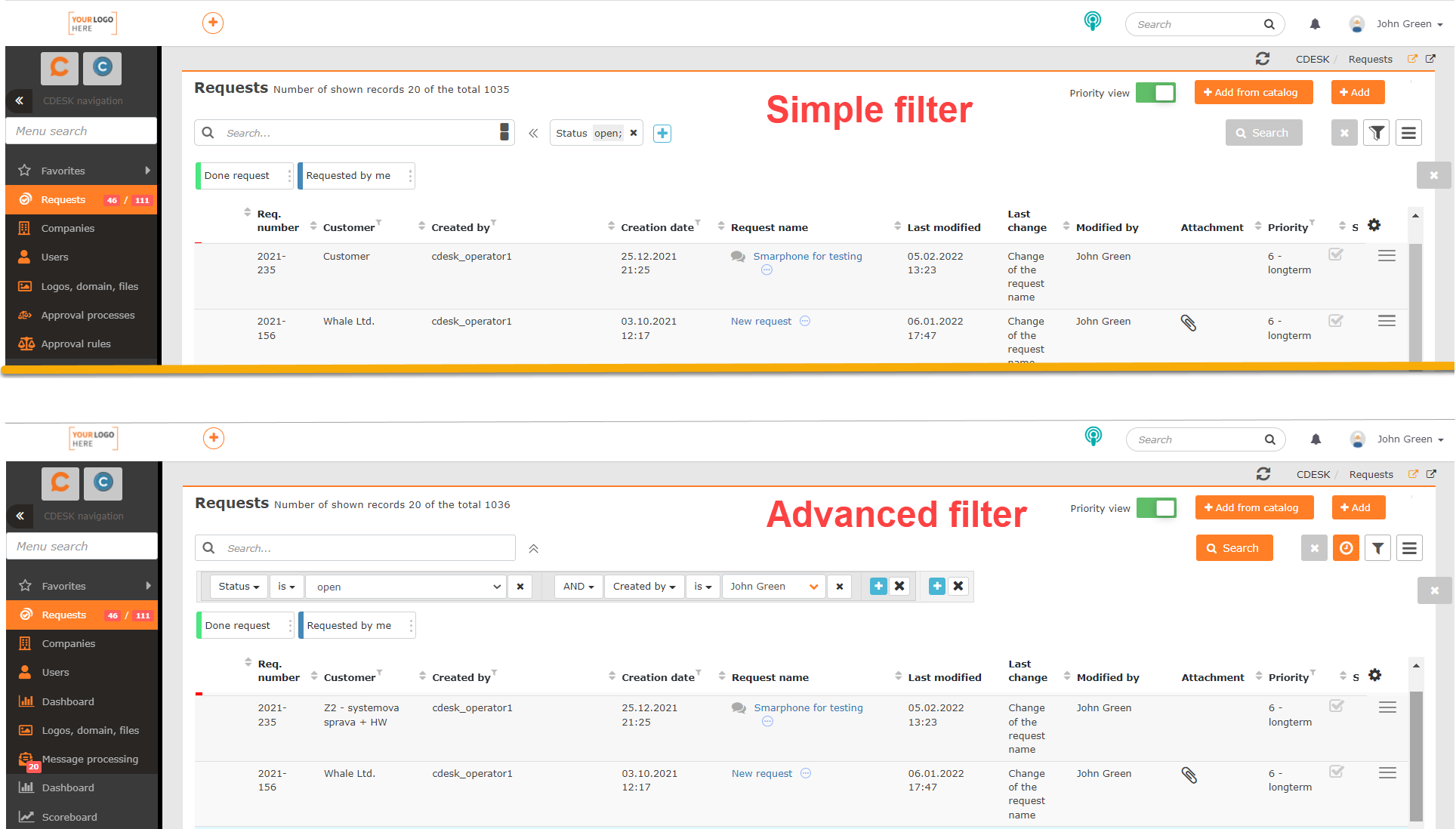
Prosty filtr dzięki interaktywnemu graficznemu wyświetlaniu oferuje możliwość szybkiego i intuicyjnego filtrowania rekordów na listach. Aby zachować prostotę, zawiera tylko te warunki, które użytkownicy wykorzystują najczęściej. Jednocześnie warunki prostego filtra są powiązane operatorem AND. Zaawansowany filtr oprócz możliwości AND oferuje także OR i można grupować warunki. Przegląd różnic między prostym a zaawansowanym filtrem znajdziesz w następującej tabeli.
| Właściwość | Prosty filtr | Zaawansowany filtr |
| Warunki filtrowania | Najczęściej wykorzystywane warunki | Wszystkie warunki |
| Sposób powiązania warunków | AND | AND, OR |
| Dodawanie warunków kliknięciem na nazwę kolumny | TAK | TAK |
| Grupowanie warunków w znaczeniu użycia nawiasów | NIE | TAK |
| Przeniesienie warunków z prostego filtra do zaawansowanego | TAK | – |
| Przeniesienie warunków z zaawansowanego filtra do prostego | Przeniesienie tylko warunków, które zostały utworzone mechanizmem prostego filtra | – |
Używanie prostego filtra
Obecnie prosty filtr znajduje się tylko w liście wniosków, ale w przyszłości planujemy rozszerzyć go na kolejne moduły CDESK-u, w których wykorzystywane jest wyszukiwanie na listach. W pozostałych modułach obecnie wykorzystywany jest zaawansowany filtr.
CDESK umożliwia, aby prosty filtr dla listy wniosków wyświetlał się domyślnie. To ustawienie można konfigurować w Ustawienia globalne -> Wnioski -> Ustawienia podstawowe w sekcji Domyślne ustawienie listy wniosków. Ustawienie stosuje się osobno do rozwiązujących i osobno do pozostałych kont, np. klienckich. To ustawienie jest dokładniej opisane w osobnym artykule.
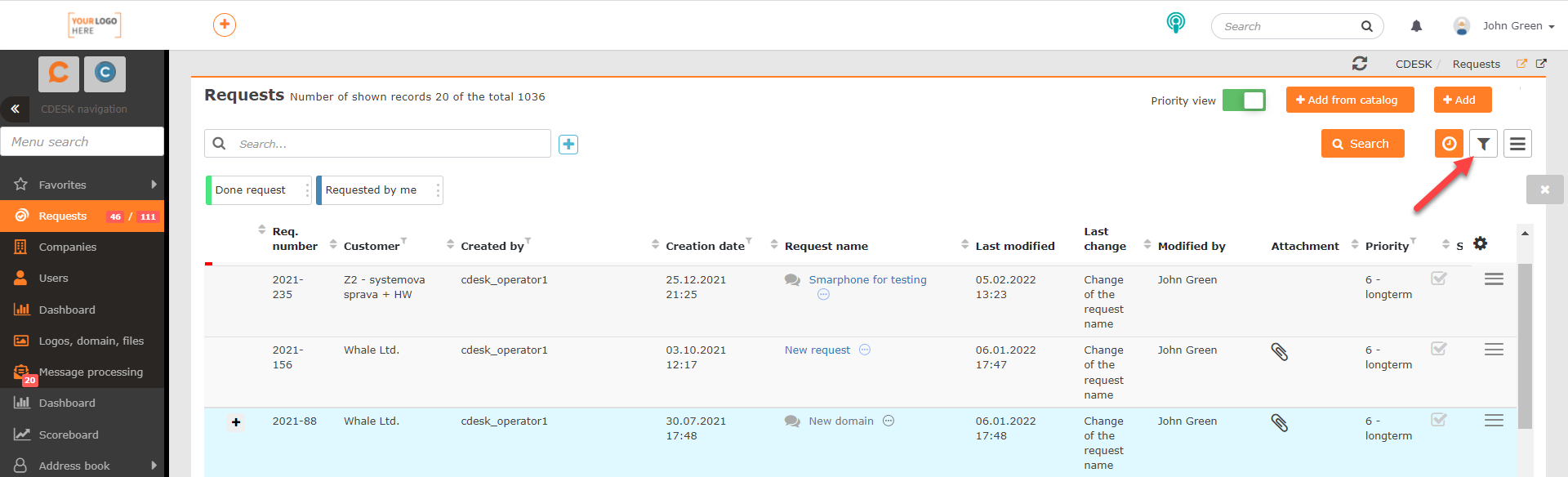
Jeśli prosty filtr nie jest włączony, kliknij ikonę filtrowania  , która znajduje się nad listą. Gdy prosty filtr jest aktywny, obok pola wyszukiwania wyświetli się ikona + umożliwiająca dodanie warunków filtrowania.
Po kliknięciu ikony + wyświetlą się warunki filtrowania. Dla listy wniosków dostępne są następujące opcje:
- Numer wniosku
- Termin realizacji
- Rozwiązujący
- Status
- Priorytet
- Data utworzenia
- Termin odpowiedzi
- Utworzył
- Firma / Klient
- Obszar usługi
- Typ wniosku
- Tagi
- Ocena
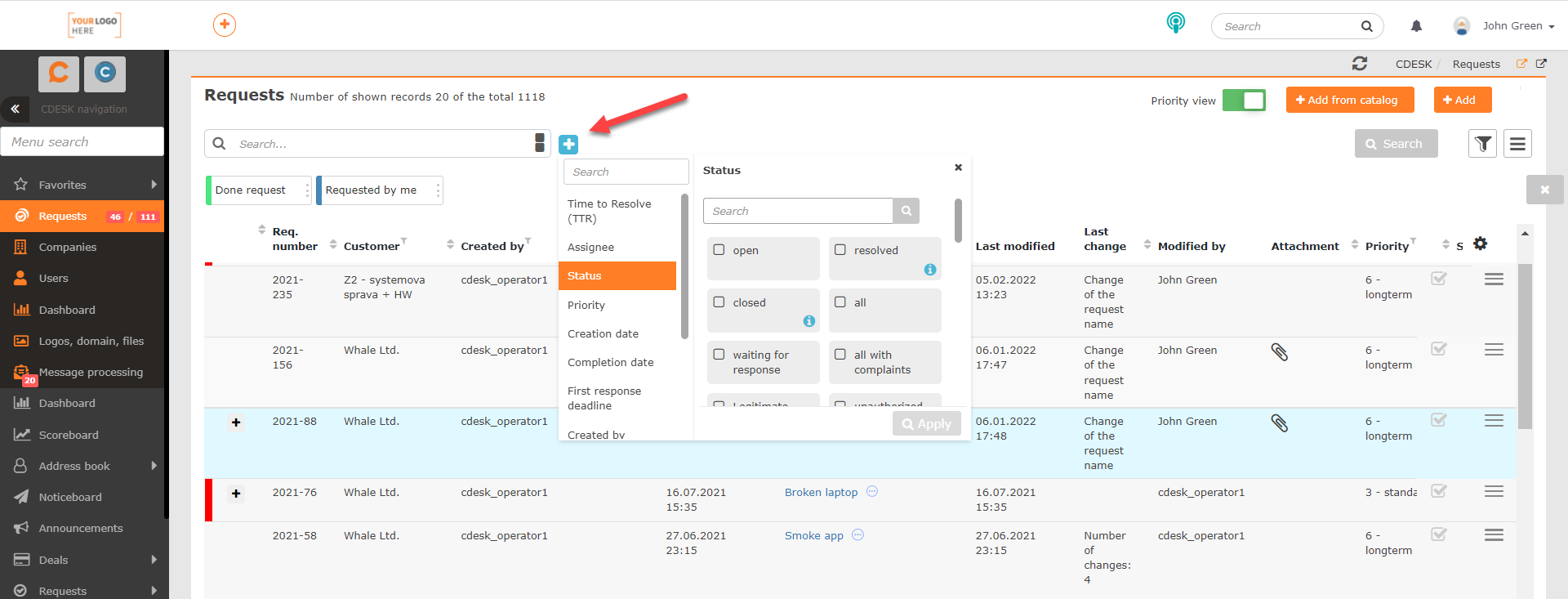
Po kliknięciu warunku wyświetli się pole do dalszej konfiguracji danego warunku. Na przykład kliknięcie warunku Status wyświetli listę wszystkich statusów. Aby warunek został zastosowany, kliknij przycisk Zastosuj, który znajduje się w prawym dolnym rogu.
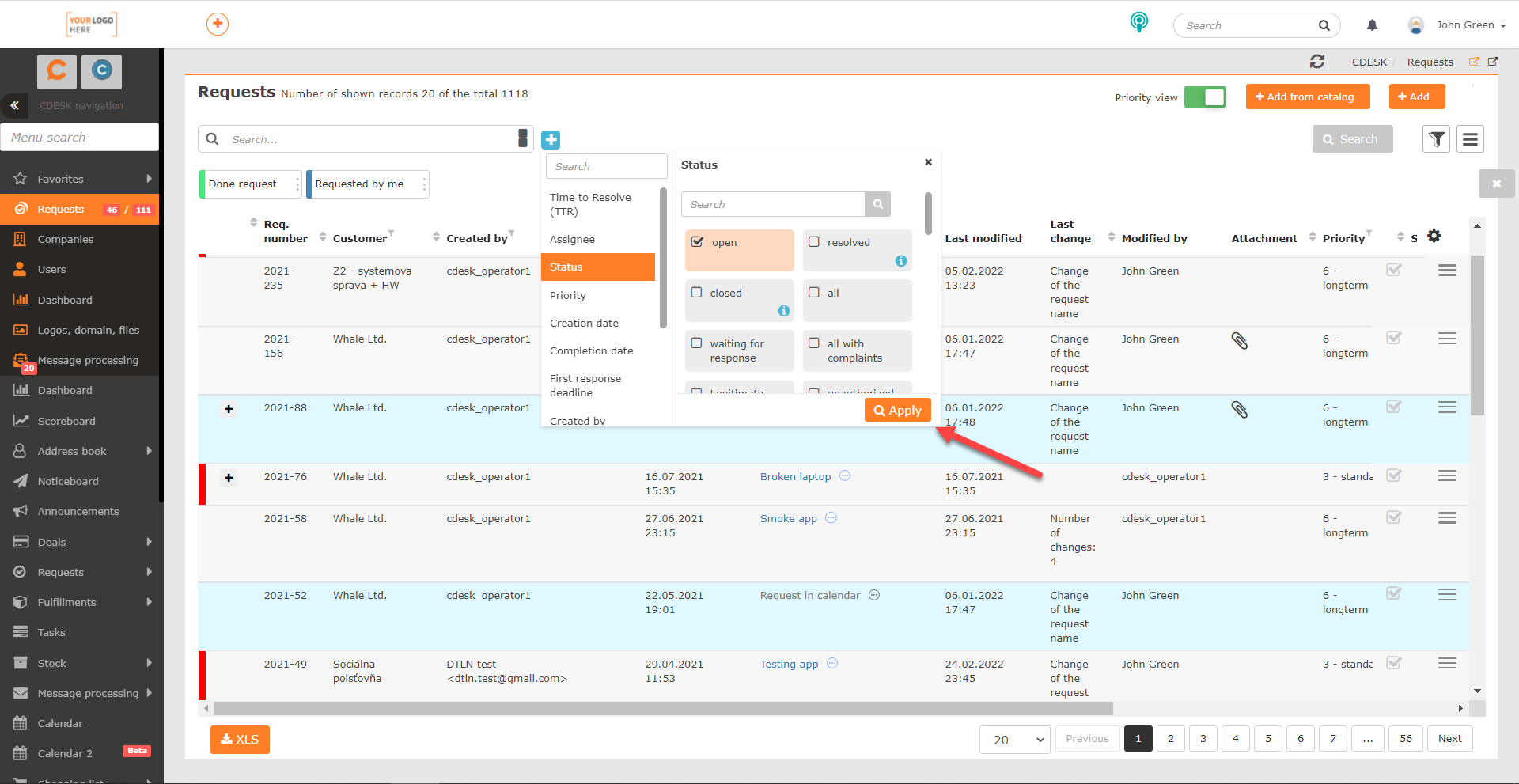
Gdy warunek jest aktywny, wyświetli się nad listą. Dodanie kolejnego warunku jest możliwe poprzez ponowne kliknięcie ikony +. Grupa warunków w prostym filtrze jest zawsze powiązana operatorem AND.
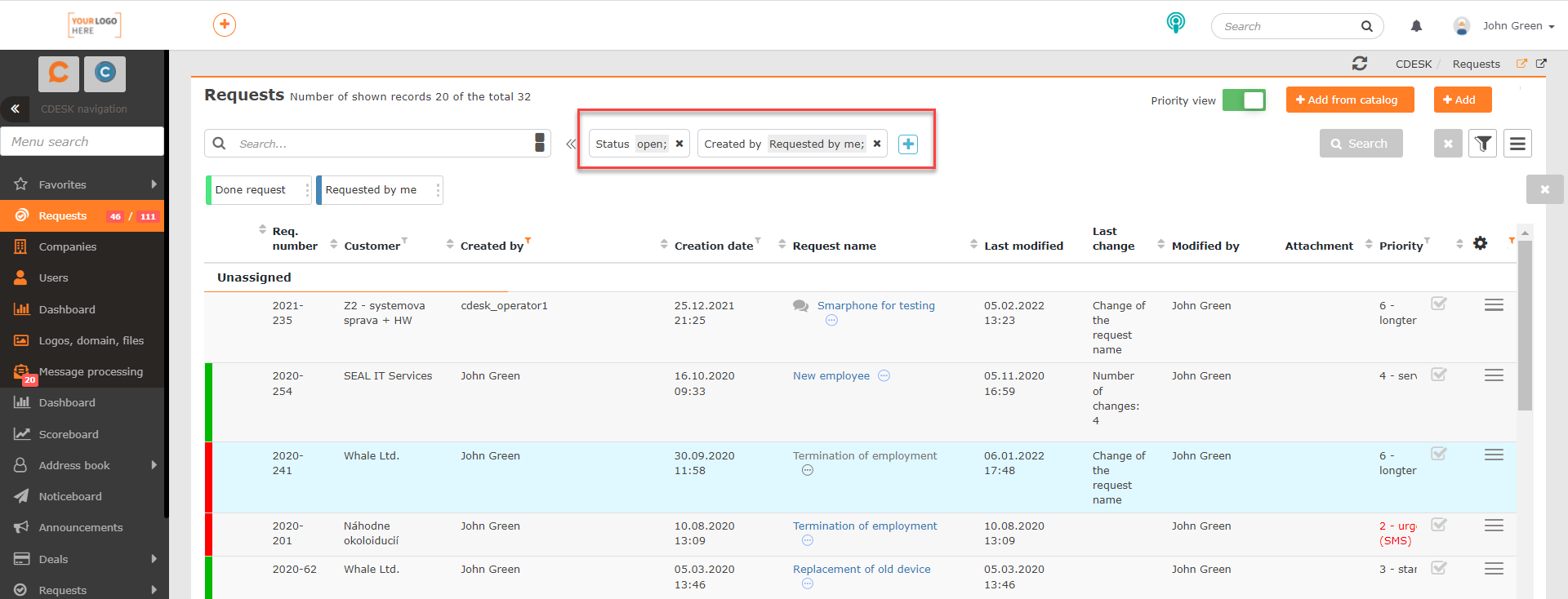
Warunki prostego filtra można zapisać, usunąć i wysłać tak samo jak ustawienia zaawansowanego filtra. Procedura wszystkich tych czynności jest opisana w tym tekście.
Filtrowanie wyników według nazw kolumn bezpośrednio na liście
Wraz z pojawieniem się prostego filtra dodano możliwość filtrowania wyników na liście na podstawie nazwy kolumny. Do użycia tej funkcji nie trzeba włączać ani prostego, ani zaawansowanego filtra.
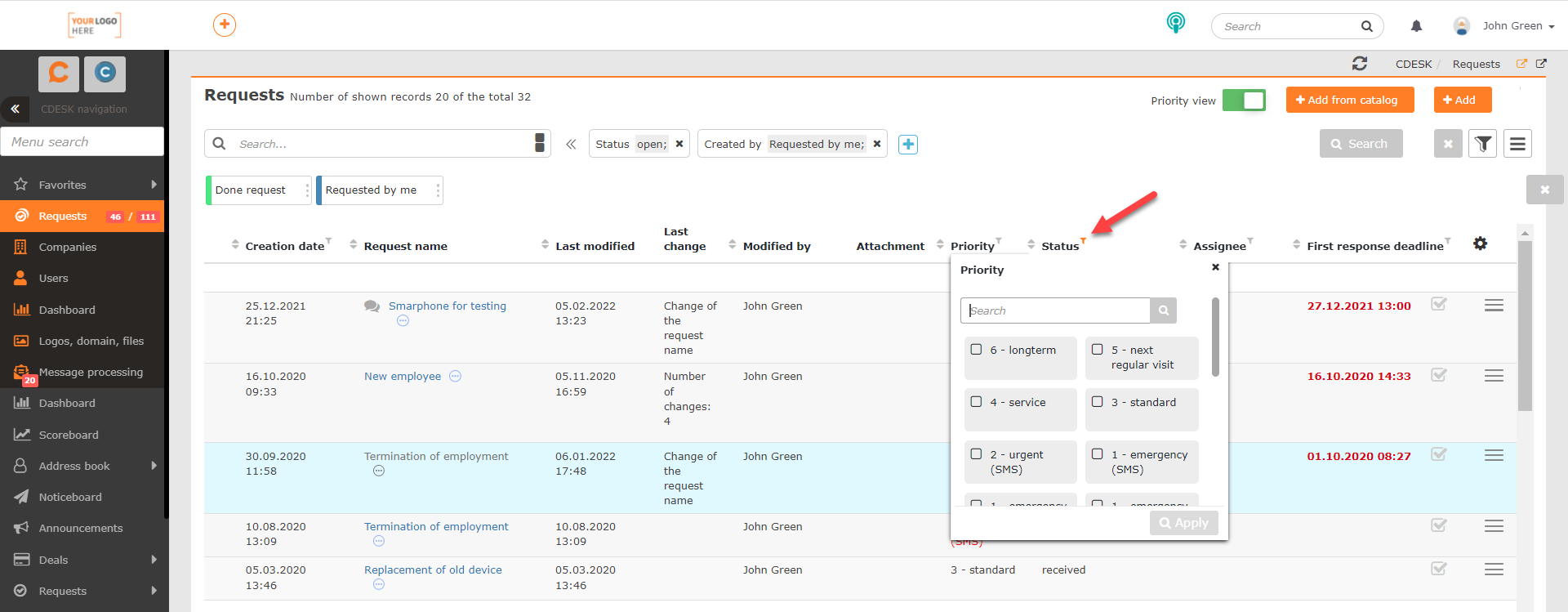
Obok nazwy kolumn wyświetla się mała ikona filtra. Po kliknięciu wyświetli się okno do ustawienia warunków jak przy prostym filtrze. Warunek aktywuje się kliknięciem przycisku Zastosuj, który znajduje się w prawym dolnym rogu okna. Taki sposób filtrowania jest możliwy tylko przy tych kolumnach, które znajdują się w prostym filtrze.
Połączenie z zaawansowanym filtrem
W przypadku, gdy warunki ustawione w prostym filtrze potrzebujesz dalej konfigurować na specyficzne potrzeby, można je przenosić do zaawansowanego filtra, który takie ustawienia umożliwia.
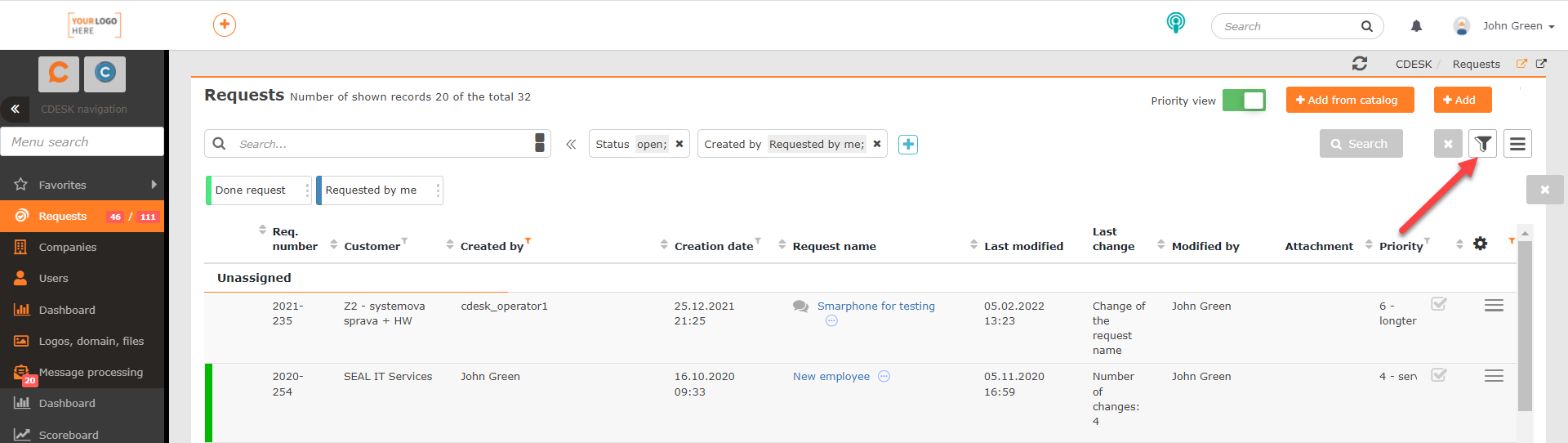
Pierwszym krokiem jest aktywowanie prostego filtra, na przykład kliknięciem przycisku z zapisanymi warunkami filtrowania, lub za pomocą procedury opisanej w akapicie Ustawienie prostego filtra. Gdy prosty filtr jest aktywny, kliknij ikonę rozszerzonego filtra , która znajduje się w prawym górnym rogu okna. Po kliknięciu warunki prostego filtra wyświetlą się w zaawansowanym filtrze, co umożliwi ich dalszą konfigurację. Praca z zaawansowanym filtrem jest dokładniej opisana w osobnym tekście Wyszukiwanie i zaawansowane filtry.
Działa także zwrotne przenoszenie warunków z zaawansowanego filtra do prostego. Ale przeniosą się tylko te warunki, które zostały ustawione mechanizmem prostego filtra. Jeśli w rozszerzonym filtrze znajdowały się warunki, które nie zostały utworzone mechanizmem prostego filtra, wyświetli się ikona . Sam zdecyduj, czy wrócisz do rozszerzonego filtra, czy jeśli wprowadzisz kolejny warunek prostego filtra, dalsze wyszukiwanie będzie już tylko z warunkami tego typu filtra.
Ograniczenie wyszukiwania wyników w głównym polu wyszukiwania
Po aktywacji prostego filtra na końcu pola wyszukiwania wyświetli się ikona  , która umożliwia ograniczenie, w których kolumnach wprowadzone wyrażenie będzie wyszukiwane. Po kliknięciu ikony wyświetlą się następujące nazwy kolumn:
- Nazwa wniosku
- Opis wniosku
- Numer wniosku
- Nazwa firmy
Jeśli obok nazwy warunku wyświetla się ikona  , wprowadzone wyrażenie będzie wyszukiwane w danej kolumnie. Kliknięcie warunku anuluje zaznaczenie, co oznacza, że w danej kolumnie wyszukiwanie nie będzie prowadzone.
