PODSTAWOWE UWIERZYTELNIANIE W CDESK ZA POMOCĄ MS ENTRA ID
Spis treści strony
Uwierzytelnianie za pomocą Microsoft Entra ID służy do zwiększenia bezpieczeństwa i uproszczenia logowania do CDESK. Połączenie CDESK z MS Entra ID wykonasz w 15 minut. Aby korzystać z tej funkcji, musisz mieć własną domenę CDESK / CM Servera.
Uwierzytelnianie możesz skonfigurować albo tylko dla użytkowników z Twojego tenantu MS Entra (single-tenant), albo również dla użytkowników zewnętrznych z innych tenantów (multi-tenant). Logowanie dla użytkowników zewnętrznych (multi-tenant) jest obsługiwane od wersji CDESK 3.2.6, a jego konfiguracja jest opisana w artykule MS Entra ID – Multi-Tenant uwierzytelnianie.
Aby uwierzytelnianie działało, organizacja musi mieć utworzony tenant Office 365 z założonymi kontami dla użytkowników. Konta nie muszą mieć licencji Office 365. Do weryfikacji wystarczy, aby użytkownik miał w tenancie zarejestrowany prawidłowy adres e-mail, którego faktycznie używa (ze względu na link aktywacyjny). Adres ten nie musi być częścią Office 365, może to być również zewnętrzna usługa e-mail. W takim przypadku jednak domena tej usługi musi być skonfigurowana w środowisku Office 365, co należy doprecyzować z Twoim działem IT.
Procedura konfiguracji połączenia single-tenant jest opisana poniżej.
Dodanie konektora API MS Entra ID Authentication w CDESK
Pierwszym krokiem do utworzenia połączenia jest dodanie konektora API MS Entra ID Authentication w CDESK. Przejdź do sekcji CDESK → Global settings → Connectors, API. Otworzy się lista konektorów i API, które są aktualnie skonfigurowane na Twoim CDESK Serwerze. Aby dodać konektor MS Entra ID, kliknij przycisk +Add connector, który znajduje się w prawym górnym rogu.

Po kliknięciu otworzy się nowe okno z wyborem typu konektora. Wybierz opcję Microsoft Entra ID Authentication i kliknij przycisk Continue.

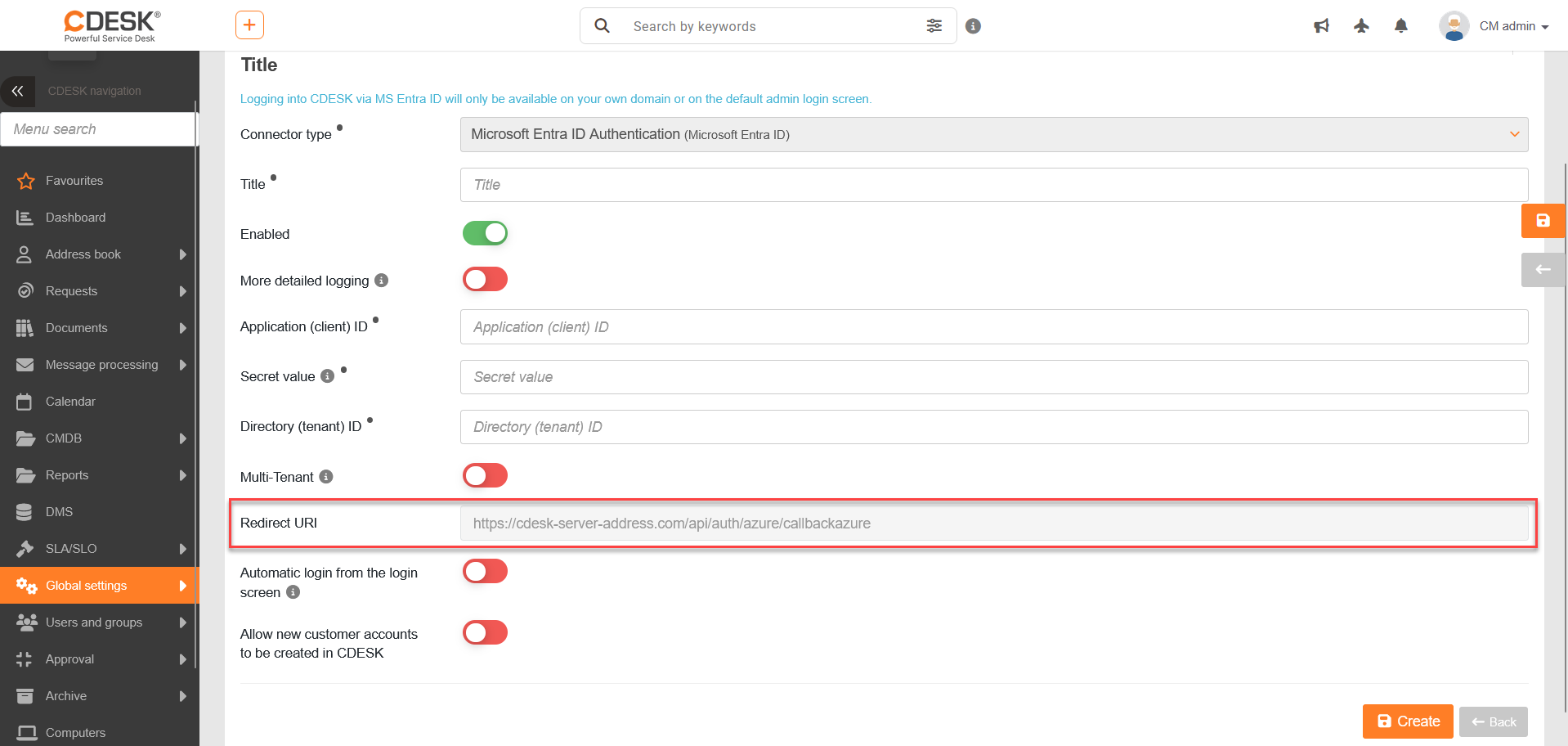
Następnie otworzy się formularz konfiguracji konektora MS Entra ID Authentication. Pola oznaczone symbolem • są obowiązkowe. Opis poszczególnych pól:
Connector type • – Automatycznie wypełniony konektor, który wybrałeś w poprzednim kroku.
Title • – Nazwa, pod którą konektor będzie wyświetlany na liście konektorów.
Enabled – Włączenie lub wyłączenie aktywności konektora. Jeśli nie będziesz chciał używać konektora, wyłącz ten przełącznik.
More detailed logging – Używane w przypadku problemów z uwierzytelnianiem. Włączaj tylko po uzgodnieniu z pracownikiem wsparcia producenta CDESK.
Application (client) ID • – Tę wartość uzyskasz w ustawieniach MS Entra ID. Procedura jest opisana poniżej w akapicie Połączenie środowiska CDESK z tenantem MS Entra ID.
Secret value • – Tę wartość uzyskasz w ustawieniach MS Entra ID. Procedura jest opisana poniżej w akapicie Połączenie środowiska CDESK z tenantem MS Entra ID.
Directory (tentant) ID • – Tę wartość uzyskasz w ustawieniach MS Entra ID. Procedura jest opisana poniżej w akapicie Połączenie środowiska CDESK z tenantem MS Entra ID. Potrzebne tylko przy konfiguracji single-tenant.
Multi-Tenant – Włącz, jeśli chcesz uwierzytelniać użytkowników z innych środowisk tenant Office 365. Konfiguracja uwierzytelniania Multi-Tenant jest opisana w artykule MS Entra ID – Multi-Tenant uwierzytelnianie.
Redirect URI – Adres automatycznie wygenerowany przez CDESK. Używany przy rejestracji aplikacji CDESK w MS Entra ID. Określa adres, pod którym będzie odbywać się dostęp przez MS Entra ID po pomyślnej autoryzacji. Adres ten będziesz wpisywał do zarejestrowanej aplikacji w MS Entra ID.
Automatic login from the login screen (True SSO) – Jeśli jest włączone, użytkownik zostanie zalogowany od razu po wpisaniu adresu CDESK / CM Portalu, bez konieczności klikania przycisku Office 365 / Entra ID.
Allow new customer accounts to be created in CDESK – Jeśli jest włączone, użytkownicy z dozwolonych domen, którzy jeszcze nie mają konta w CDESK, będą mogli utworzyć konto użytkownika po pomyślnym uwierzytelnieniu przez MS Entra ID. Konfiguracja tej funkcji jest dokładniej opisana w artykule Samoobsługowe tworzenie kont klientów.

Rejestracja aplikacji CDESK w MS Entra ID
Aby uzyskać dane Application (client) ID, Directory (tenant) ID oraz Secret value , należy zarejestrować aplikację CDESK w MS Entra ID. Przejdź na stronę office.com, gdzie zaloguj się kontem Office 365 z uprawnieniem do administrowania MS Entra ID. Wśród oferty aplikacji po lewej stronie okna wyszukaj aplikację Admin.
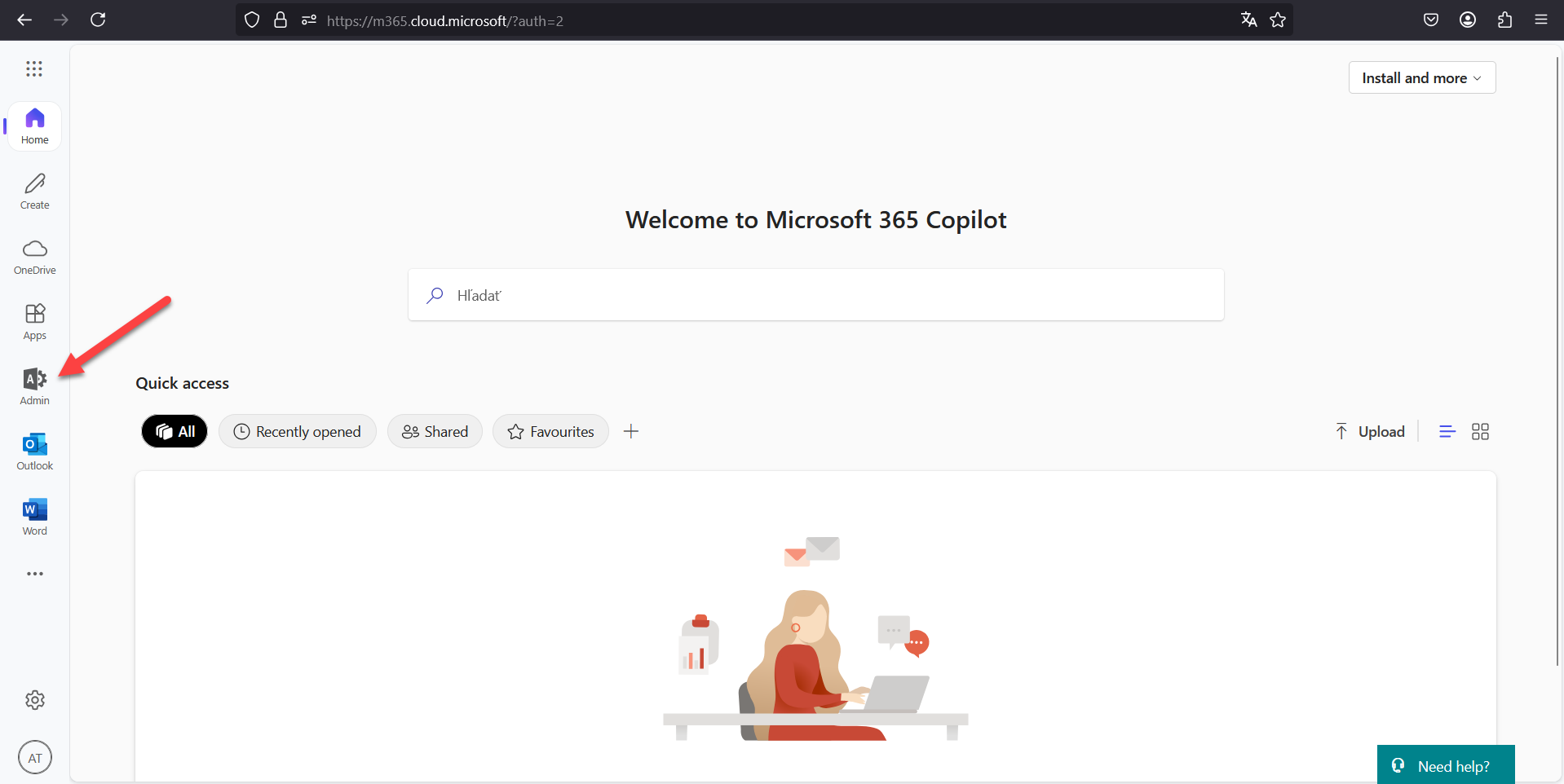
Po kliknięciu otworzy się ekran startowy administratora. W menu po lewej stronie wybierz opcję Show all. W rozszerzonym menu kliknij opcję Identity.

Otworzy się nowe okno. W lewym menu wybierz opcję App registrations. Następnie wybierz opcję +New registration, aby zarejestrować nową aplikację.
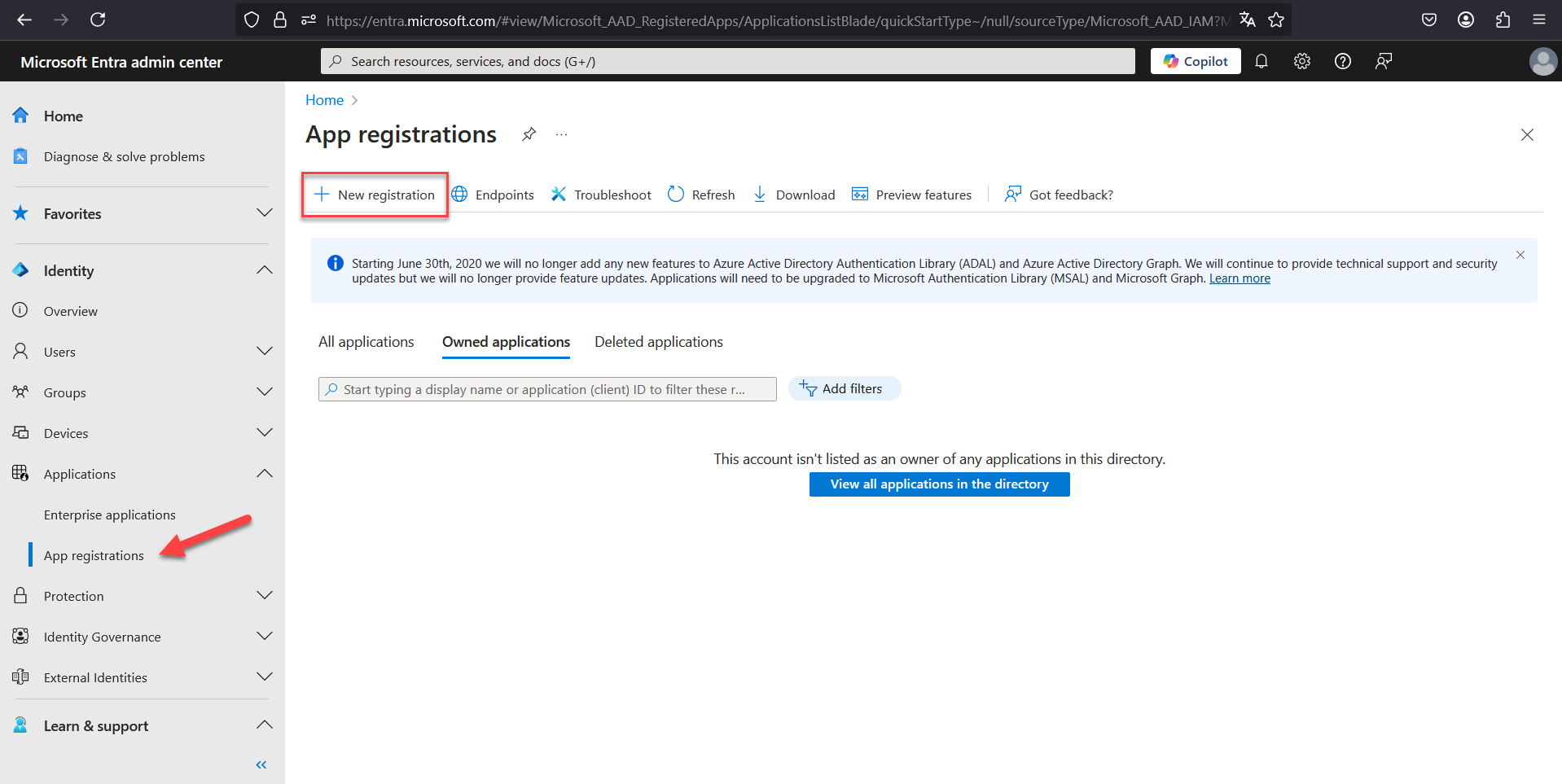
Po kliknięciu otworzy się okno rejestracji nowej aplikacji z następującymi pozycjami:
Name – pole tekstowe do wpisania nazwy, pod którą rejestracja będzie wyświetlana na liście zarejestrowanych aplikacji.
Supported account types – ustawienie, czy uwierzytelnianie będzie wykonywane również dla innych tenantów. Wybierz opcję Acconunts in this organizational directory only (vaša spoločnosť only – Single tenant).
Redirect URI – wybierz opcję Web i do pola tekstowego skopiuj Redirect URI z ustawień konektora API MS Entra ID w CDESK (następny obrazek).
Następnie, aby zarejestrować aplikację, kliknij przycisk Register, który znajduje się w lewym dolnym rogu pod listą.

Połączenie środowiska CDESK z tenantem MS Entra ID
Po zarejestrowaniu aplikacji zostaniesz przekierowany do sekcji Overview, gdzie udostępnione zostaną dane o rejestracji. Do formularza konfiguracji konektora API do uwierzytelniania za pomocą MS Entra ID w CDESK skopiuj dane Application (client) ID oraz Directory (tenant) ID.

Aby dokończyć konfigurację konektora, należy jeszcze wprowadzić wartość Secret value. Przejdź do sekcji Certificates & secrets, która znajduje się w menu po lewej stronie. Kliknij przycisk +New client secret i wybierz czas wygaśnięcia kodu. Zalecamy dwa lata. W polu Description możesz wpisać opis. Aby wygenerować kod, kliknij przycisk Add.

Po utworzeniu na liście Client secrets wyświetli się wygenerowany kod. Kliknij Copy to clipboard, przejdź do CDESK i wklej go do pola Secret value w formularzu konektora MS Entra ID.

Gdy w formularzu znajdują się już wszystkie potrzebne dane, zapisz ustawienia za pomocą przycisku Create w prawym dolnym rogu.

Połączenie konta użytkownika CDESK z MS Entra ID
Przejdź do sekcji Users and groups → Users. Na liście otwórz konto użytkownika, które chcesz połączyć, i w zakładce General settings przewiń niżej.
Po zakończeniu konfiguracji konektora MS Entra ID we wszystkich kontach domyślnie włączony jest przełącznik Logging in via MS Entra ID – use the contact email, czyli do uwierzytelniania zostanie użyty ustawiony kontaktowy e-mail.
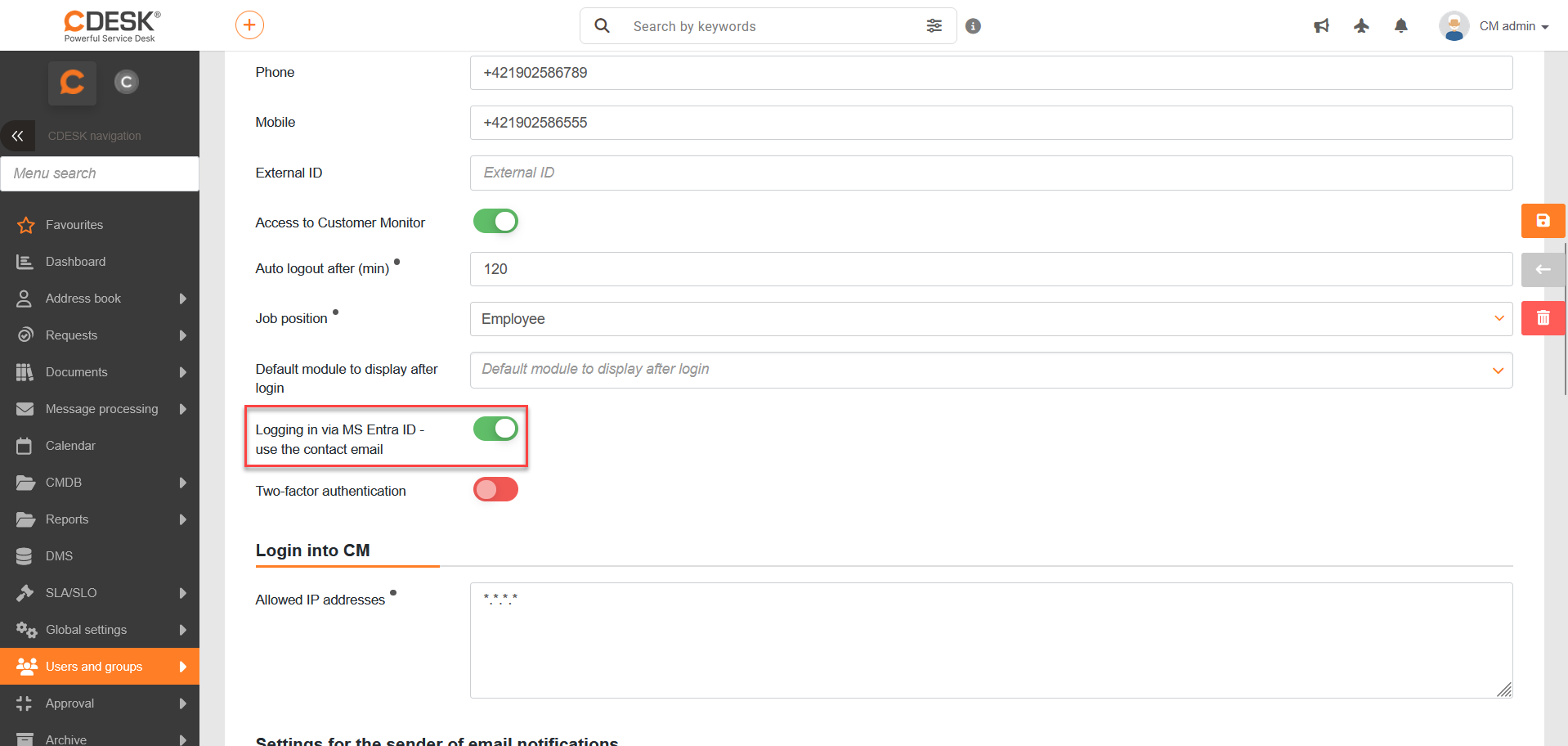
Gdybyś jednak potrzebował użyć innego e-maila, wyłącz przełącznik i w polu Entra ID account e-mail for sync wpisz dany e-mail. Użyty e-mail musi być w obu przypadkach tym, który użytkownik ma również w MS Entra ID. Zapisz ustawienia za pomocą przycisku Save w prawym dolnym rogu.

Logowanie do CDESK za pomocą MS Entra ID
Po skonfigurowaniu konektora MS Entra ID na ekranie logowania CDESK wyświetli się przycisk do logowania za pomocą Office 365 / Entra ID.
Po jego kliknięciu zostaniesz przekierowany na stronę logowania Office 365, gdzie zweryfikujesz się swoimi danymi logowania. Jeśli jesteś już zalogowany w przeglądarce, uwierzytelnianie przebiegnie automatycznie i zostaniesz natychmiast przekierowany do CDESK bez potrzeby ponownego wpisywania danych logowania.

Udzielenie uprawnień aplikacjom przy pierwszym logowaniu
Zwracamy uwagę, że przy każdym pierwszym logowaniu użytkownika Microsoft będzie wymagał udzielenia uprawnień aplikacjom. Administrator tenantu może przy pierwszym logowaniu zaznaczyć „Consent on behalf of your organization“, czym udzieli Admin Consent za całą organizację. W ten sposób zapewni się, że aplikacja będzie działać dla danego tenantu bez kolejnych wezwań do zgody dla pozostałych użytkowników w organizacji. Bez zgody administratora każdy użytkownik będzie musiał udzielić tych uprawnień samodzielnie.
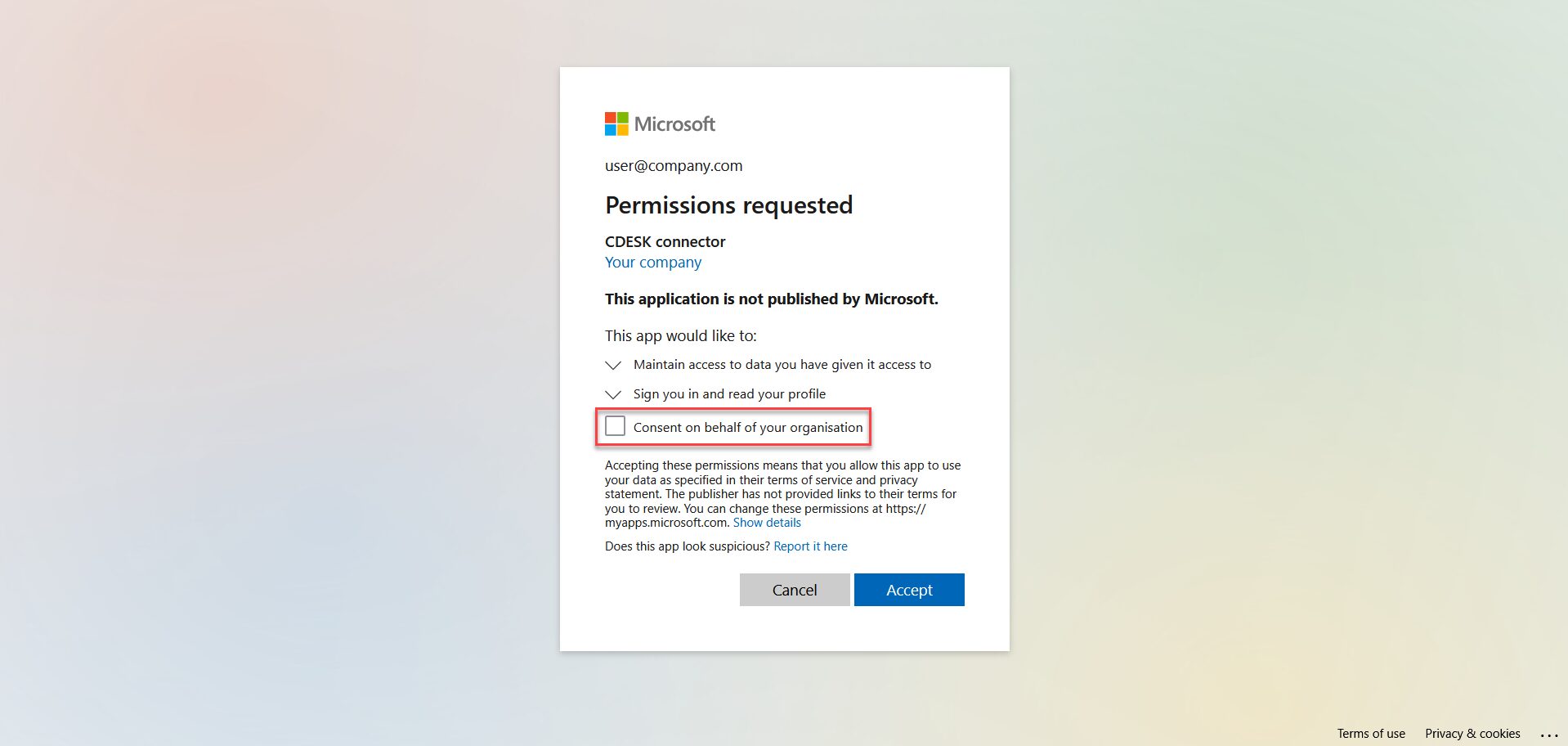
Admin Consent można udzielić również przez portal MS Entra ID, a to w sekcji Enterprise applications, gdzie wybierzesz daną aplikację, przejdziesz do sekcji Permissions i klikniesz Grant admin consent for your company.
