POWER BI MODEL
Microsoft Power BI w połączeniu z CDESK służy do tworzenia interaktywnych i celowych przeglądów z danych przechowywanych w CDESK. Preferowanym sposobem podłączenia do CDESK jest forma API, a w przypadku, gdy masz własną instalację, możesz pozyskiwać dane także bezpośrednio z bazy danych.
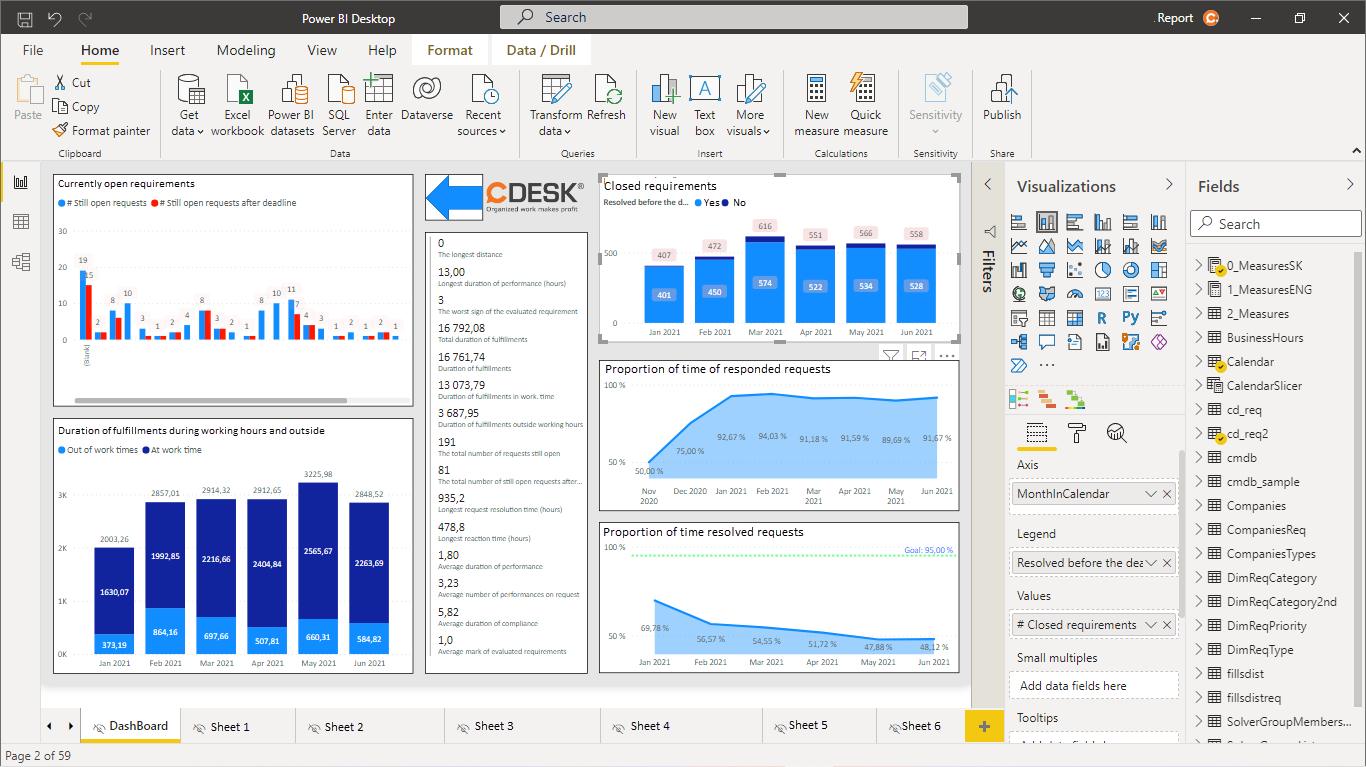
Z Power BI możesz pracować w bezpłatnej wersji Power BI Desktop lub w płatnej wersji online, co najmniej z licencją Power BI Pro. W wersji desktopowej zalecamy tworzenie i edytowanie modeli, a do szerszego udostępnienia użytkownikom użycie wersji online. Idealnie byłoby, aby każdy użytkownik miał płatną wersję, ale za pomocą funkcji publikowania w sieci można takie raporty udostępnić bezpłatnie dowolnemu użytkownikowi.
Pobranie i instalacja aplikacji Power BI Desktop
Oprogramowanie Power BI Desktop jest przeznaczone dla systemów Microsoft Windows. Możesz je pobrać za pośrednictwem Microsoft Store pod tym odnośnikiem.
Po pobraniu oprogramowania uruchom instalację. Na początku wybierz język instalacji, a następnie kontynuuj jak przy zwykłej instalacji oprogramowania w systemie operacyjnym Microsoft Windows.

Otwarcie modelu CDESK Power BI w aplikacji Desktop
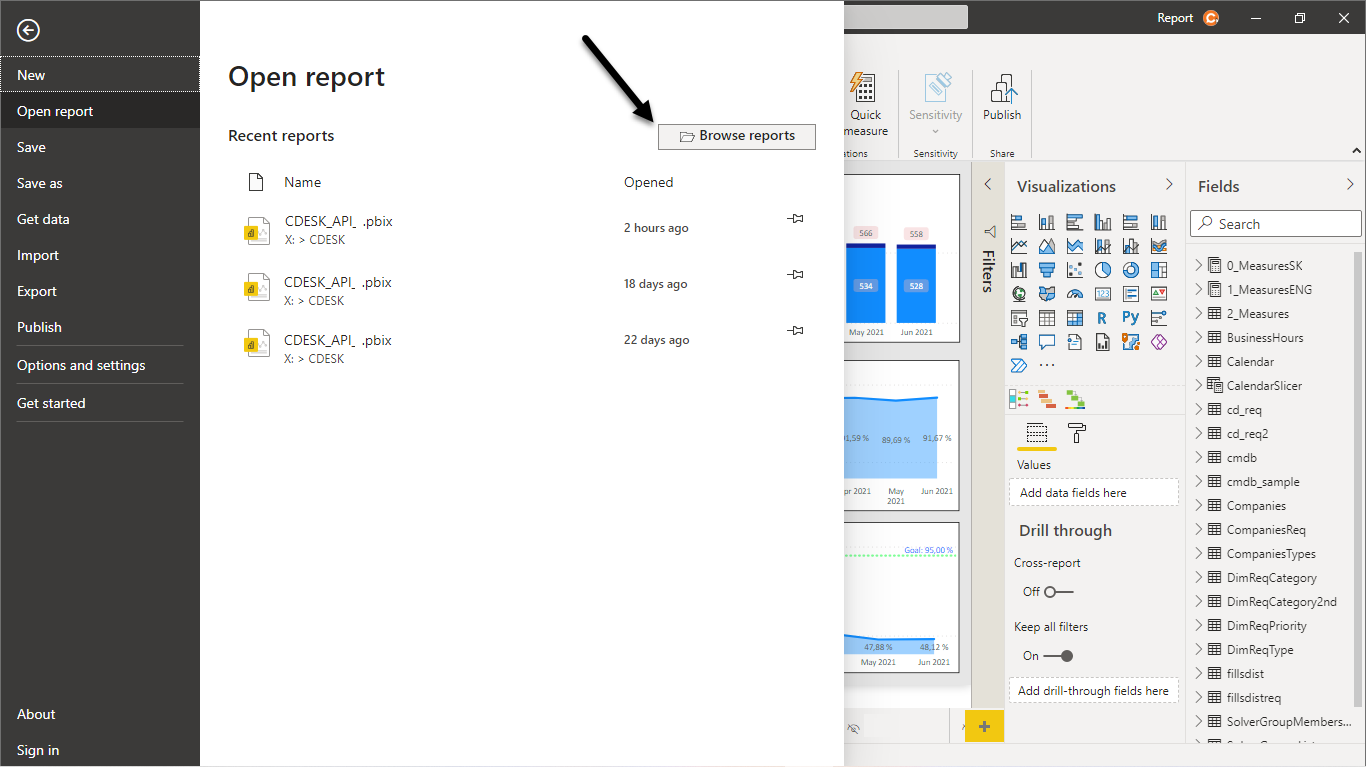
Model CDESK Power BI w formacie .pbix można pobrać ze strony internetowej CDESK w sekcji Download. Po pobraniu otwierasz go w aplikacji desktop.
Ustawienia połączenia z CDESK
W otwartym modelu, aby wczytywać dane z serwera CDESK przez API, kliknij przycisk Przekształć dane, który znajduje się na górnym pasku w sekcji Narzędzia główne.
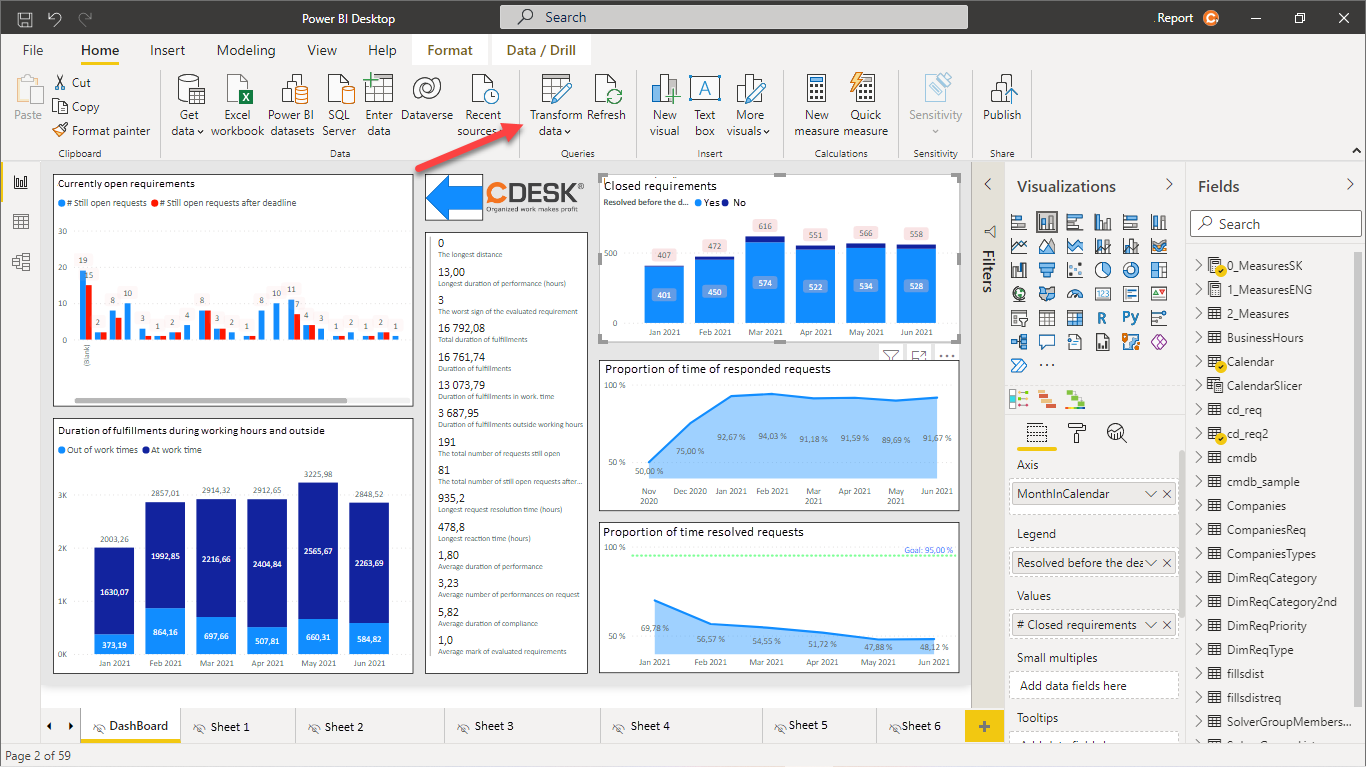
Po kliknięciu tego przycisku otworzy się wybór z kilkoma możliwościami. Wybierz opcję Edytuj parametry.

Następnie otworzy się okno modalne z tymi polami:
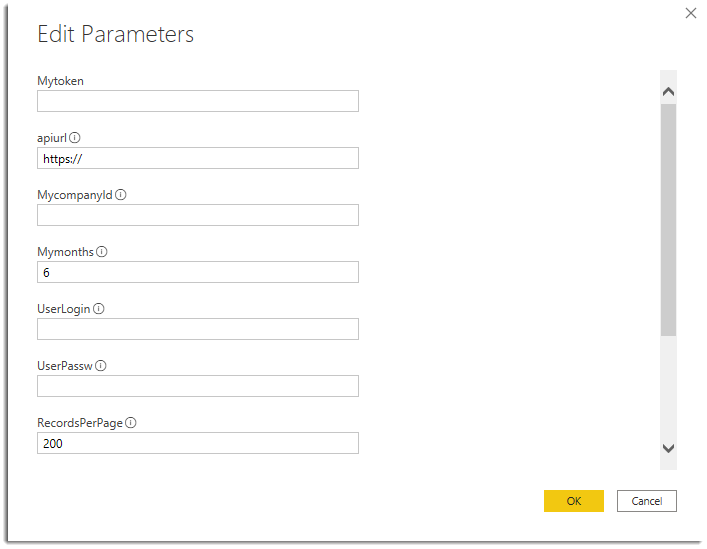
Mytoken – pozostaje puste. Token generowany jest na podstawie wprowadzonej poniżej nazwy logowania i hasła.
apiurl – adres serwera, do którego będziesz się łączyć. Adres musi być podany w postaci: https://servername.domain/ . Uwaga, konieczne jest, aby na końcu był znak /
Mycompanyld – Numer identyfikacyjny firmy. Jeśli to pole jest puste, dostępne będą wszystkie dostępne firmy.
Mymonths – liczba miesięcy wstecz, za które będą wyświetlane wnioski.
UserLogin – nazwa logowania użytkownika, który ma dostęp do wszystkich danych w Twoim środowisku CDESK. Może to być członek grupy Administrators.
UserPassw – hasło użytkownika.
RecordsPerPage – liczba rekordów na stronie do stronicowania. Zalecane jest od 200 do 400.
BussHourStart, BussHourEnd – początek i koniec czasu pracy do orientacyjnego obliczenia czasu realizacji poza godzinami pracy. W raportach bezpośrednio w CDESK obliczenie to jest dokładne na podstawie ustawionego SLA.
2ndLanguage – wybór wariantów językowych.
Po ustawieniu danych kliknij przycisk OK w prawym dolnym rogu. Następnie pod górnym paskiem pojawi się ostrzeżenie: W Twoich zapytaniach oczekują zmiany, które nie zostały zastosowane. W takim przypadku kliknij przycisk Zastosuj zmiany.
W zależności od zakresu wczytywanych danych w CDESK, wczytywanie może trwać od jednej minuty (np. 2 miesiące, setki rekordów), do ponad 10 minut (12 miesięcy, dziesiątki tysięcy rekordów).
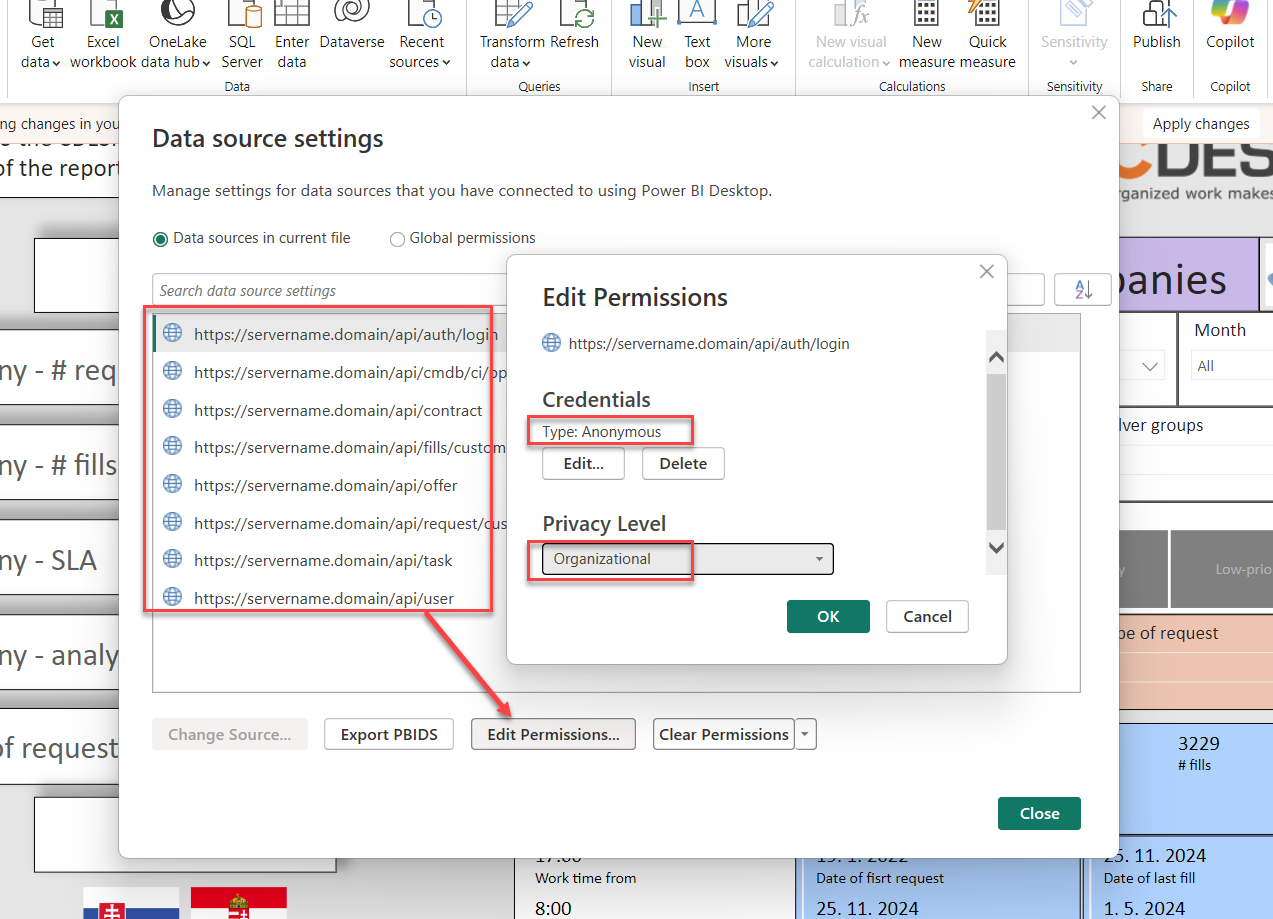
Do dokończenia podłączenia modelu PowerBI konieczne jest ustawienie uprawnień do źródła danych. Z menu głównego wybierz „Transform data” -> „Data source settings”. Zaznacz kolejno każde źródło danych i naciśnij „Edit permissions”. Następnie ustaw kombinację: Anonymous + Organizational
Następnie zastosuj zmiany i rozpocznie się wczytywanie danych do modelu z serwera CDESK. Pomyślne wczytanie sygnalizowane jest zamknięciem okna z wczytywaniem danych, przy czym nie zostanie wyświetlony żaden błąd.
Na kolejnych zrzutach ekranu przedstawiono zilustrowaną procedurę.



Publikacja raportu Power BI w środowisku online https://office.com
Dane z Power BI CDESK zalecamy przeglądać w środowisku online, ponieważ jest to znacznie szybsze niż w aplikacji desktop. Do publikowania w środowisku online potrzebujesz już co najmniej licencji Power BI Pro, która jest płatna. Pozostaje także możliwość bezpłatnego udostępnienia raportu przez internet za pomocą funkcji Publish to web. W takim przypadku generowany jest unikalny link, który udostępniasz użytkownikom. Link umożliwia udostępnienie raportu z ograniczonymi funkcjami – na przykład nie jest możliwy eksport do .xls, raport udostępnia wszystkim użytkownikom te same dane. Już wkrótce tak opublikowany raport będziesz mógł wyświetlić również bezpośrednio w CDESK.
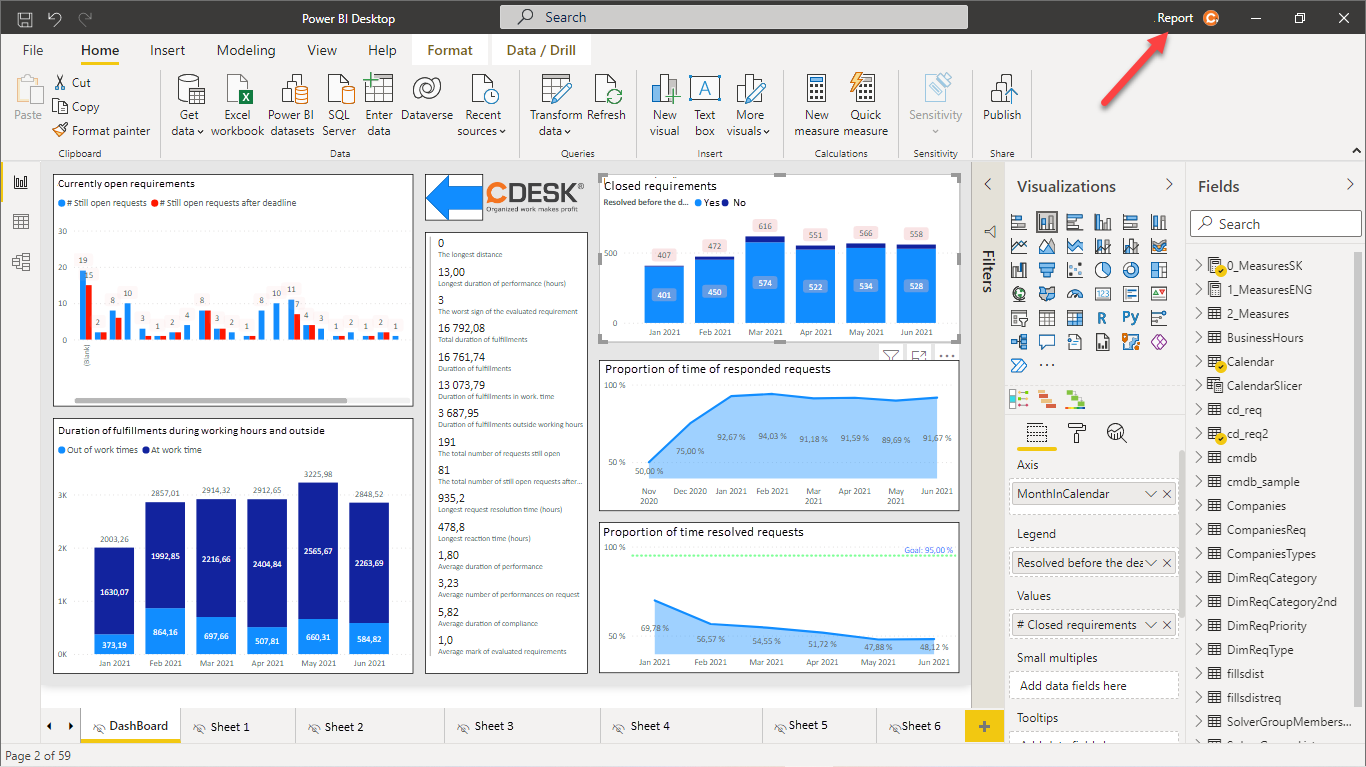
Aby opublikować w środowisku online, najpierw zaloguj się, klikając przycisk Zaloguj w prawym górnym rogu.
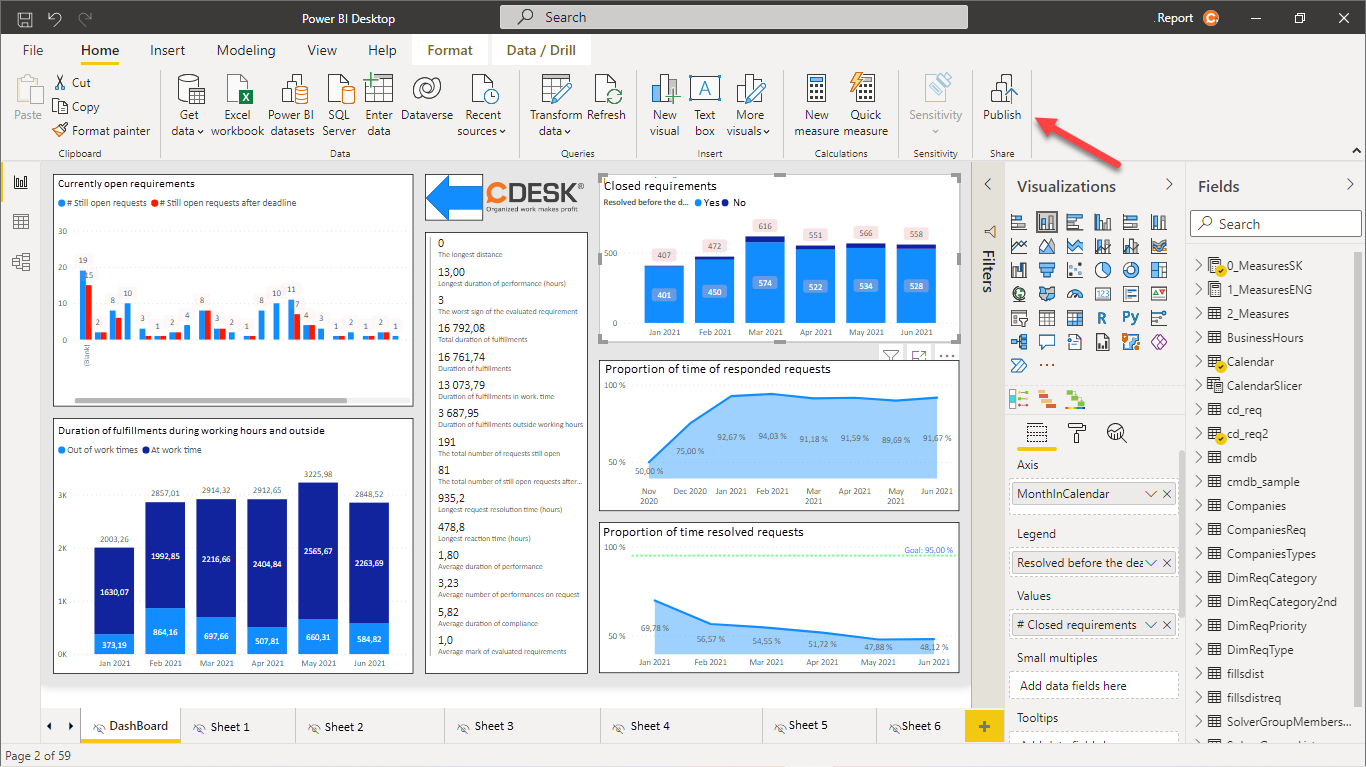
Po zalogowaniu kliknij przycisk Publikuj, który znajduje się na górnym pasku.
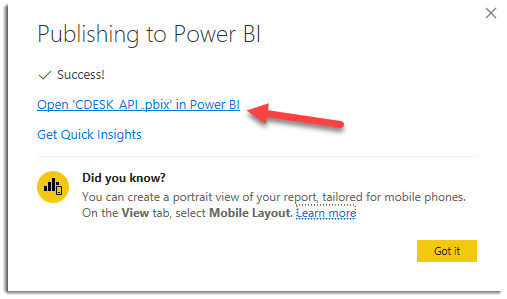
Po kliknięciu pojawi się ostrzeżenie, czy chcesz zapisać wprowadzone zmiany. Wybierz opcję Zapisz. Następnie pojawi się okno, w którym wybierzesz lokalizację raportu. Po wybraniu folderu docelowego kliknij przycisk Wybierz. Następnie pojawi się okno, które informuje Cię o przebiegu publikacji. Gdy folder zostanie opublikowany, wyświetli się link, za pomocą którego możesz otworzyć raport w sieci.
Dostęp do raportu w środowisku online
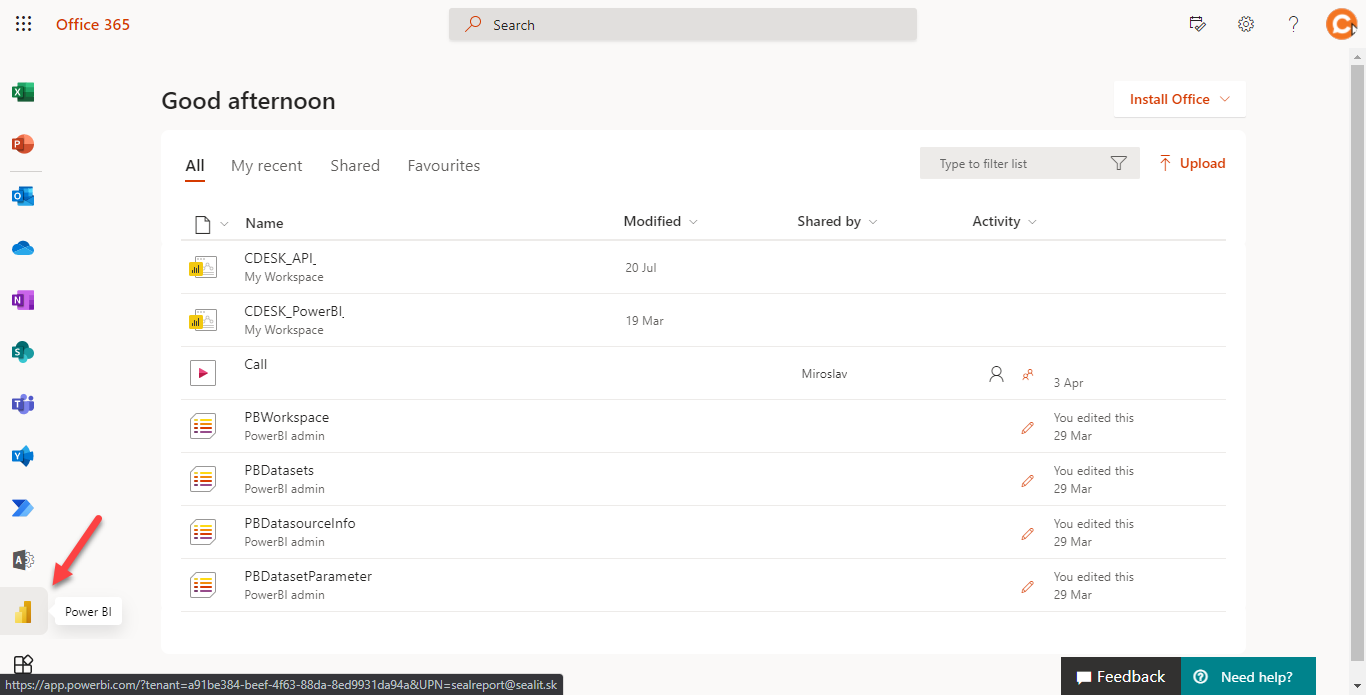
Do raportu uzyskasz dostęp za pośrednictwem strony internetowej office.com. Najpierw zaloguj się za pomocą swojego konta Office 365. Po zalogowaniu, na liście aplikacji, która znajduje się w lewej części okna, wybierz Power BI.
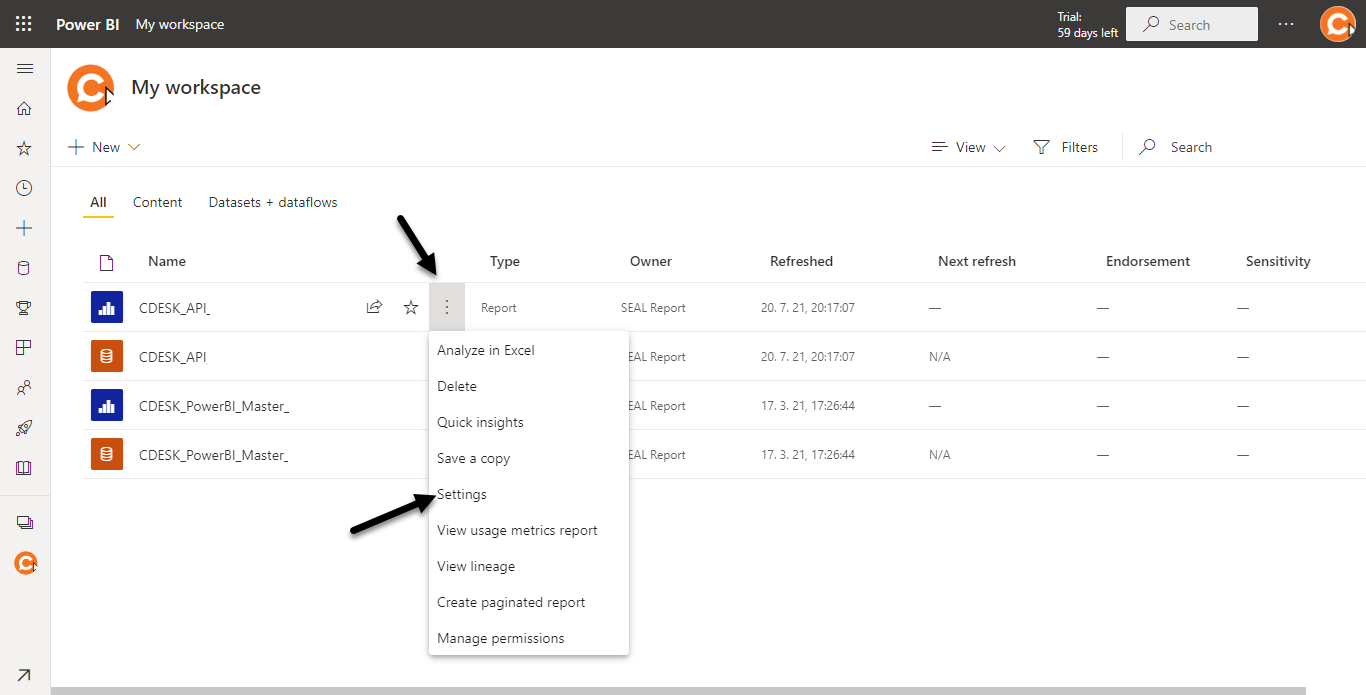
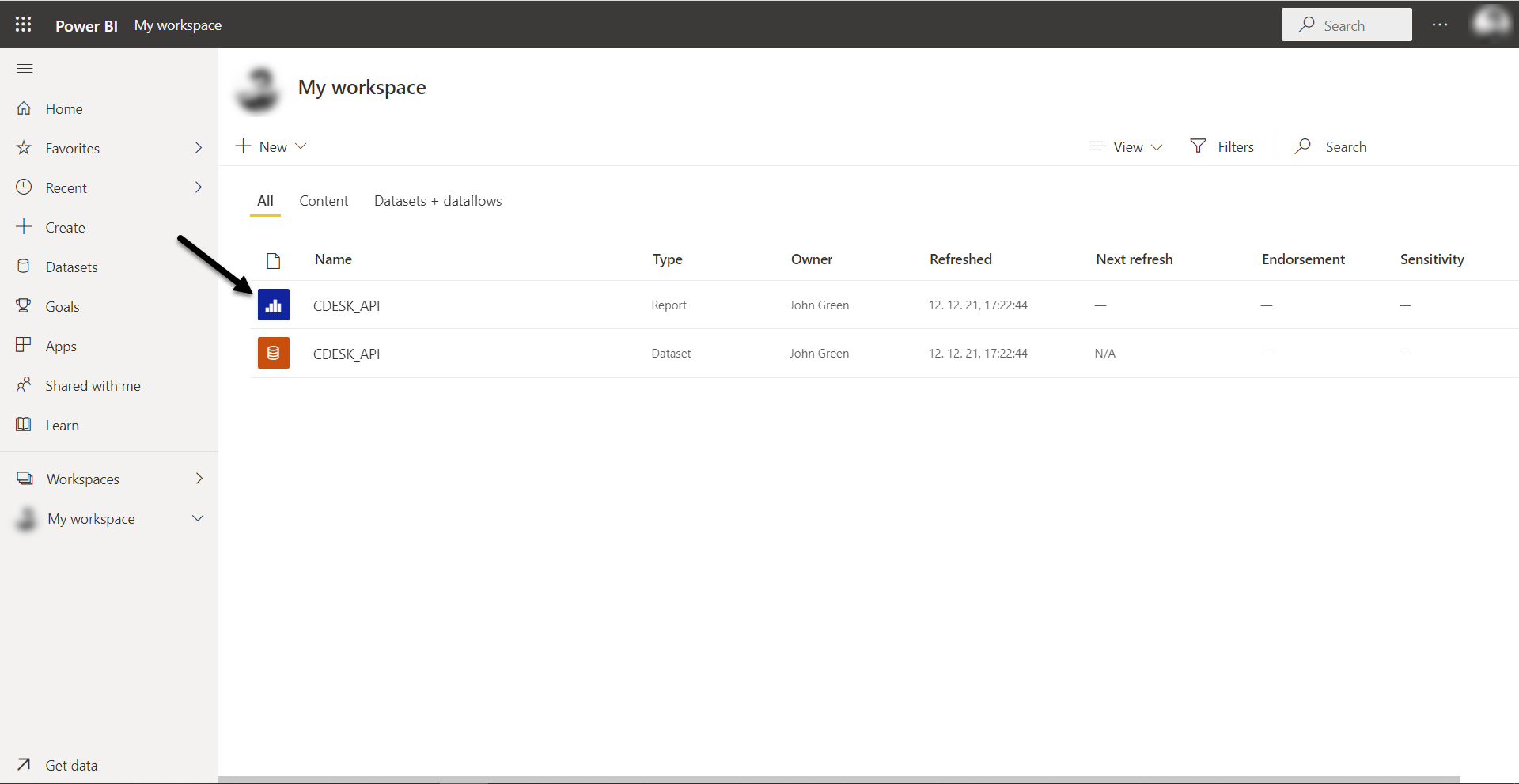
Po kliknięciu wyświetlą się dostępne foldery, w których umieszczone są raporty. Po otwarciu któregoś z nich wyświetli się lista raportów. Na liście znajdują się dwa typy plików: Raport, który oznaczony jest niebieską ikoną oraz Zestaw danych, przy którym znajduje się pomarańczowa ikona. W przypadku, gdy chcesz wyświetlić gotowy raport, otwórz plik typu Raport.
Jeśli przy otwieraniu raportu wystąpi problem, konieczne jest ustawienie dostępów. Aby ustawić dostępy, wyszukaj plik typu Zestaw danych, który należy do danego raportu, a następnie kliknij ikonę Więcej opcji i wybierz opcję Ustawienia.
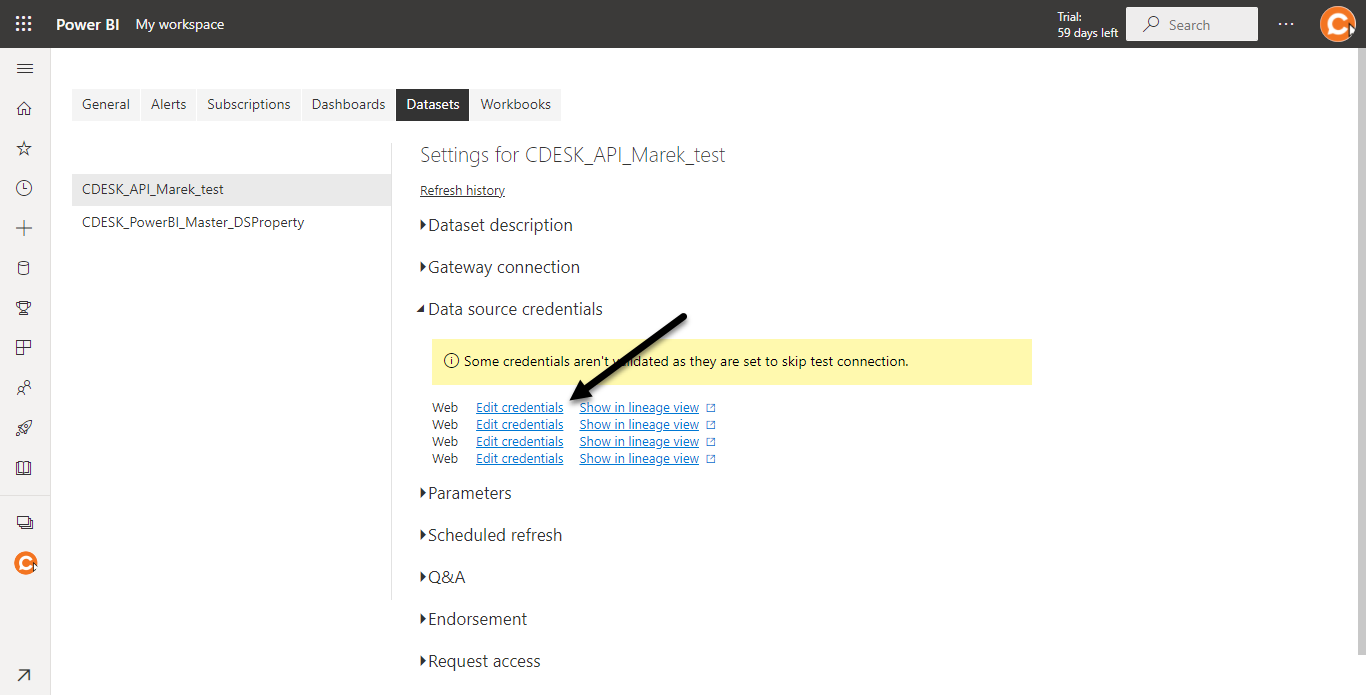
Po kliknięciu otworzy się nowe okno. Przejdź do sekcji Dane logowania do źródła danych. Po rozwinięciu wyświetli się lista źródeł.
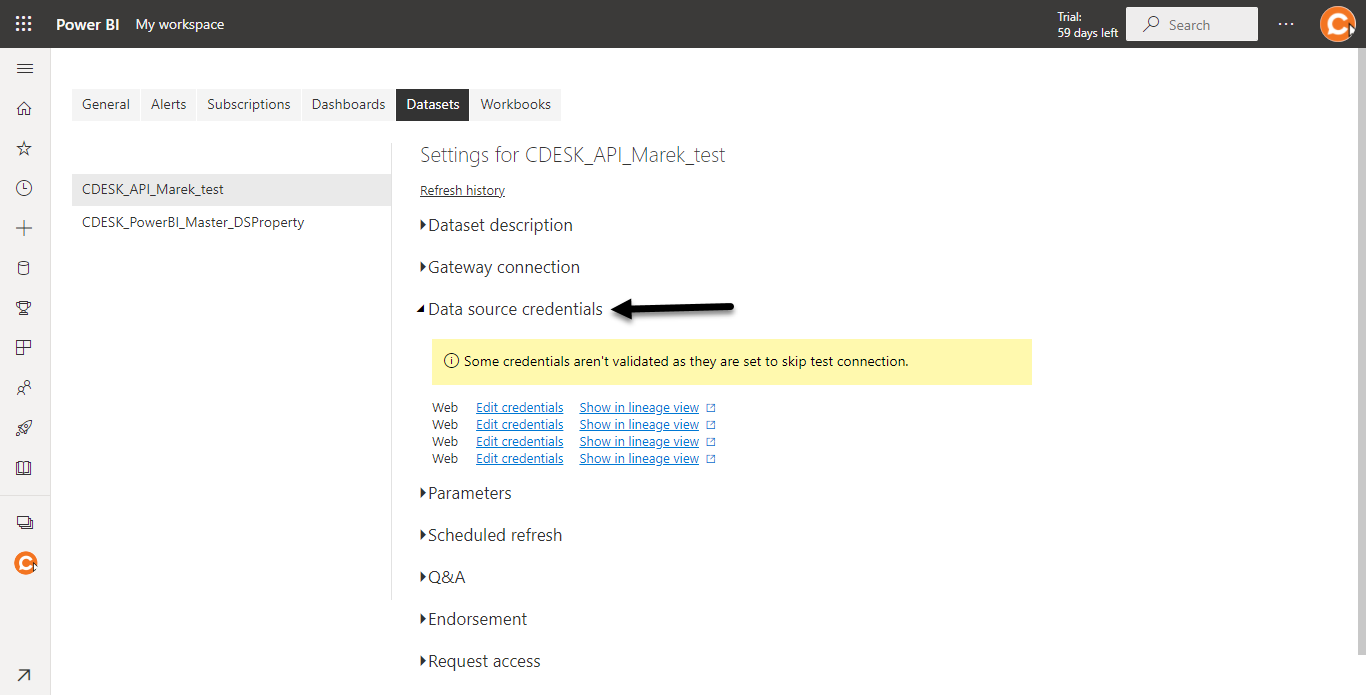
Przy pierwszym źródle kliknij opcję Edytuj dane logowania.
Po rozwinięciu wyświetli się nowe okno modalne. W sekcji Metoda uwierzytelniania ustaw opcję Anonymous. W sekcji Ustawienie poziomu prywatności dla tego źródła danych wybierz natomiast opcję Organizational. Zaznacz również opcję Pomiń połączenie testowe, a na koniec kliknij przycisk Zaloguj się, który znajduje się w prawym dolnym rogu.
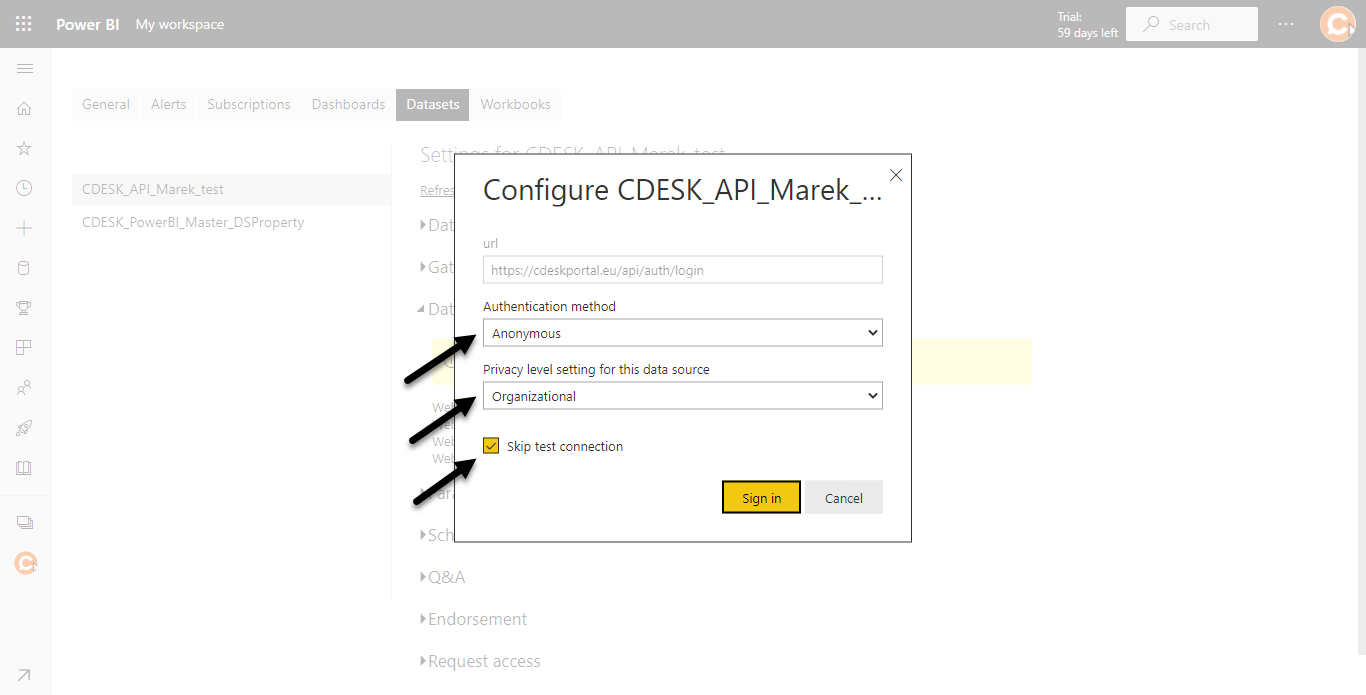
Tę procedurę powtórz dla wszystkich źródeł.
Gdy okno sygnalizujące transfer danych zamknie się bez wyświetlenia komunikatu o błędzie, aktualizacja danych była pomyślna.
Otwarcie modelu Power BI w interfejsie webowym
Do modeli Power BI można uzyskać dostęp również przez interfejs webowy na stronie office.com. Dostęp do aplikacji Power BI na tej stronie opisany jest w akapicie Dostęp do raportu przez stronę internetową office.com.
Aby wyświetlić raport, kliknij plik typu Raport.
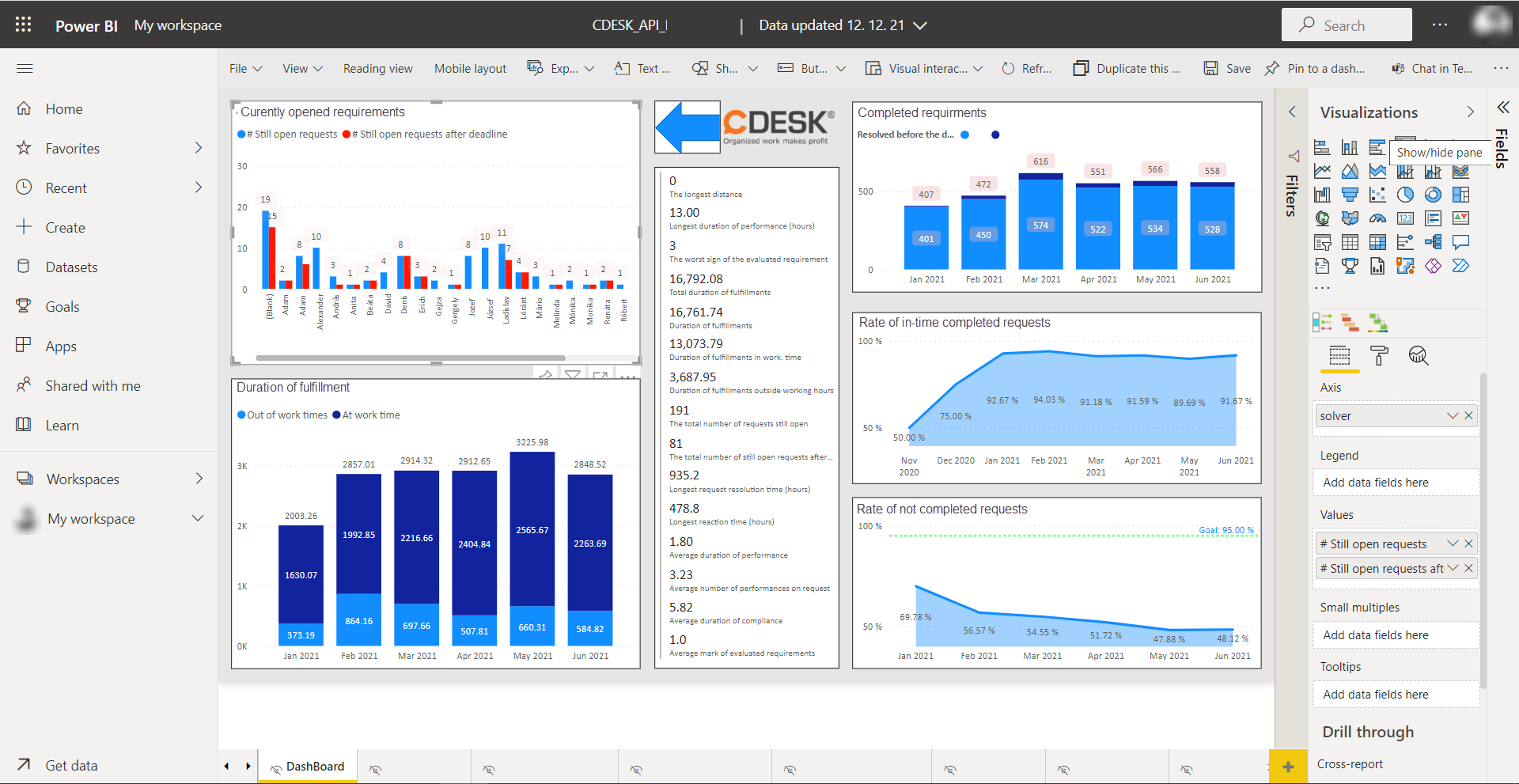
Po kliknięciu plik wczyta się automatycznie.
Planowanie aktualizacji danych w środowisku online
Aby utrzymać dane w raporcie aktualne, zalecamy ustawienie zaplanowanego odświeżania. To ustawienie można wykonać dopiero po skonfigurowaniu danych logowania, co opisane jest w akapicie Dostęp do raportu przez stronę internetową office.com.
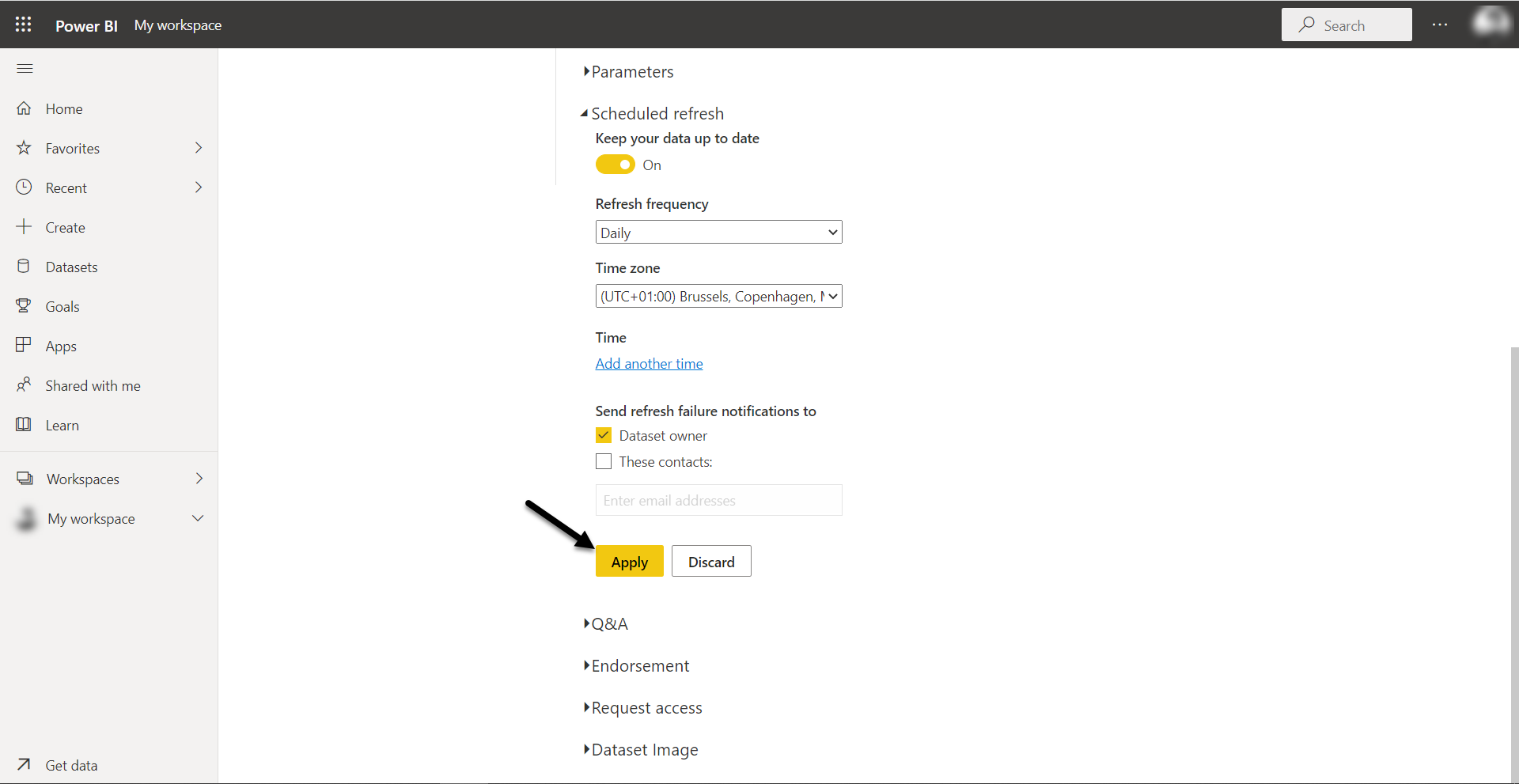
Najpierw konieczne jest przejście do ustawień Zestawu danych, jak opisano w sekcji Dostęp do raportu przez stronę internetową office.com. Po wyświetleniu ustawień przejdź do sekcji Zaplanowane odświeżanie. Aby móc ustawić zaplanowane odświeżanie, najpierw konieczne jest włączenie przełącznika Utrzymuj dane aktualne.
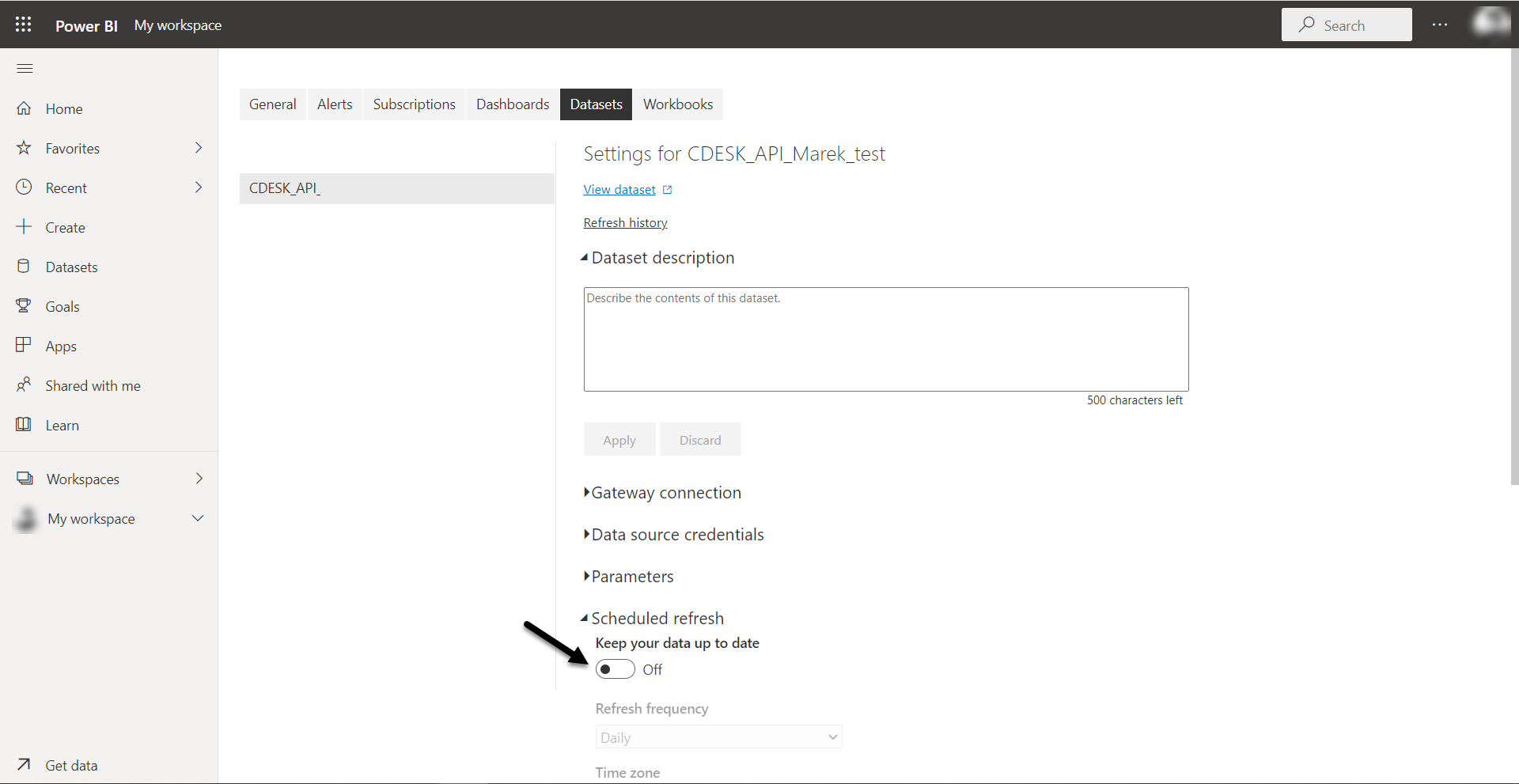
Częstotliwość odświeżania – wybierz, jak często raport ma być odświeżany. Do wyboru są te opcje:
- Codziennie
- Tygodniowo
Strefa czasowa – wybierz strefę czasową, która zostanie użyta dla czasu odświeżania, który ustawia się w akapicie Czas.
Czas – Ustaw, o której godzinie raport będzie regularnie odświeżany. Można dodać więcej czasów. Aby dodać kolejny czas, kliknij opcję Dodaj inny czas.
Wysyłaj powiadomienia o niepowodzeniu na adres – ustaw adresy e-mail, które będą informowane w przypadku niepowodzenia odświeżania.
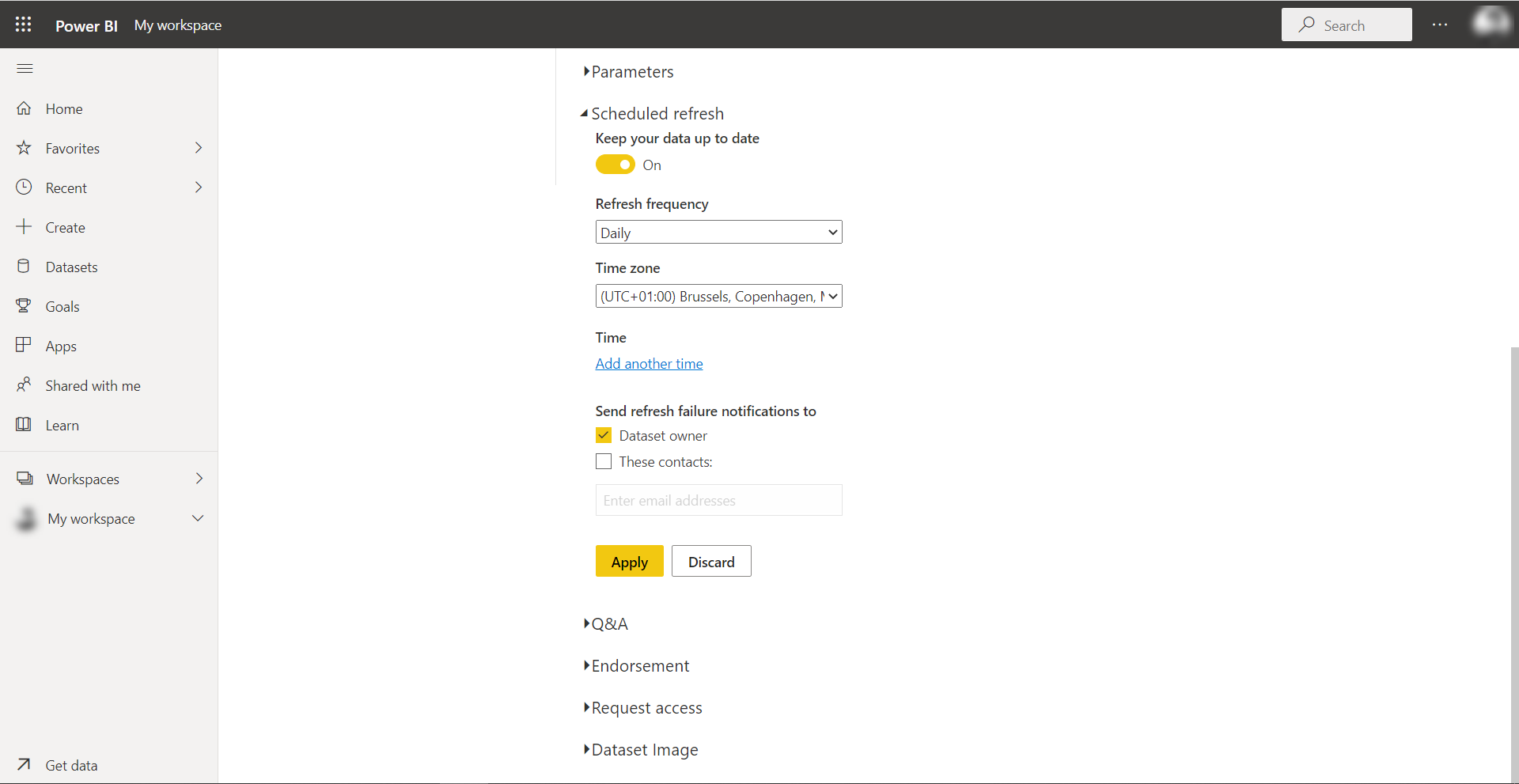
Aby zapisać zmiany, kliknij przycisk Zastosuj.