CDESK OUTLOOK PLUGIN
Spis treści strony
CDESK Outlook Plugin to narzędzie, które łączy aplikację desktopową Microsoft Office Outlook z CDESK. Umożliwia tworzenie bezpośrednio z wiadomości e-mail w Outlooku wniosków, zadań, wpisów w dyskusji oraz notatek wewnętrznych (dyskusja wewnętrzna). Jest przeznaczone wyłącznie dla systemów operacyjnych Microsoft Windows i mogą go używać tylko użytkownicy z ważną licencją CDESK.
Instalacja CDESK Outlook Plugin
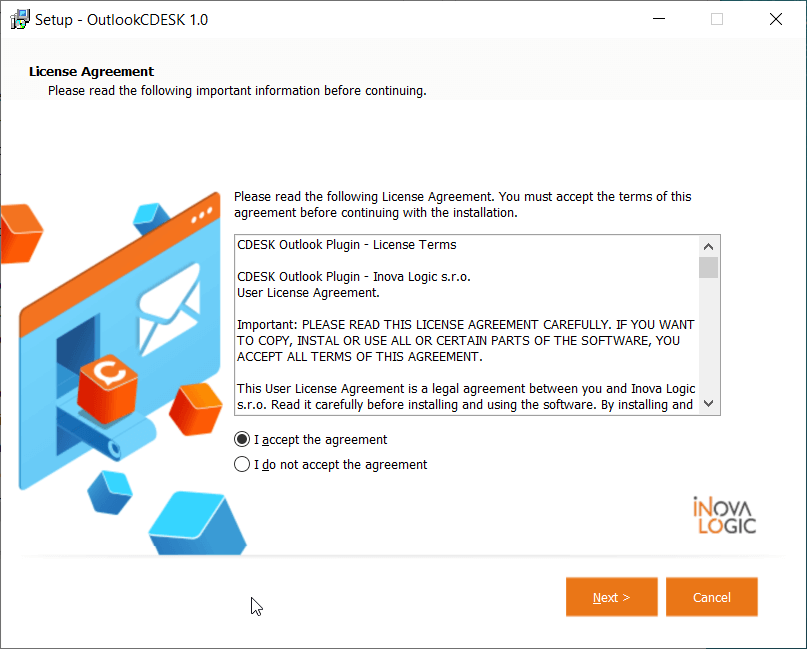
Instalację rozpoczniesz, otwierając plik instalacyjny OutlookCDESKSetup.exe, który pobierzesz ze strony pobierania CDESK. Po otwarciu pliku wyświetli się nowe okno. Program możesz zainstalować tylko wtedy, gdy zaakceptujesz warunki umowy, które następnie się wyświetlą. Przed instalacją uważnie przeczytaj warunki umowy. Warunki umowy akceptujesz, zaznaczając opcję I accept the agreement. Po zaakceptowaniu udostępniony zostanie przycisk Next, za pomocą którego będziesz kontynuować instalację.
Kolejnym krokiem jest ustawienie lokalizacji pliku instalacyjnego.
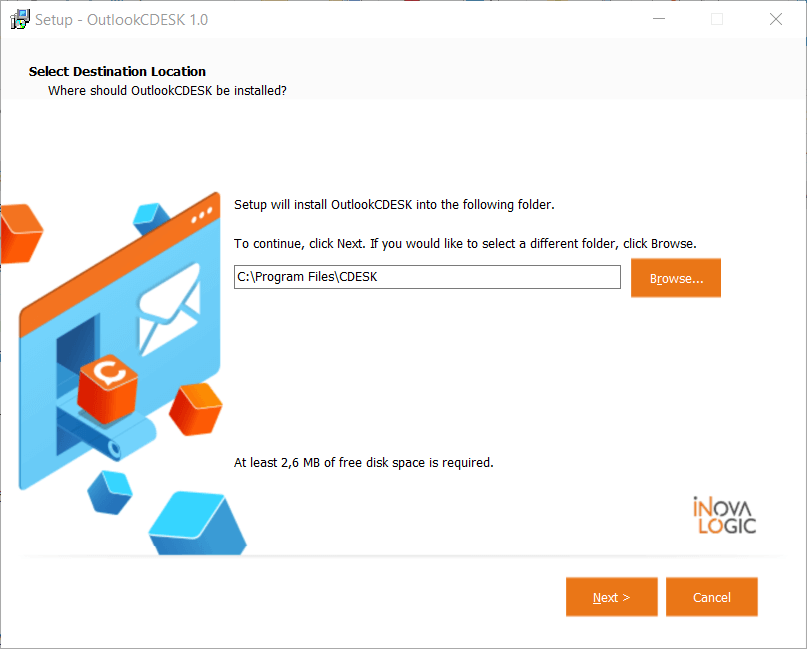
Ustawienie możesz zmienić, klikając opcję Browse lub wpisując własną ścieżkę do pola tekstowego. Warunkiem jest, aby w wybranym miejscu było wolne co najmniej 2,6 MB. Aby kontynuować, kliknij przycisk Next. Wybranie opcji Cancel zamknie okno, a instalacja zostanie anulowana.
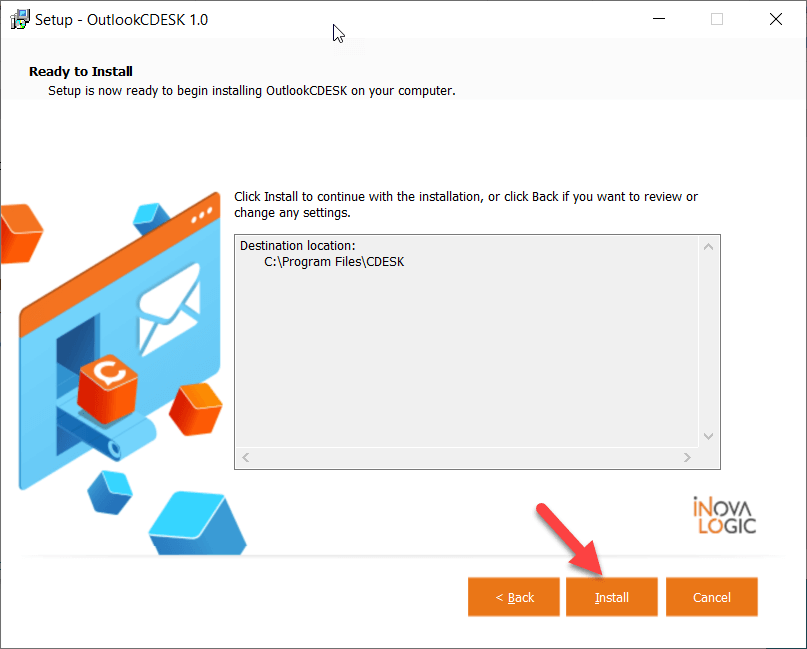
Następnie pojawi się okno, w którym wypisana jest lokalizacja pliku Outlook Plugin. Aby uruchomić instalację, kliknij przycisk Install w prawym dolnym rogu.
Konfiguracja komponentu CDESK Outlook Plugin
Gdy CDESK Outlook Plugin jest zainstalowany, na górnym pasku Outlooka wyświetli się zakładka CDESK.
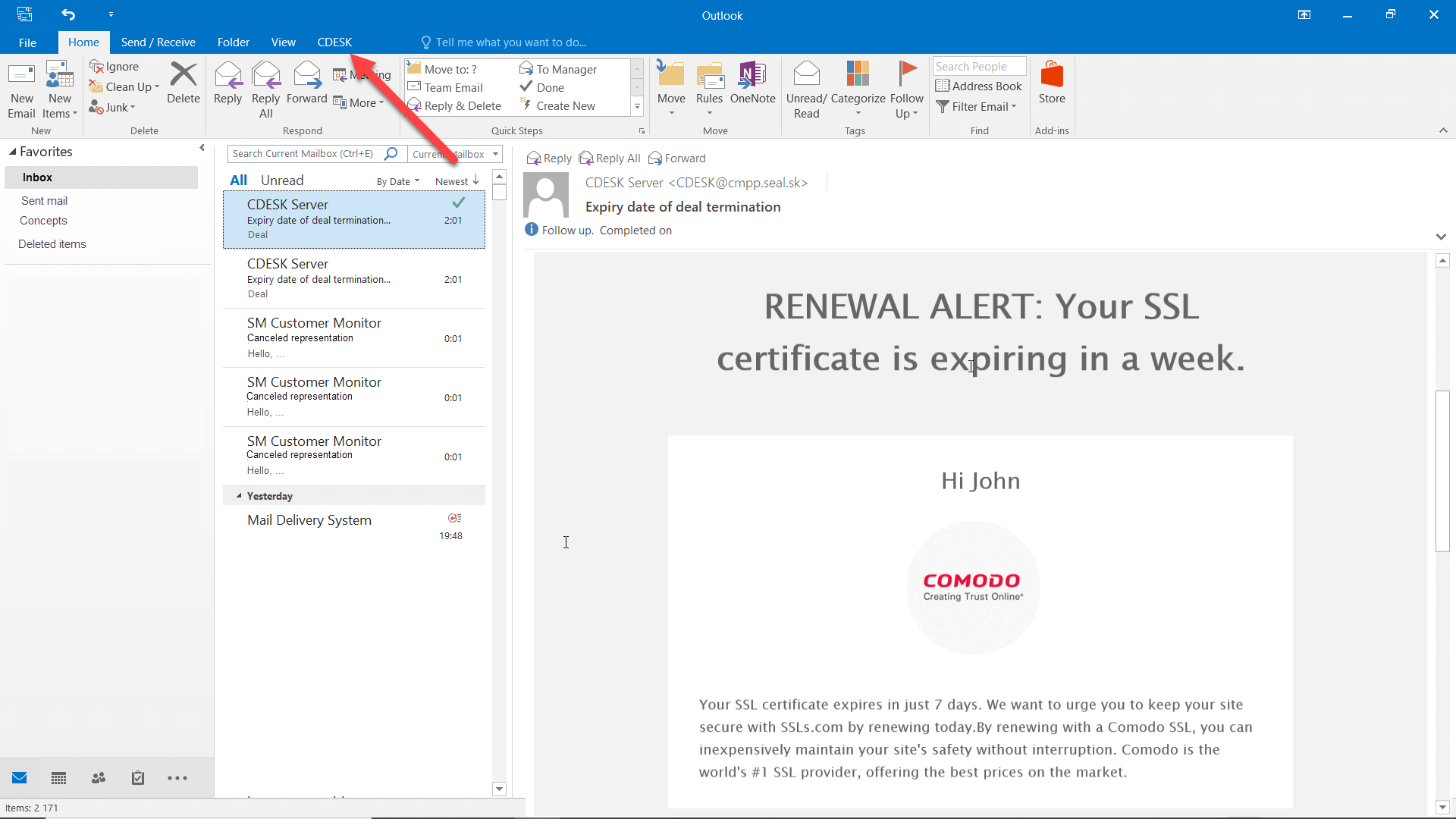
Po kliknięciu przycisku CDESK wyświetli się pasek narzędzi. Kontynuuj, klikając przycisk Ustawienia.
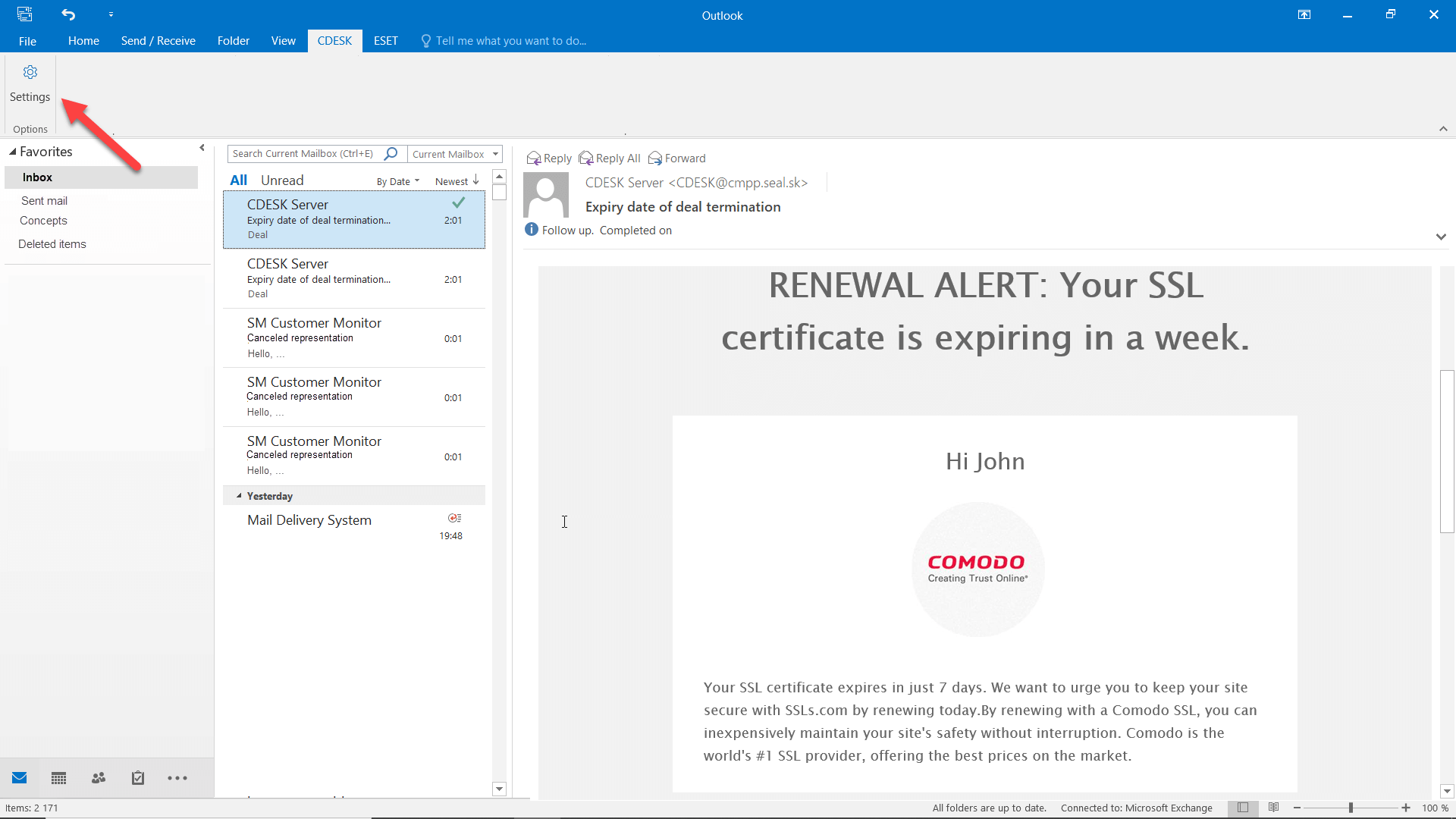
Po kliknięciu wyświetli się okno logowania.
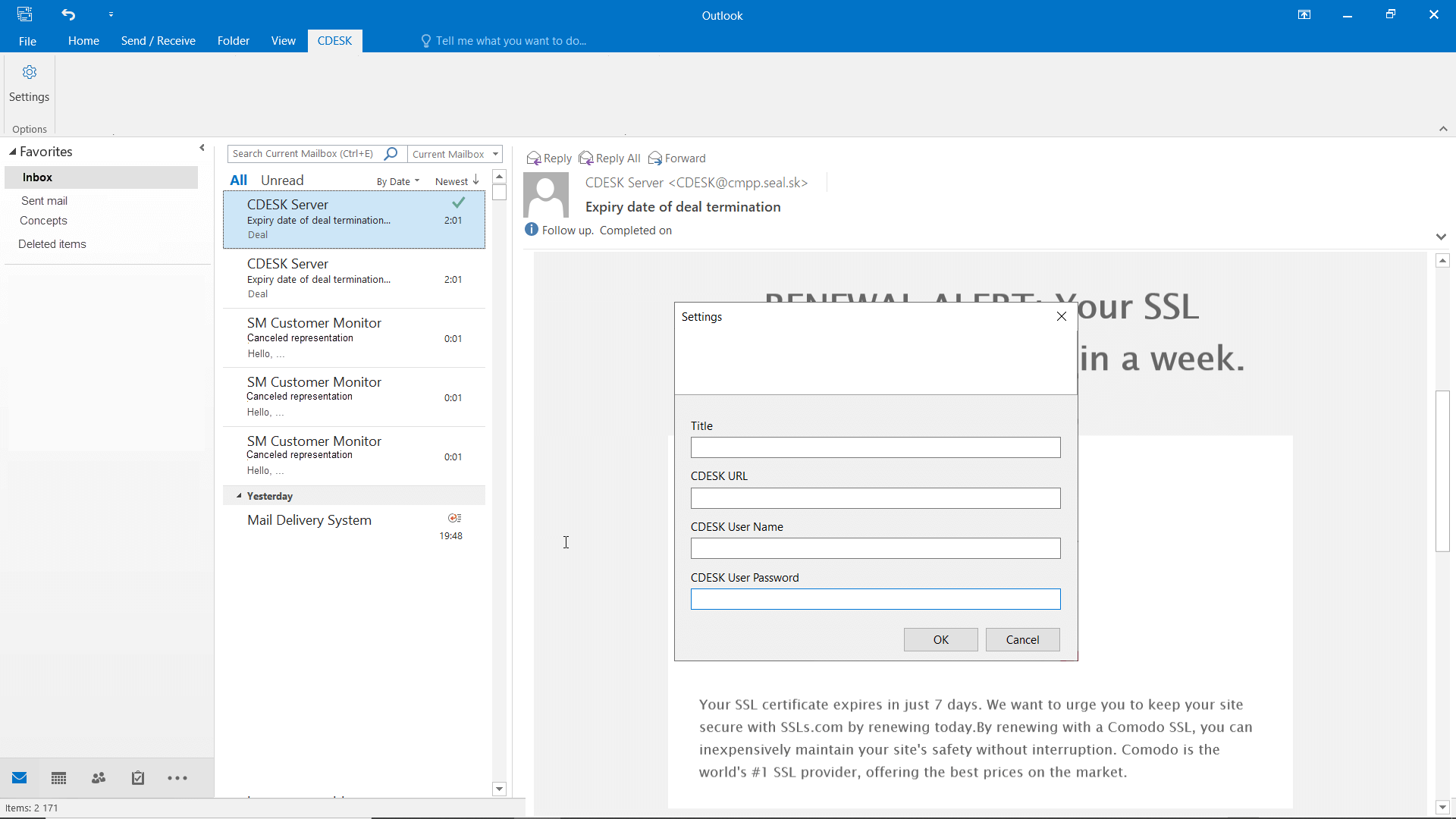
Okno zawiera następujące wiersze:
Tytuł: Nazwa zakładki, za pomocą której dostaniesz się do paska narzędzi danego CDESK Outlook Plugin. Zakładka wyświetlana jest na górnym pasku Outlooka.
CDESK URL: Adres URL Twojego serwera CDESK. Adres wprowadzaj w formacie https://
CDESK Nazwa użytkownika: Twoja nazwa logowania do CDESK. Nazwę poda Ci administrator Twojego środowiska.
CDESK Hasło użytkownika: Twoje hasło logowania do CDESK. Hasło poda Ci administrator Twojego środowiska.
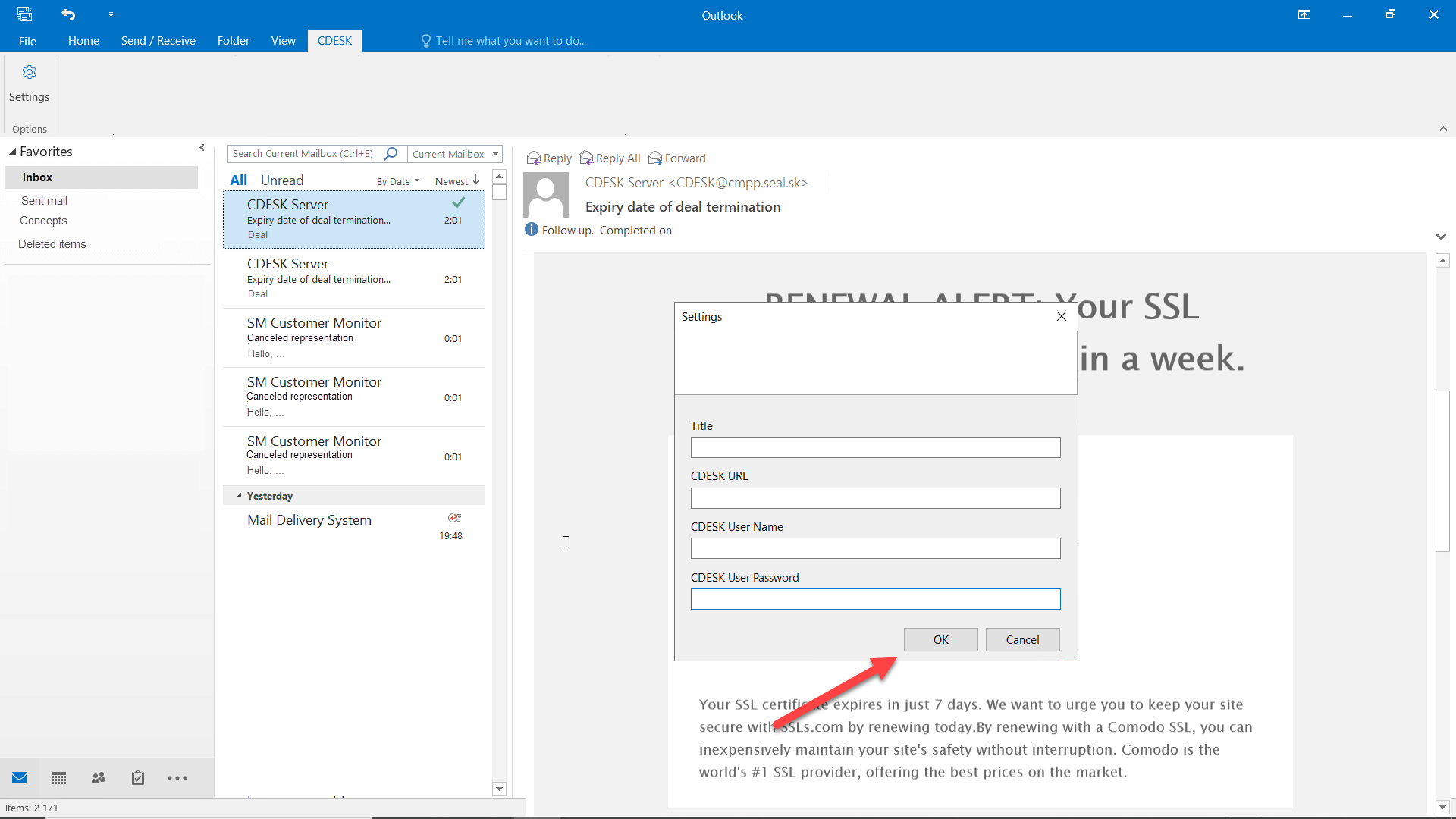
Aby zakończyć konfigurację, kliknij przycisk OK w prawym dolnym rogu okna. Kliknięcie przycisku Anuluj zamknie okno bez ustawienia konektora.
Po udanej konfiguracji pod zakładką CDESK Outlook Plugin wyświetlą się następujące przyciski:
- Utworzyć nowy wniosek według katalogu wniosków
- Utworzyć ogólny wniosek
- Wyświetlić utworzone wnioski
- Utworzyć nowe zadanie
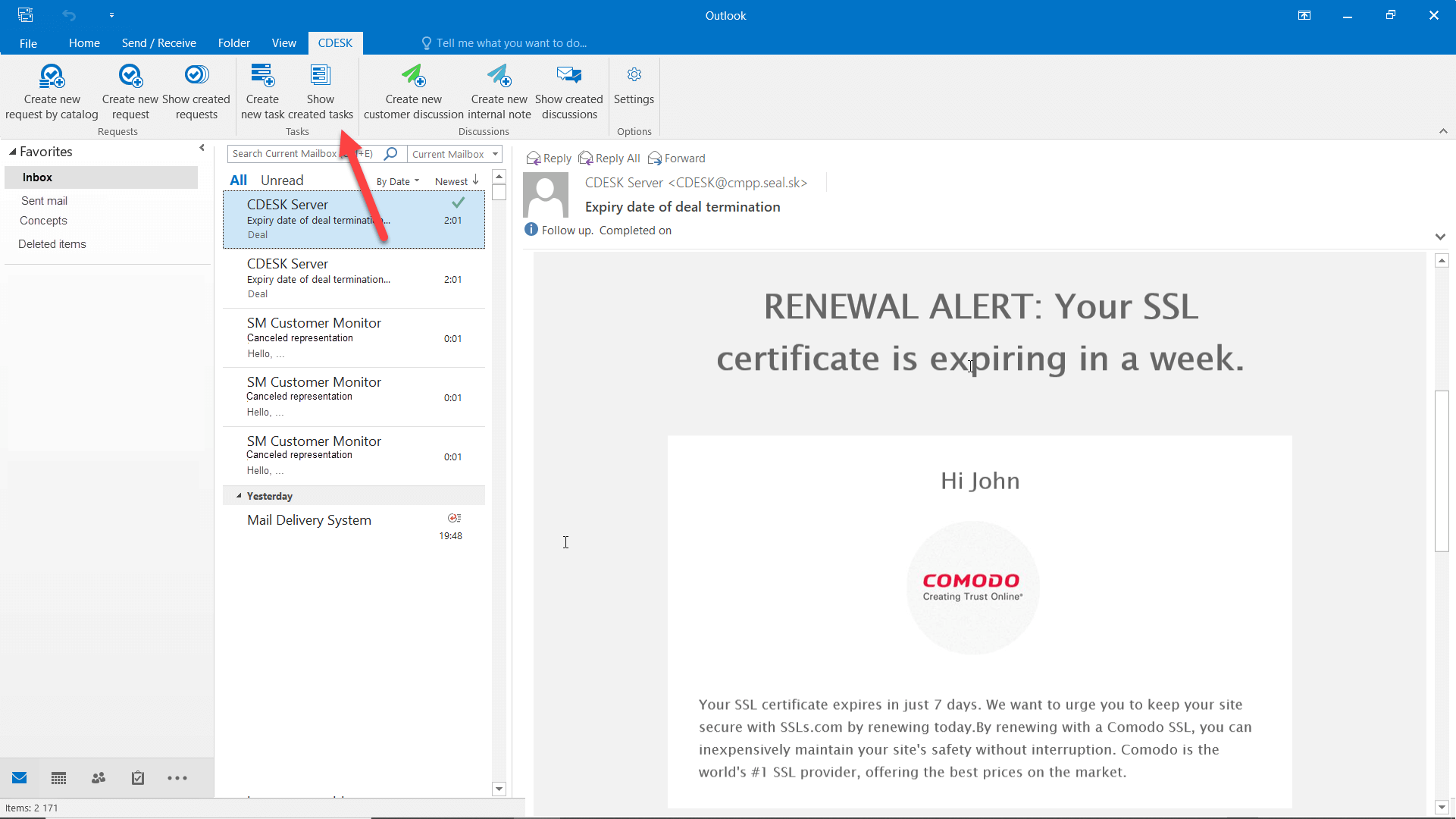
- Wyświetlić utworzone zadania
- Utworzyć dyskusję z klientem
- Utworzyć notatkę wewnętrzną
- Wyświetlić utworzone dyskusje
Ich funkcja jest opisana w dalszej części tekstu.
Dodanie kolejnych kont CDESK do Outlook Plugin
Do Outlook Plugin można podłączyć kilka kont CDESK jednocześnie. Kolejne konta dodasz przez ustawienia dodatków w Outlook Plugin. Jak dostać się do ustawień dodatków, opisujemy w akapicie Rozwiązanie, gdy zakładka CDESK nie jest wyświetlana.
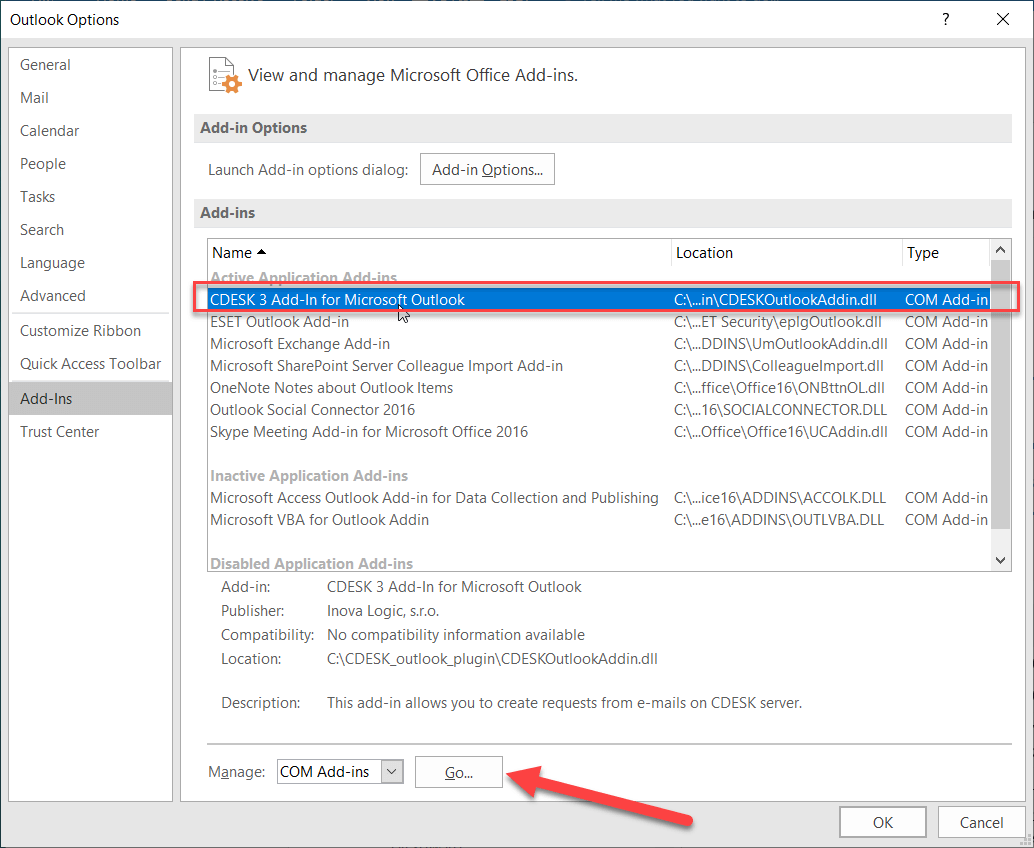
Na liście dodatków wybierz CDESK 3 Add-In for Microsoft Outlook i kliknij przycisk Opcje dodatku.
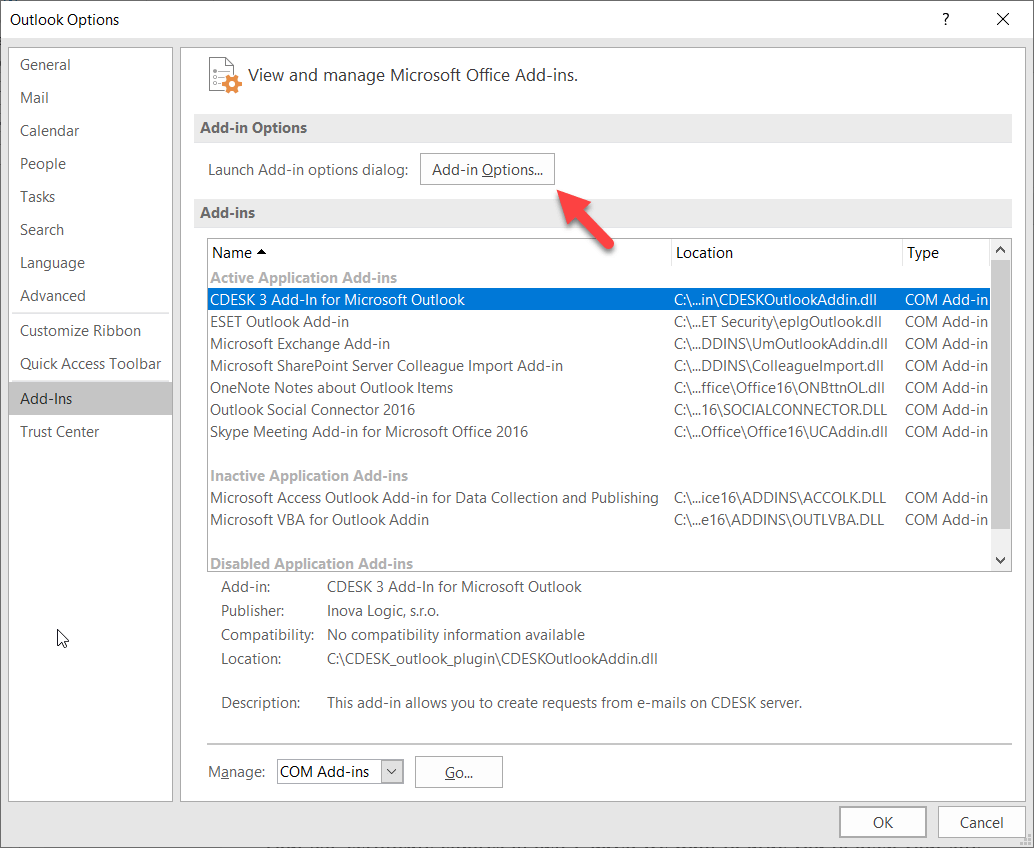
Po kliknięciu otworzy się okno modalne, które zawiera opcję CDESK zestawy ustawień. Po kliknięciu otworzy się wybór, w którym możesz określić, ile kont CDESK chcesz podłączyć. Maksymalna liczba to 10.
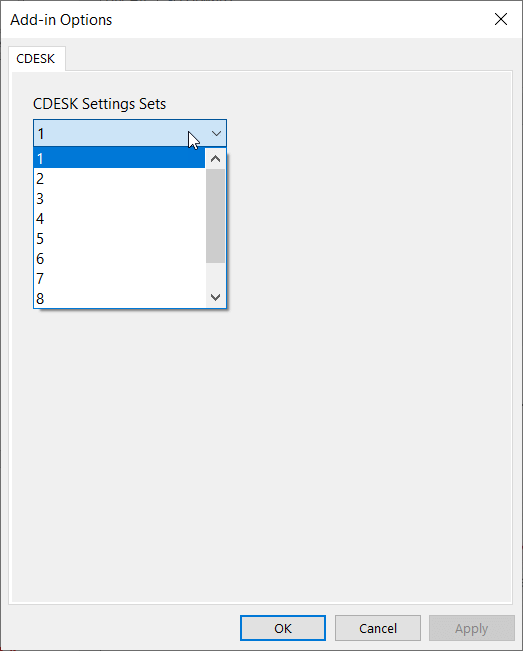
Ustawienie zastosujesz, klikając przycisk Zastosuj w prawym dolnym rogu. Kliknięcie przycisku Anuluj zamknie okno bez zastosowania ustawień.
Aby zmiany zostały wprowadzone, należy ponownie uruchomić Outlook. Po ponownym włączeniu na górnym pasku Outlooka będzie się znajdować tyle zakładek CDESK, ile kont wybrano w ustawieniu.

Rozwiązanie, gdy zakładka CDESK nie jest wyświetlana
W przypadku, gdy zakładka CDESK nie jest wyświetlana przed konfiguracją, a instalacja dodatku przebiegła prawidłowo, sprawdź, czy w Outlooku masz włączony dodatek CDESK Outlook Plugin. Aby włączyć dodatek, kliknij zakładkę Plik na górnym pasku Outlooka.
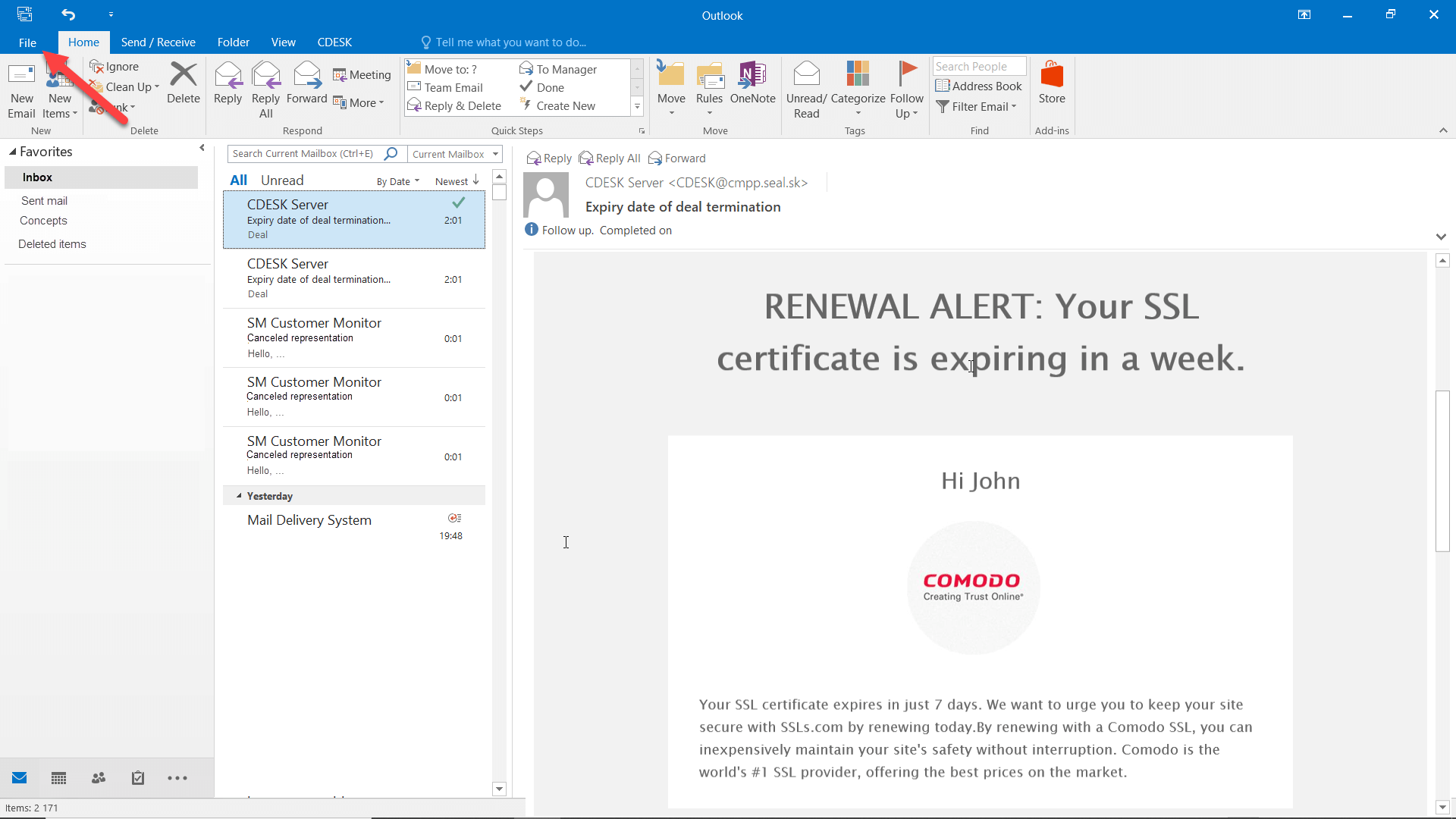
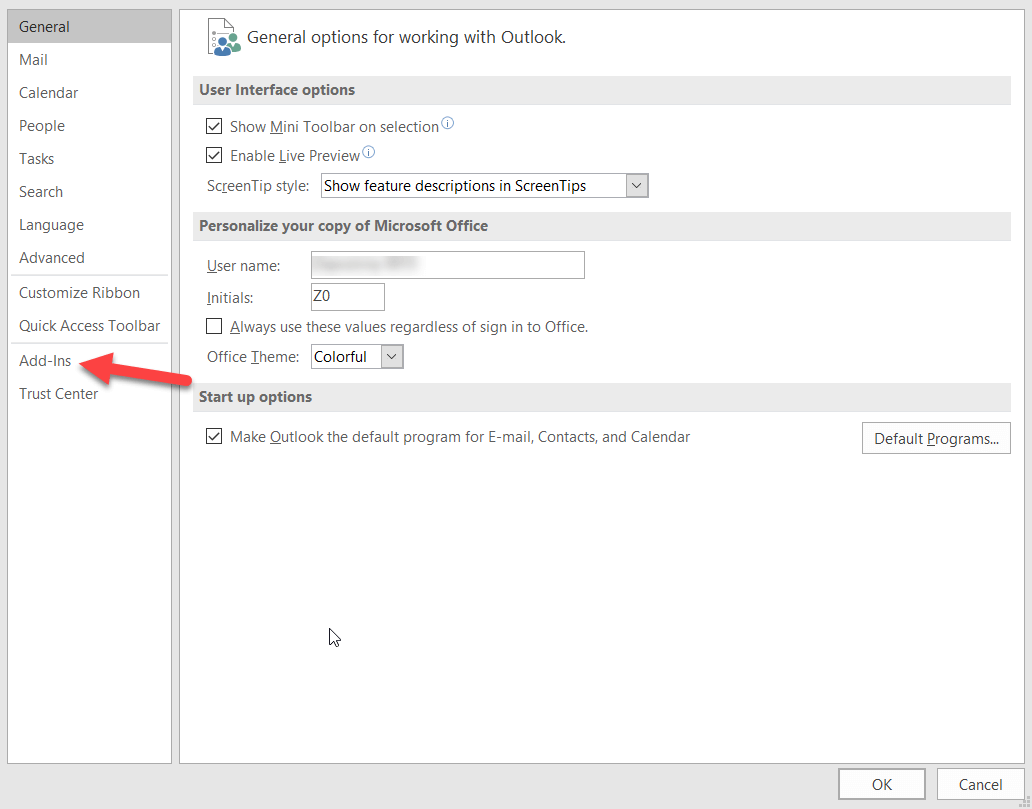
Po kliknięciu przejdziesz do zakładki Informacje. Kliknij przycisk Opcje na bocznym pasku. Po kliknięciu otworzy się nowe okno. Przejdź do sekcji Dodatki.
Po kliknięciu otworzy się okno z listą wszystkich dodatków. Znajdź na liście pozycję CDESK 3 i kliknij opcję Uruchom.
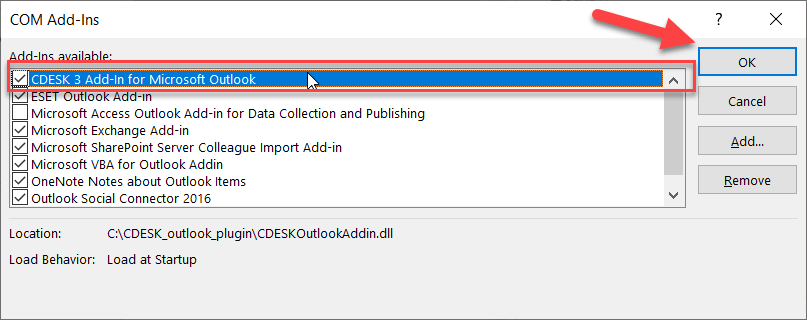
Po kliknięciu otworzy się nowe okno, w którym zaznaczysz CDESK 3 Add-In for Microsoft Outlook. Dodatek włączysz, klikając przycisk OK.
Utworzenie wniosku według katalogu wniosków
Aby utworzyć wniosek za pomocą katalogu wniosków, wybierz wiadomość e-mail, a następnie kliknij przycisk Utworzyć nowy wniosek z katalogu.
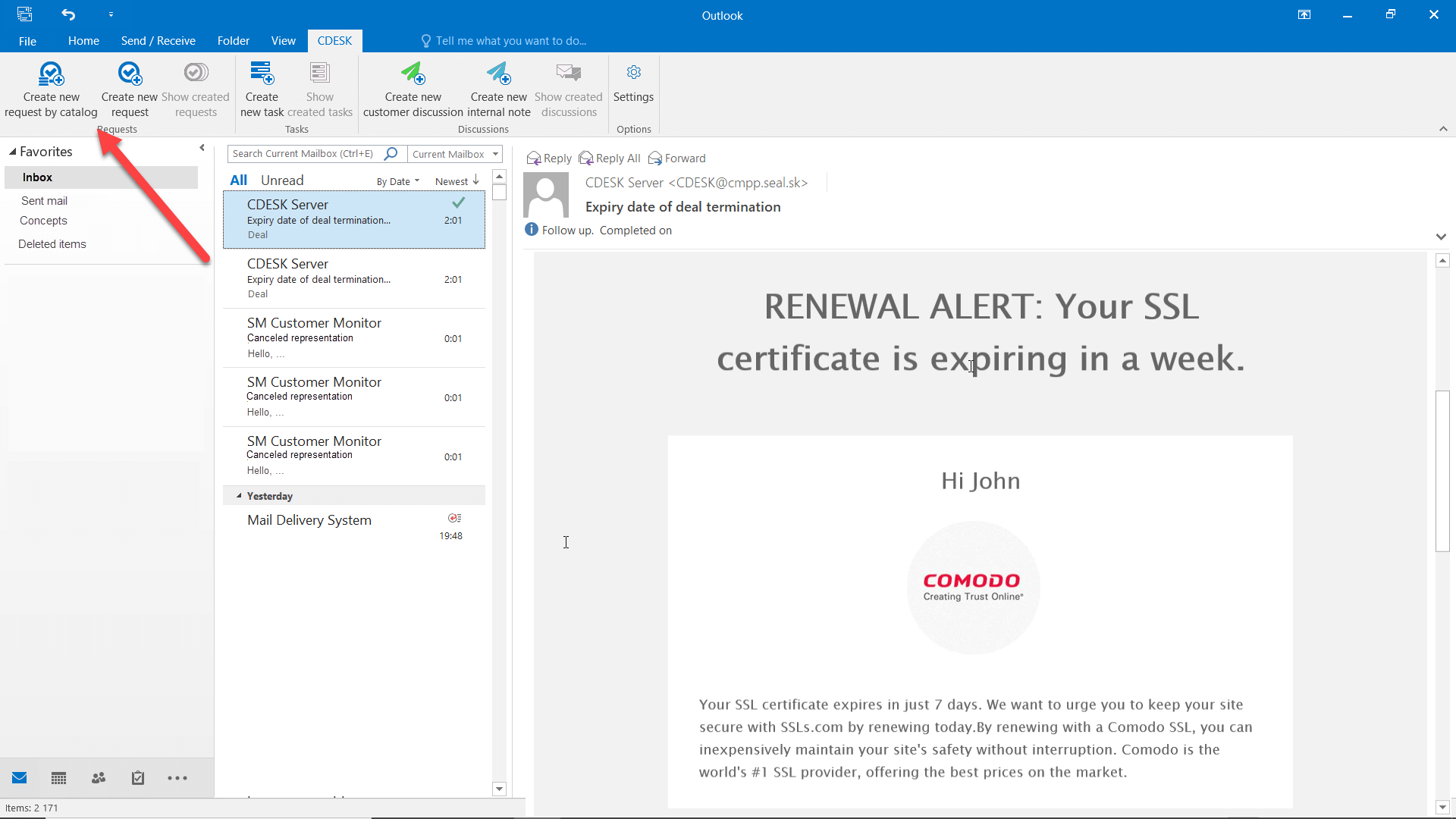
Przycisk do tworzenia wniosku z katalogu jest wyświetlany tylko wtedy, gdy w CDESK masz włączony katalog wniosków. Katalog wniosków włączysz w Ustawienia globalne->Wnioski->Katalog wniosków. Jeśli przycisk nadal nie jest wyświetlany, sprawdź, czy masz uprawnienie do tworzenia wniosków z katalogu wniosków. Uprawnienia w CDESK ustawisz w Użytkownicy i grupy->Użytkownicy->konkretny użytkownik->zakładka Uprawnienia->Wnioski->Nowe rekordy przez Katalog wniosków.
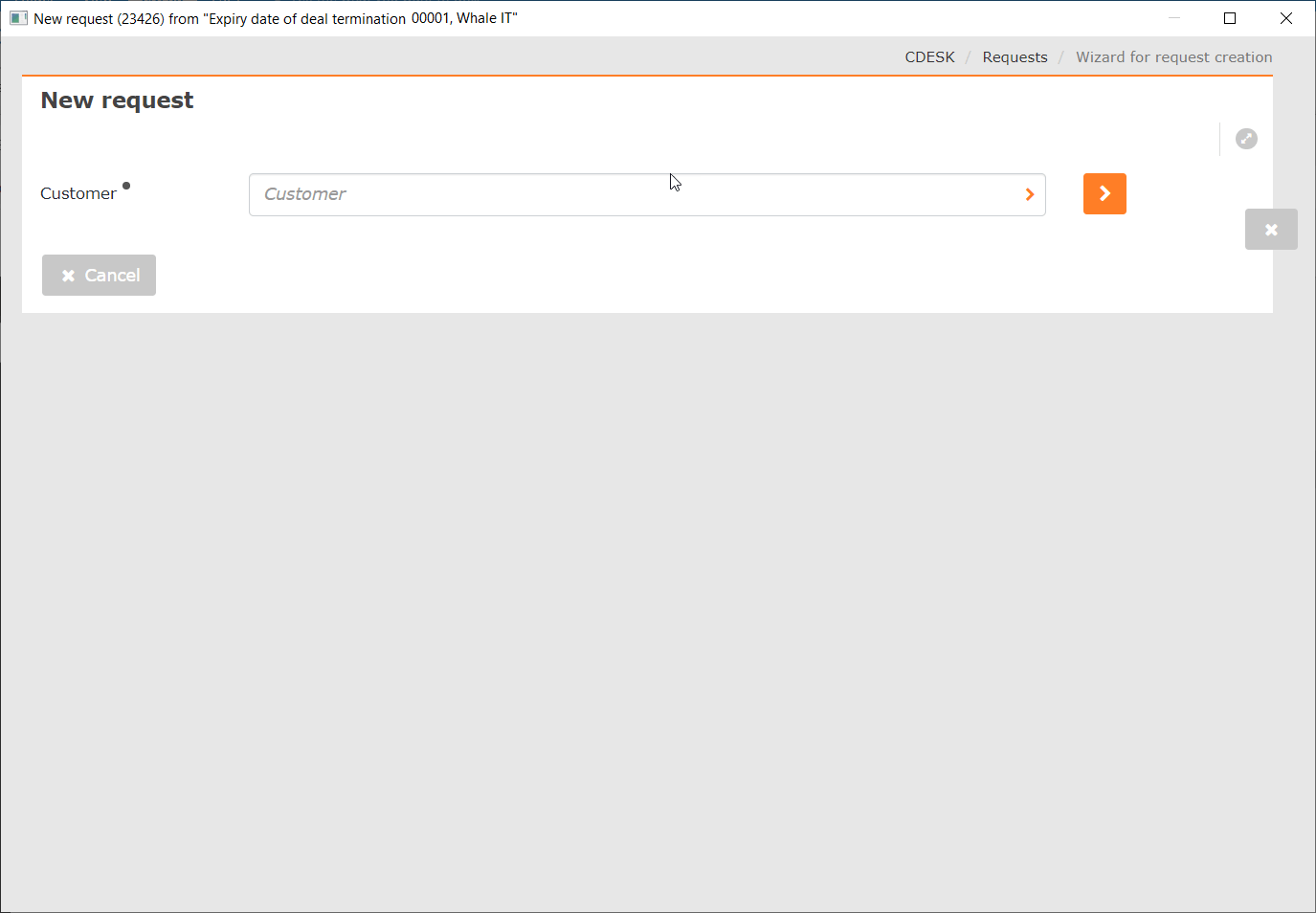
Po kliknięciu przycisku Utworzyć nowy wniosek według katalogu otworzy się nowe okno modalne, w którym wybierzesz klienta. Jeśli nadawca wybranej wiadomości e-mail jest już w CDESK zarejestrowany jako kontakt lub konto klienta, klient będzie domyślnie ustawiony.
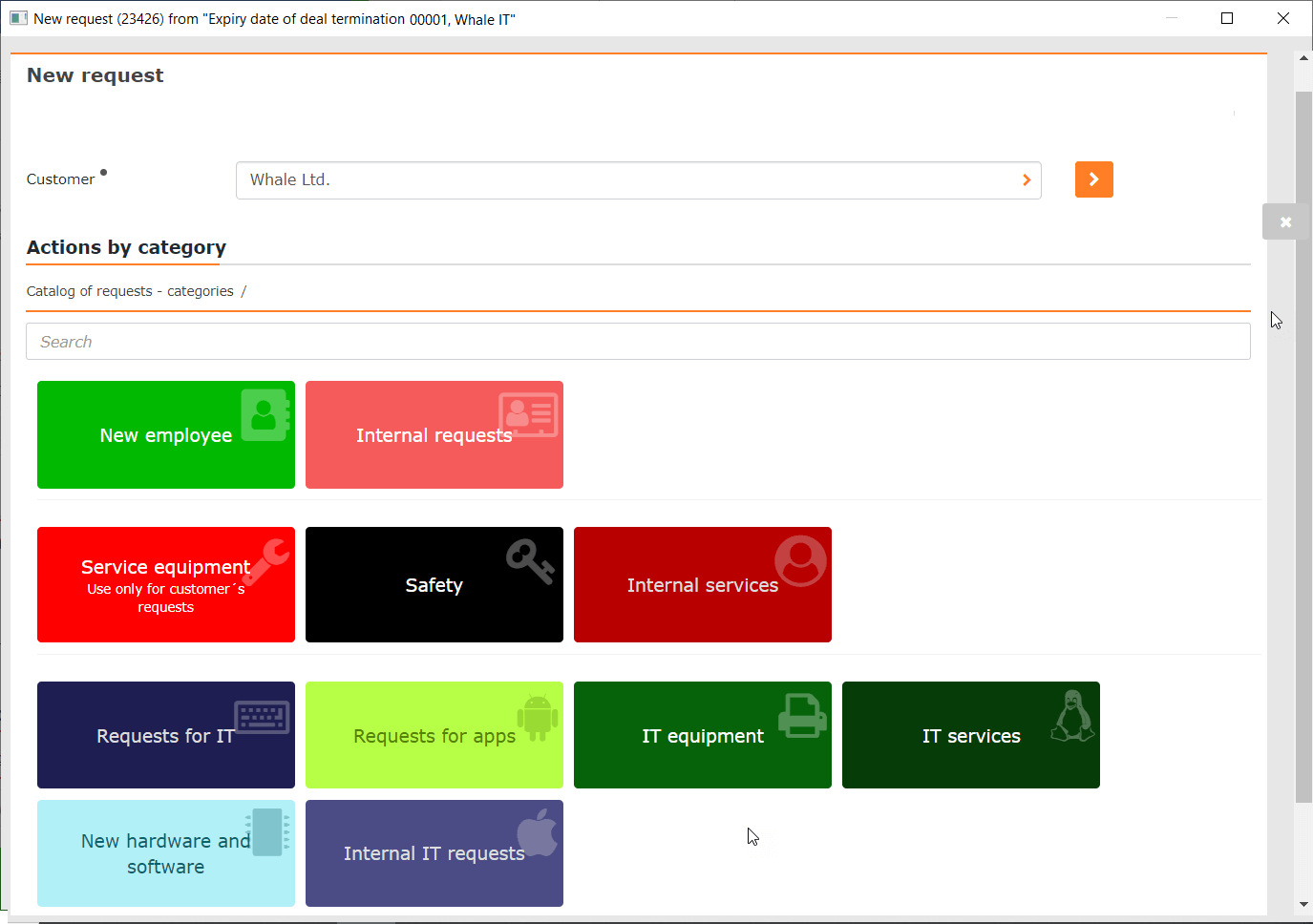
Kolejne kroki przy zadawaniu wniosku są takie same jak przy zadawaniu wniosku z katalogu przez dostęp webowy. Procedura jest opisana w tekście Praca z wnioskiem – operator, przy czym niektóre pola są wstępnie wypełniane na podstawie wiadomości e-mail, którą miałeś otwartą podczas zadawania wniosku.
Nazwa wniosku – jeśli pod kafelkiem jest puste, przejmuje się z tematu wiadomości e-mail.
Opis wniosku – wstępnie wypełnia się z treści wiadomości.
Załączniki – do załącznika wstawia się oryginalna wiadomość e-mail. Do załącznika automatycznie wstawiane są również załączniki i obrazy z wiadomości e-mail oraz dołączana jest oryginalna wiadomość e-mail w formacie .msg
Utworzenie ogólnego wniosku
Aby utworzyć ogólny wniosek, wybierz wiadomość e-mail, a następnie kliknij przycisk Utworzyć ogólny wniosek.
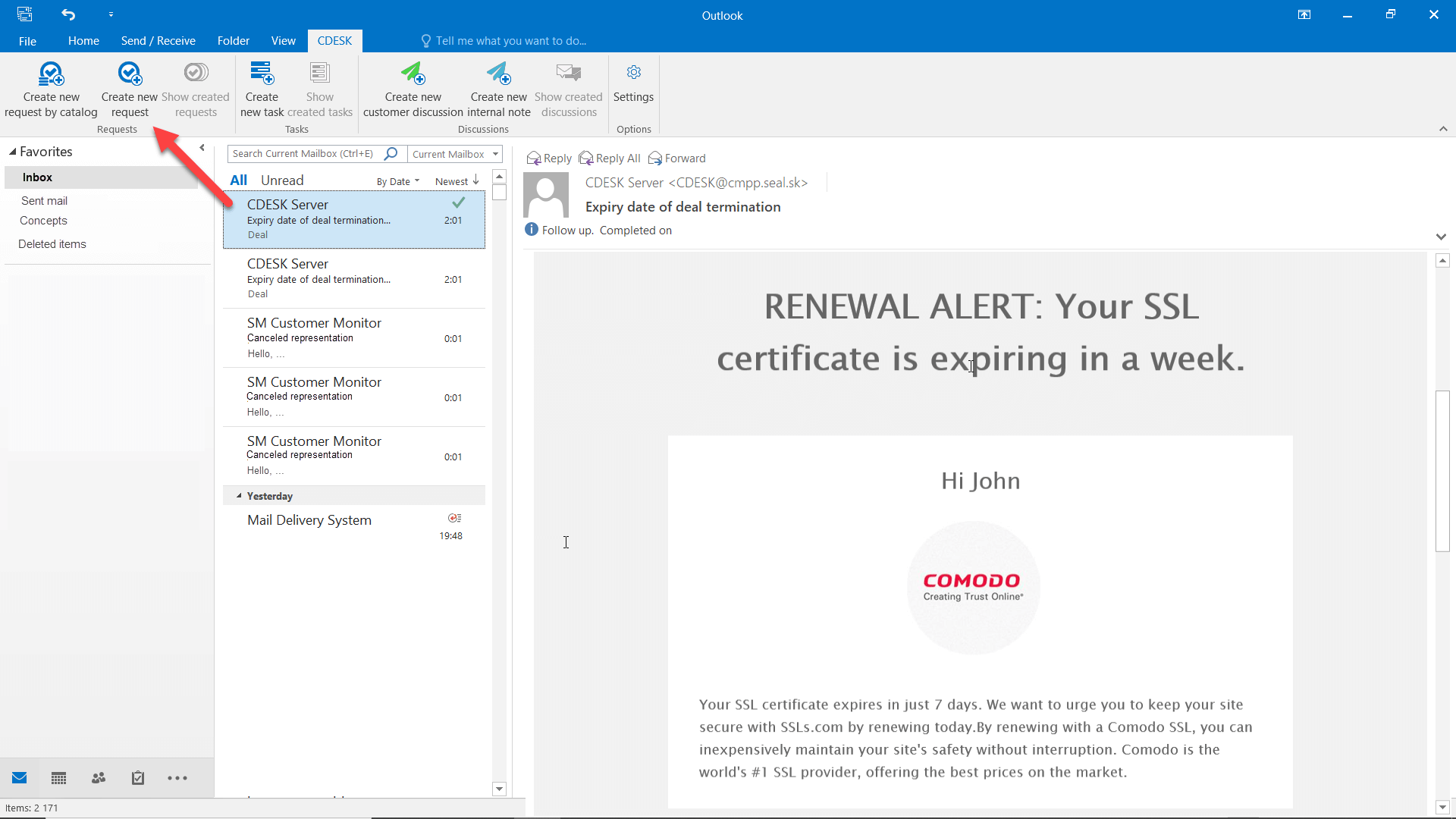
Przycisk do tworzenia wniosku jest wyświetlany tylko wtedy, gdy masz uprawnienie do tworzenia wniosków. Uprawnienia w CDESK ustawisz w Użytkownicy i grupy->Użytkownicy->konkretny użytkownik->zakładka Uprawnienia->Wnioski->Nowe rekordy z ręcznym wypełnianiem (wniosek ogólny).
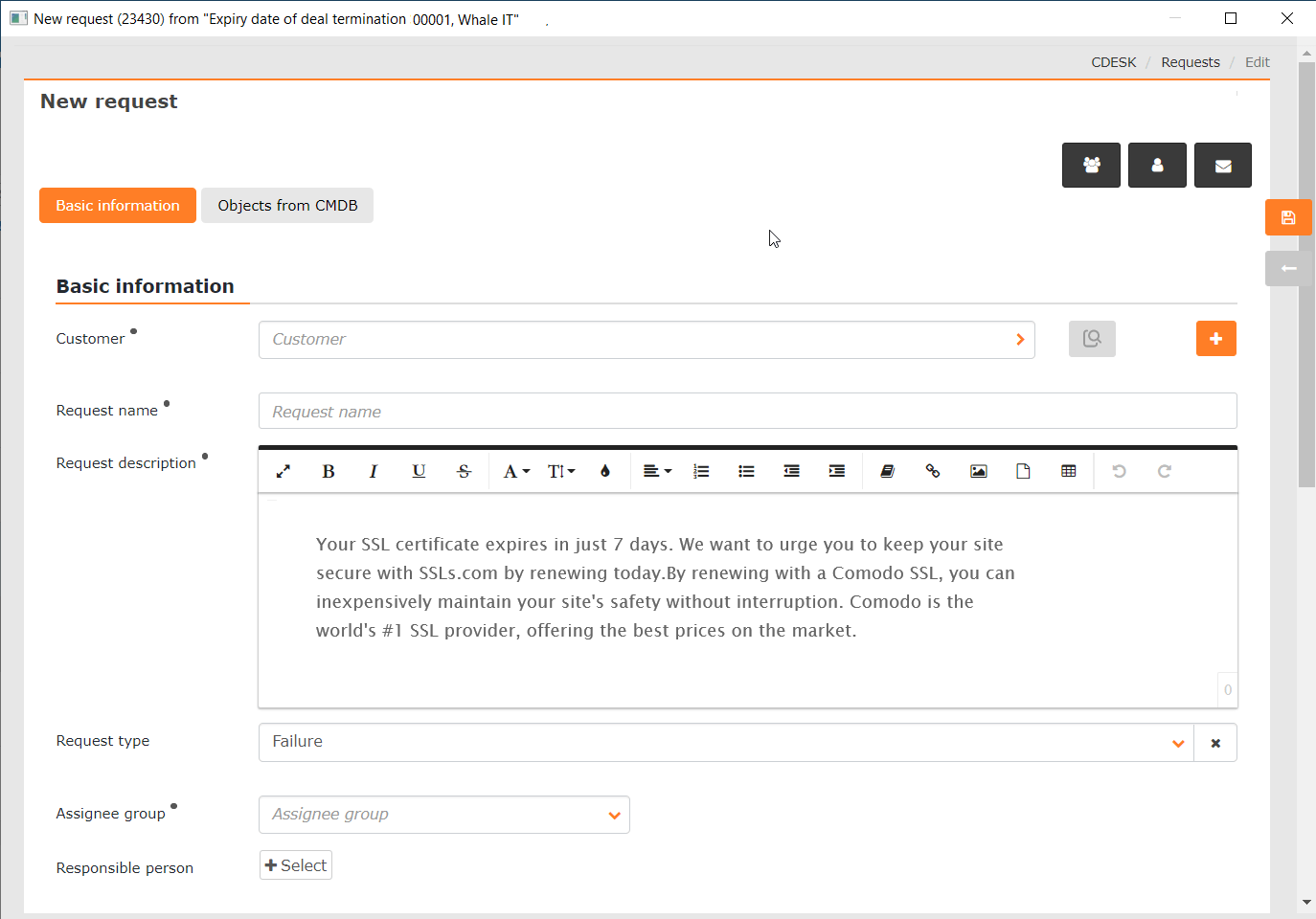
Po kliknięciu przycisku Utworzyć nowy wniosek otworzy się okno modalne z formularzem takim, jaki jest używany przy zadawaniu wniosku przez dostęp webowy. Znaczenie poszczególnych pól jest szczegółowo opisane w tekście Praca z wnioskiem – operator, przy czym niektóre pola są wstępnie wypełniane na podstawie wiadomości e-mail, którą miałeś otwartą podczas zadawania wniosku.
Nazwa wniosku – wstępnie wypełnia się z tematu wiadomości
Opis wniosku – wstępnie wypełnia się z treści wiadomości
Załączniki – do załącznika wstawia się oryginalna wiadomość e-mail. Do załącznika automatycznie wstawiane są również załączniki i obrazy z wiadomości e-mail.
Wyświetlenie utworzonych wniosków dla wiadomości e-mail
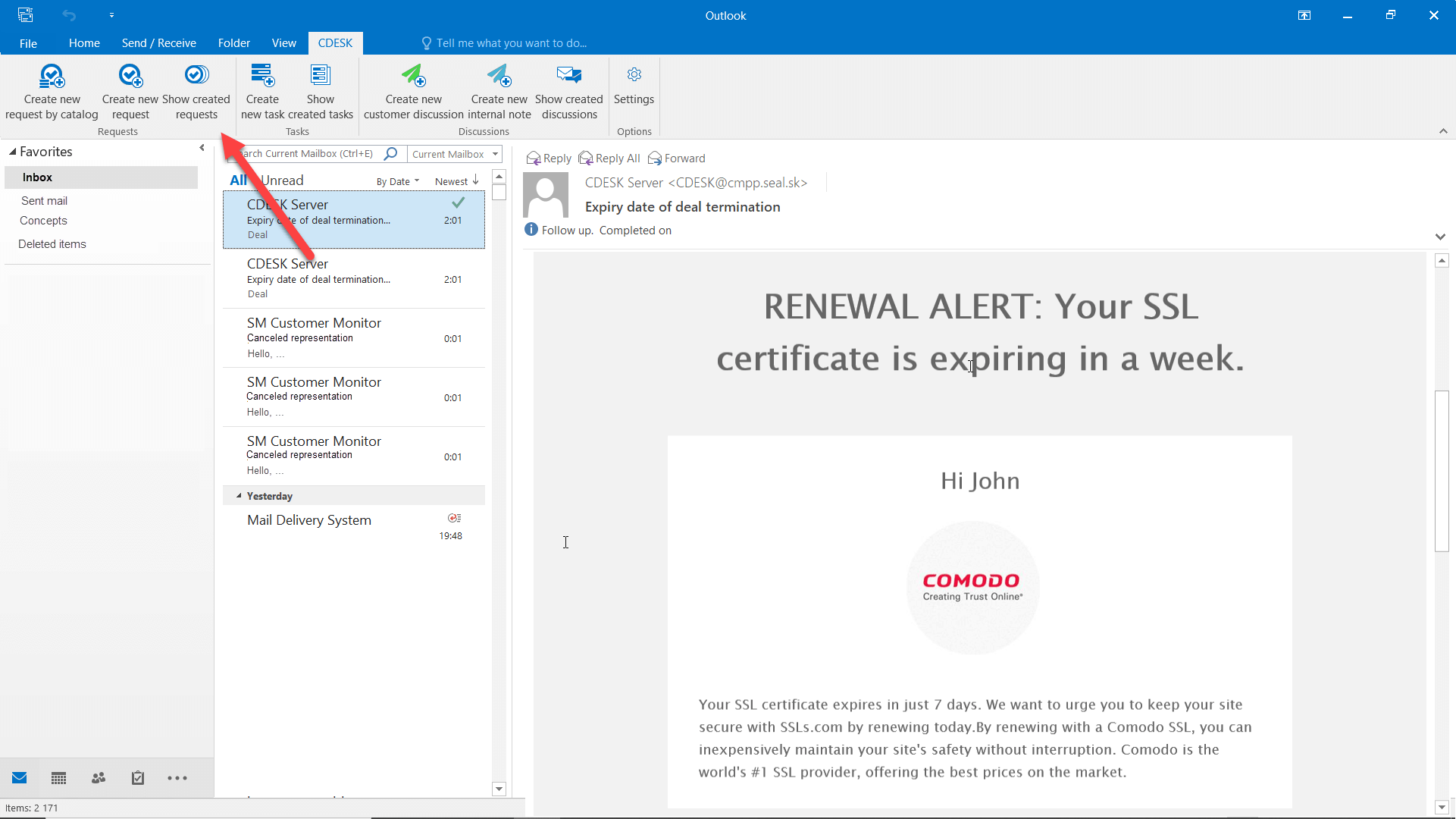
Jeśli dla wybranej wiadomości e-mail w przeszłości został utworzony wniosek, udostępniony zostanie przycisk Wyświetlić utworzone wnioski. Po kliknięciu ten wniosek wyświetli się w oknie modalnym bezpośrednio z serwera CDESK. Jeśli wniosek w przeszłości pozostał rozpisany, tj. utworzono tylko draft, w oknie modalnym wyświetli się draft.
Utworzenie nowego zadania
Aby utworzyć zadanie, wybierz wiadomość e-mail, a następnie kliknij przycisk Utworzyć nowe zadanie.
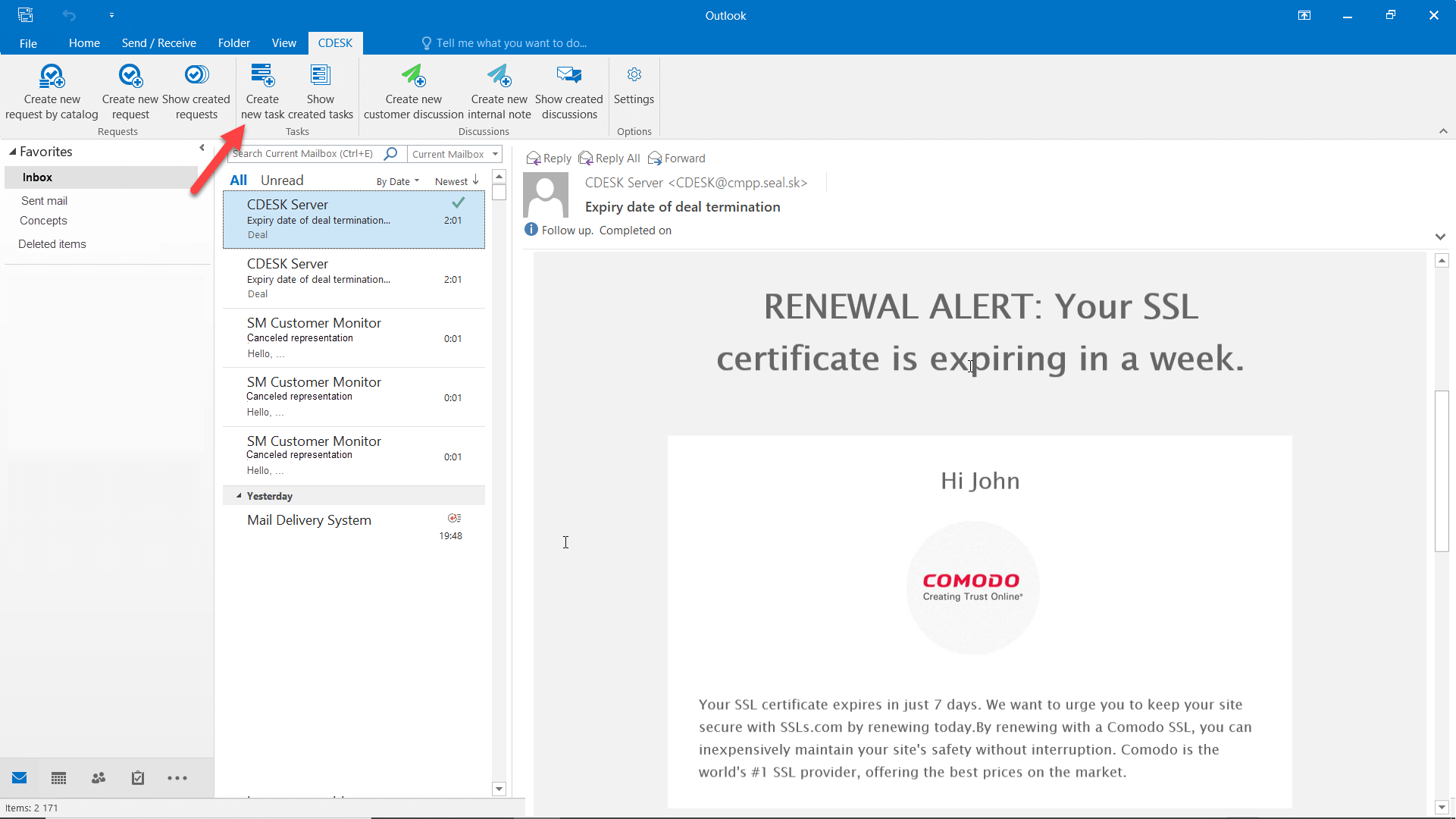
Przycisk do tworzenia zadań jest wyświetlany tylko wtedy, gdy w CDESK masz włączony moduł zadania. Moduł włączysz w Ustawienia globalne->Zadania. Jeśli przycisk nadal nie jest wyświetlany, sprawdź, czy masz uprawnienie do dostępu do modułu zadania. Uprawnienia w CDESK ustawisz w Użytkownicy i grupy->Użytkownicy->konkretny użytkownik->zakładka Uprawnienia->Zadania.
Po kliknięciu przycisku Utworzyć nowe zadanie, otworzy się okno modalne z formularzem takim, jaki jest używany przy zadawaniu zadania przez dostęp webowy. Znaczenie poszczególnych pól jest szczegółowo opisane w tekście Zadania->Utworzenie zadania , przy czym niektóre pola są wstępnie wypełniane na podstawie wiadomości e-mail, którą miałeś otwartą podczas zadawania wniosku.
Nazwa zadania – wstępnie wypełnia się z tematu wiadomości.
Opis – wstępnie wypełnia się z treści wiadomości.
Załączniki – do załącznika wstawia się oryginalna wiadomość e-mail. Do załącznika automatycznie wstawiane są również załączniki i obrazy z wiadomości e-mail.
Wyświetlenie utworzonych zadań
Jeśli dla wybranej wiadomości e-mail w przeszłości zostało utworzone zadanie, udostępniony zostanie przycisk Wyświetlić utworzone zadania. Po kliknięciu to zadanie wyświetli się w oknie modalnym bezpośrednio z serwera CDESK. Jeśli zadanie w przeszłości pozostało rozpisane, tj. utworzono tylko draft, w oknie modalnym wyświetli się draft.
Utworzenie dyskusji z klientem
CDESK Outlook Plugin umożliwia utworzenie bezpośrednio z wiadomości e-mail wpisu w dyskusji do wniosku. Jeśli ma to być zwykły wpis w dyskusji widoczny również dla klientów, wybierz wiadomość e-mail, a następnie kliknij przycisk Utworzyć nową dyskusję z klientem.
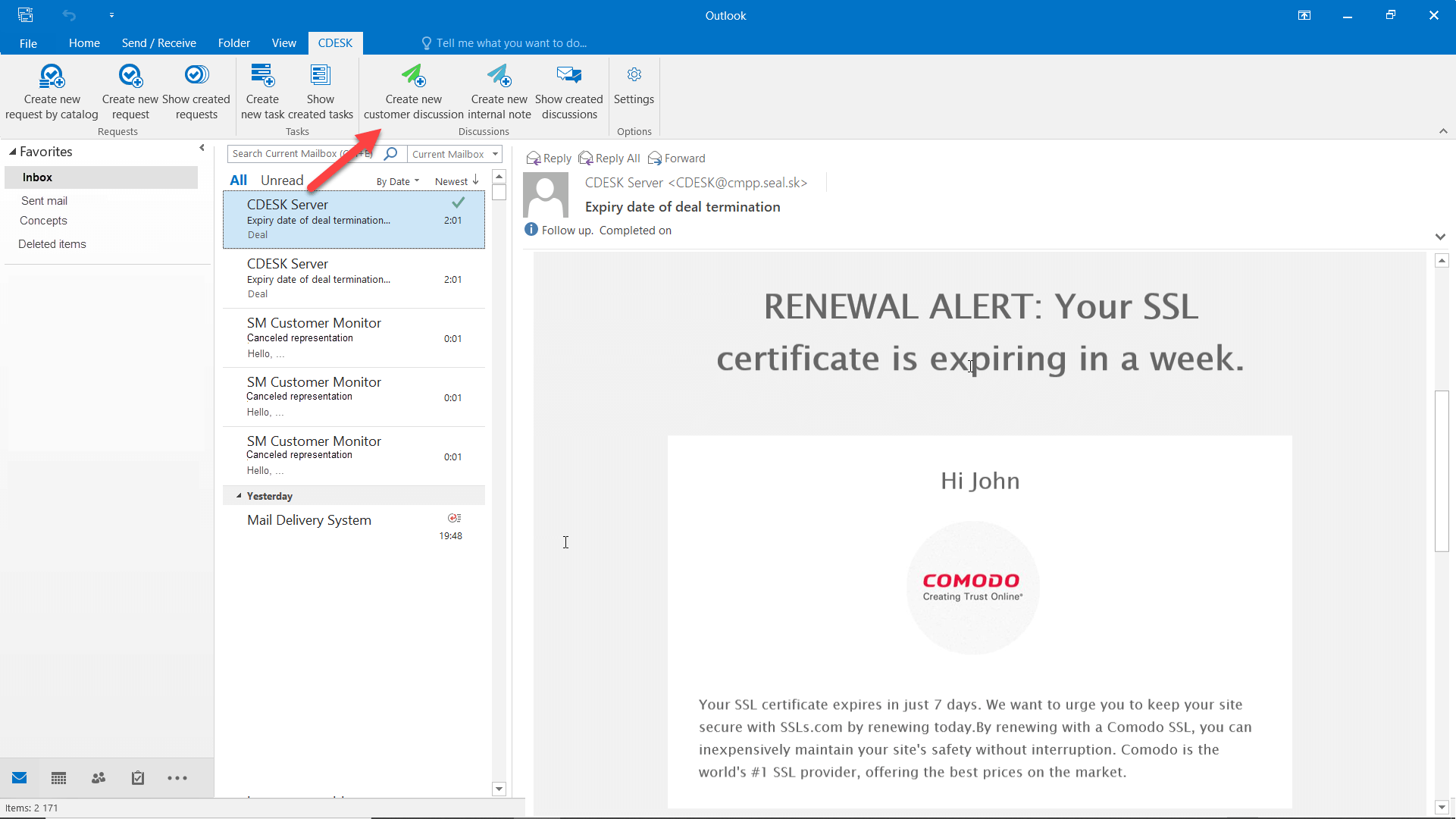
Przycisk do dodawania dyskusji z klientem jest wyświetlany tylko wtedy, gdy masz uprawnienie do tworzenia tego rodzaju dyskusji. Uprawnienia w CDESK ustawisz w Użytkownicy i grupy->Użytkownicy->konkretny użytkownik->zakładka Uprawnienia->Wnioski->Dyskusja->Dyskusja z klientem.
Po kliknięciu otworzy się okno modalne z następującymi wierszami. Pola obowiązkowe oznaczone są symbolem *.
Wniosek * – pole do wyboru wniosku, do którego będzie powiązana dyskusja. Po wyborze wniosku wyświetli się przycisk Podgląd wniosku, za pomocą którego możesz wyświetlić szczegóły wniosku.
Do – w polu automatycznie wstępnie wypełniony jest odbiorca wiadomości e-mail.
Od – w polu automatycznie wstępnie wypełniony jest nadawca wiadomości e-mail.
Wiadomość * – do pola tekstowego automatycznie wstawia się treść wiadomości e-mail.
Pliki – automatycznie wstawia się tutaj kopia wiadomości e-mail, z której dodawana jest dyskusja. Do plików wstawiane są również załączniki i obrazy z wiadomości e-mail.
Dyskusję dodasz, klikając przycisk Zapisz, który znajduje się pod formularzem. Zapis odbywa się bez jakiegokolwiek powiadomienia i nie generuje się żaden e-mail. Po zapisaniu dyskusji udostępniony zostanie przycisk Otwórz dyskusję do wniosku w CDESK, który udostępni Ci całą dyskusję do danego wniosku.
Utworzenie notatki wewnętrznej
CDESK Outlook Plugin umożliwia utworzenie bezpośrednio z wiadomości e-mail wpisu w dyskusji do wniosku. Jeśli ma to być wpis widoczny tylko dla rozwiązujących, , wybierz wiadomość e-mail, a następnie kliknij przycisk Utworzyć nową notatkę wewnętrzną.
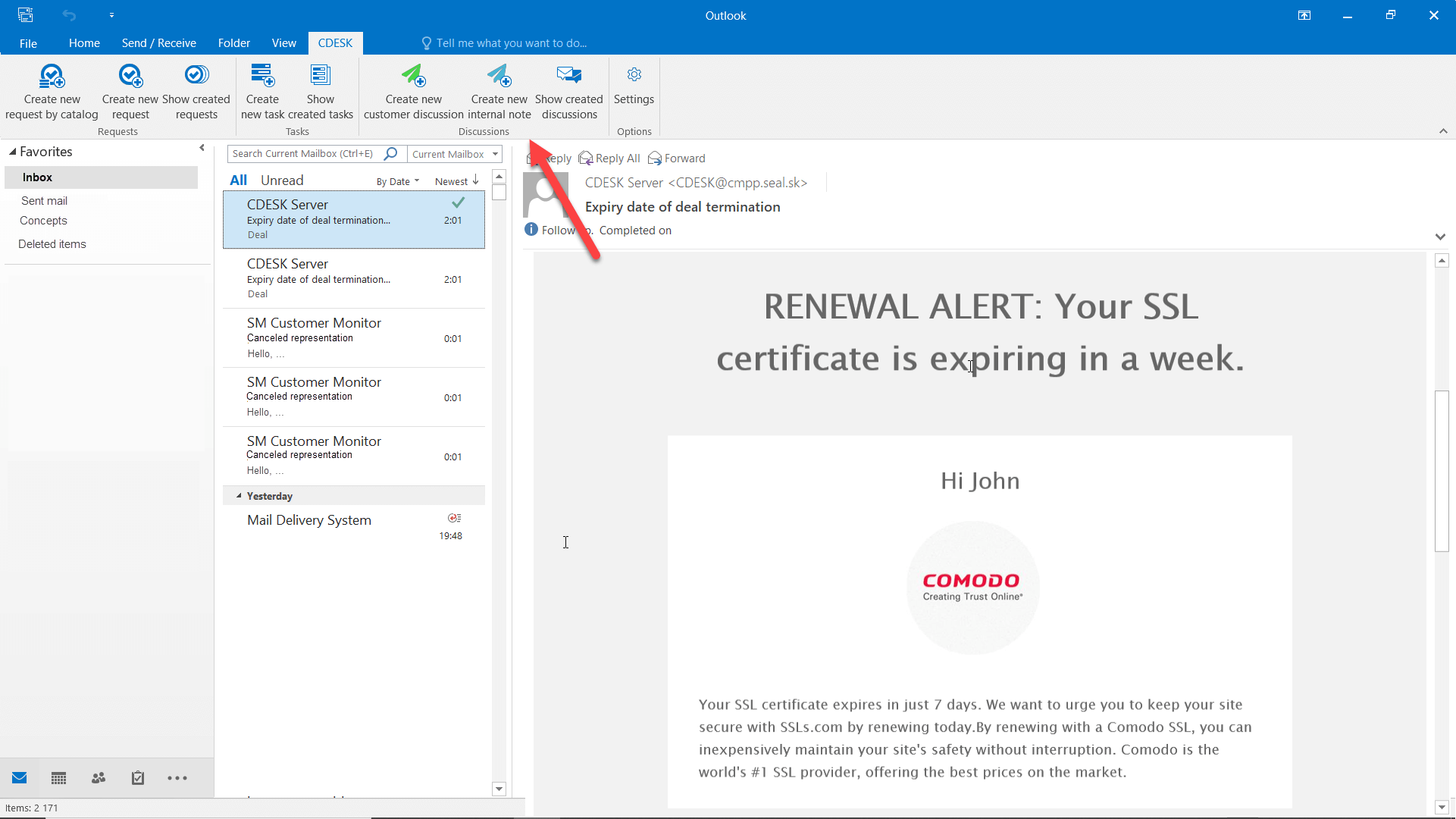
Przycisk do dodawania notatki wewnętrznej jest wyświetlany tylko wtedy, gdy masz uprawnienie do tworzenia tego rodzaju dyskusji. Uprawnienia w CDESK ustawisz w Użytkownicy i grupy->Użytkownicy->konkretny użytkownik->zakładka Uprawnienia->Wnioski->Dyskusja->Dyskusja dla rozwiązujących (dyskusja wewnętrzna).
Po kliknięciu otworzy się okno modalne z następującymi wierszami. Pola obowiązkowe oznaczone są symbolem *.
Wniosek * – pole do wyboru wniosku, do którego będzie powiązana dyskusja. Po wyborze wniosku wyświetli się przycisk Podgląd wniosku, za pomocą którego możesz wyświetlić szczegóły wniosku.
Do – w polu automatycznie wstępnie wypełniony jest odbiorca wiadomości e-mail.
Od – w polu automatycznie wstępnie wypełniony jest nadawca wiadomości e-mail.
Wiadomość * – do pola tekstowego automatycznie wstawia się treść wiadomości e-mail.
Pliki – automatycznie wstawia się tutaj kopia wiadomości e-mail, z której dodawana jest dyskusja. Do plików wstawiane są również załączniki i obrazy z wiadomości e-mail.
Dyskusję dodasz, klikając przycisk Zapisz, który znajduje się pod formularzem. Zapis odbywa się bez jakiegokolwiek powiadomienia i nie generuje się żaden e-mail. Po zapisaniu dyskusji udostępniony zostanie przycisk Otwórz dyskusję do wniosku w CDESK, który udostępni Ci całą dyskusję do danego wniosku.
Wyświetlenie utworzonych dyskusji dla wiadomości e-mail
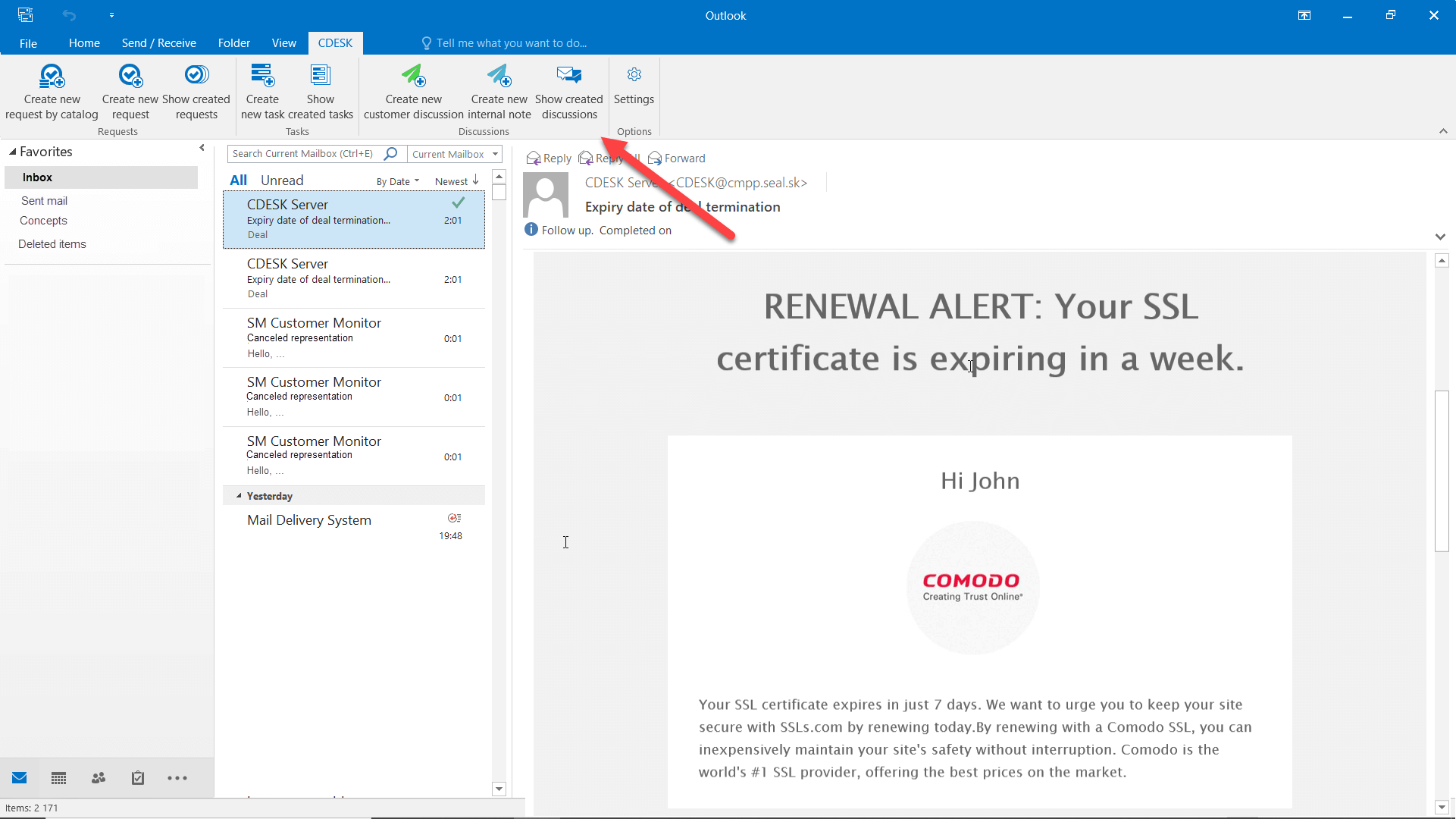
Aby wyświetlić dyskusje utworzone z wiadomości e-mail, użyj przycisku Wyświetlić utworzone dyskusje, który znajduje się na górnym pasku.
Jeśli dla wybranej wiadomości e-mail w przeszłości został utworzony wniosek, udostępniony zostanie przycisk Wyświetlić utworzone wnioski. Po kliknięciu ten wniosek wyświetli się w oknie modalnym bezpośrednio z serwera CDESK. Jeśli wniosek w przeszłości pozostał rozpisany, tj. utworzono tylko draft, w oknie modalnym wyświetli się draft.