Wersja 3.0.187 wprowadza logowanie do CDESK przez Azure Active Directory, bezpośredni dostęp do komputera przez wniosek Easyclick oraz inne przydatne funkcje. Oficjalnie wydajemy pierwszą wersję Outlook Plugin.
TOP nowości – 12 kwietnia 2021
Outlook Plugin
CDESK Outlook Plugin to narzędzie, które łączy aplikację desktopową Microsoft Office Outlook na Windows z CDESK. Po jego instalacji w górnym pasku Outlooka dodawana jest zakładka CDESK. Udostępnia ona możliwość tworzenia bezpośrednio z maila wniosków, zadań, wpisów dyskusyjnych i notatek wewnętrznych (dyskusja wewnętrzna). W zależności od konfiguracji środowiska na serwerze CDESK można tworzyć wnioski ogólne, ale również wnioski według katalogu wniosków.

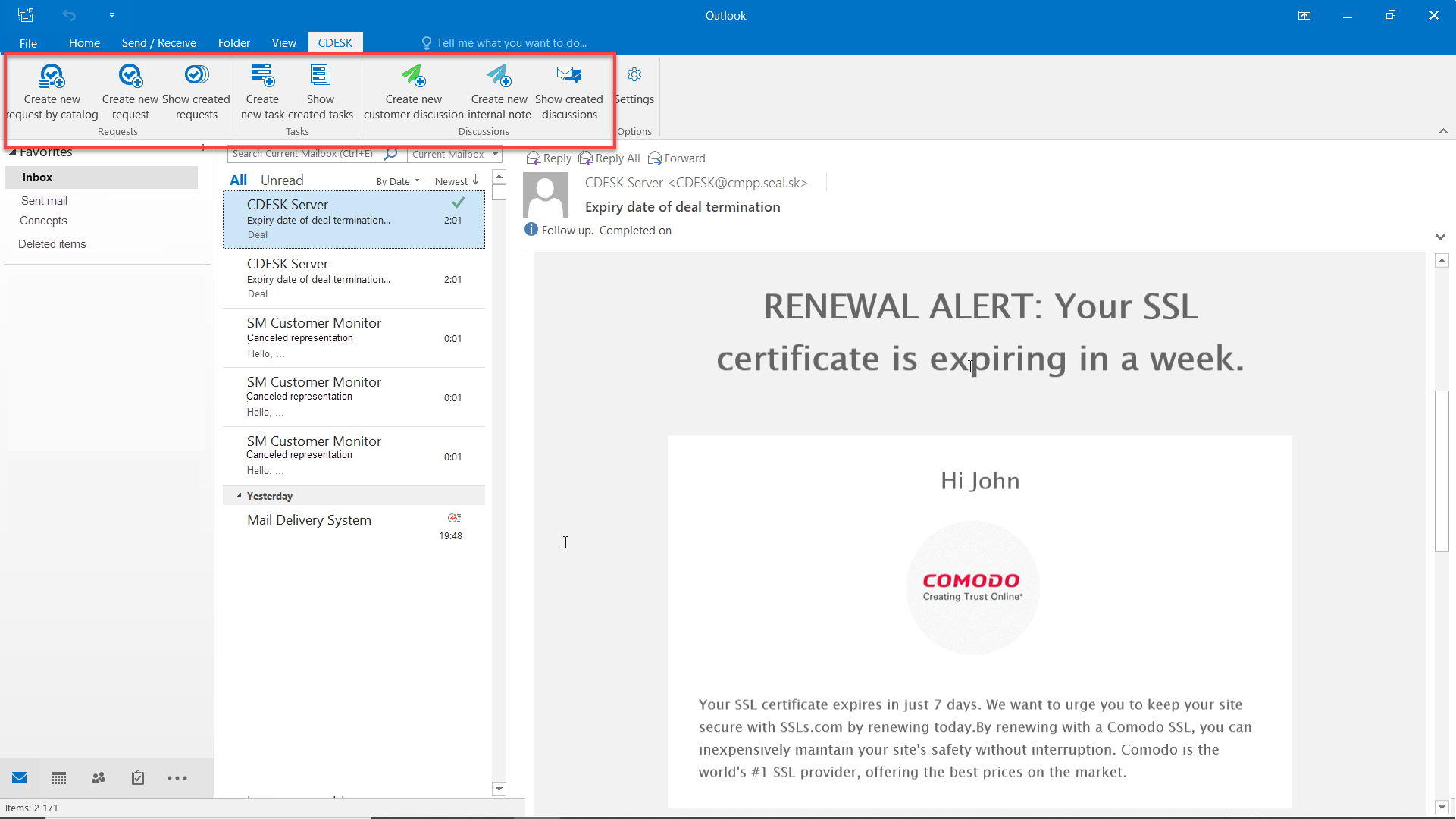
Przy tworzeniu rekordów przez Outlook plugin niektóre pola są wstępnie wypełniane na podstawie maila. Jednocześnie do załącznika dodawany jest mail, z którego utworzono rekord, a także załączniki i obrazy z maila.
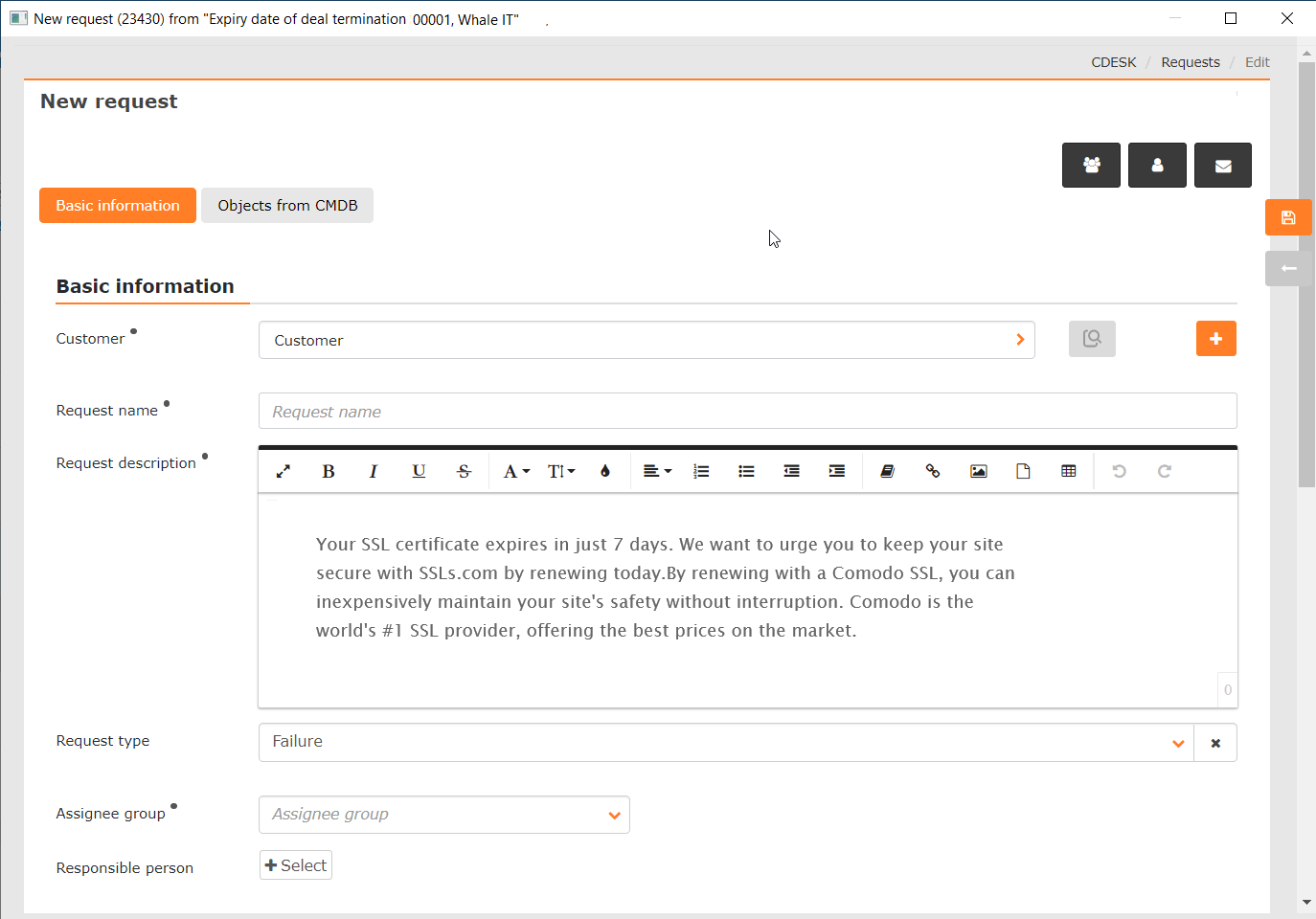
Za pośrednictwem Outlook pluginu można podłączyć kilka kont jednocześnie, które konfigurujesz w ustawieniach dodatku CDESK dla Outlooka.

Outlook Plugin jest przeznaczony tylko dla systemów operacyjnych Microsoft Windows.
Logowanie przez Azure Active Directory
Jeśli masz utworzone konto w Azure Active Directory, po synchronizacji z kontem CDESK możesz go teraz użyć również do logowania do CDESK. Po wstępnym ustawieniu logowanie jest bardzo proste. Do CDESK logujesz się, klikając przycisk Azure Active Directory na ekranie logowania.

Bezpośredni dostęp do komputera przez wniosek Easyclick
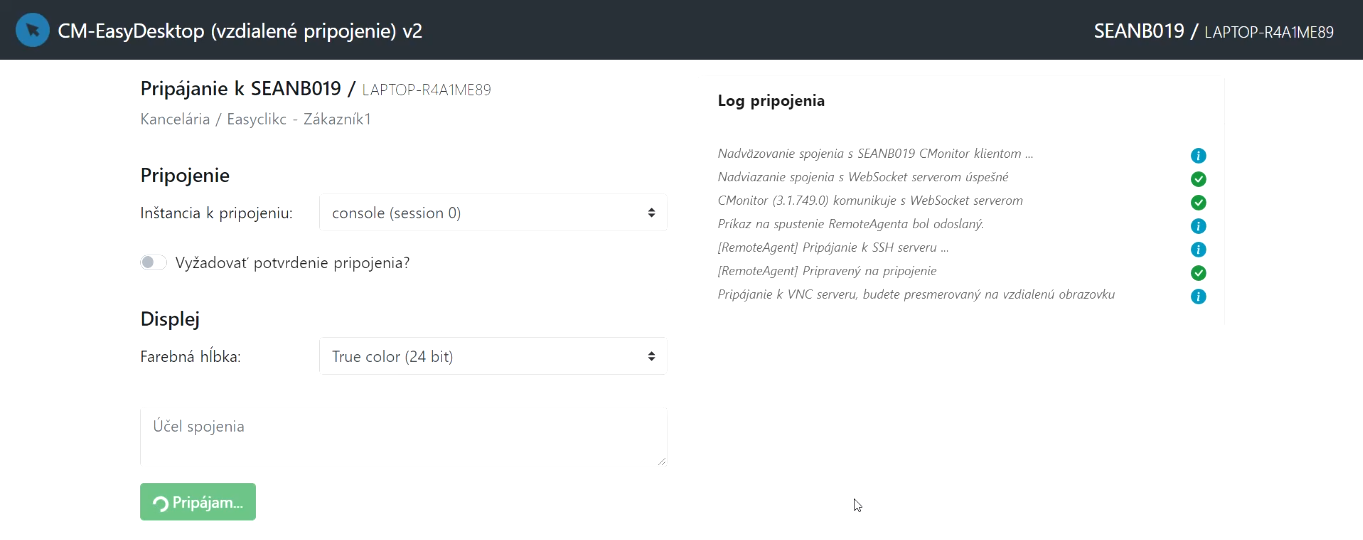
Aktualizacja 3.0.187 przyniosła również ulepszenie pracy z wnioskami Easyclick. Jeśli równocześnie z CDESK używane jest także narzędzie monitorujące i zarządzające Customer Monitor, rozwiązujący po otwarciu wniosku Easyclick ma po prawej stronie dostępne przyciski, które umożliwiają mu połączenie się z komputerem zgłaszającego. Na komputerze użytkownika musi być zainstalowane oprogramowanie klienckie C-Monitor. Za jego pośrednictwem tworzony jest wniosek Easyclick, a w jego ramach zapisane jest powiązanie z danym komputerem, co umożliwia uruchomienie połączenia zdalnego.
Połączenie można zrealizować na cztery różne sposoby:
- Dostęp przez przeglądarkę internetową do pulpitu użytkownika (CM-EasyDesktop)
- Dostęp przez przeglądarkę internetową do Remote Desktop (CM-EasyRDP)
- Utworzenie natywnego połączenia za pośrednictwem CM (CM-DirectRDP)
- Dostęp przez program TeamViewer

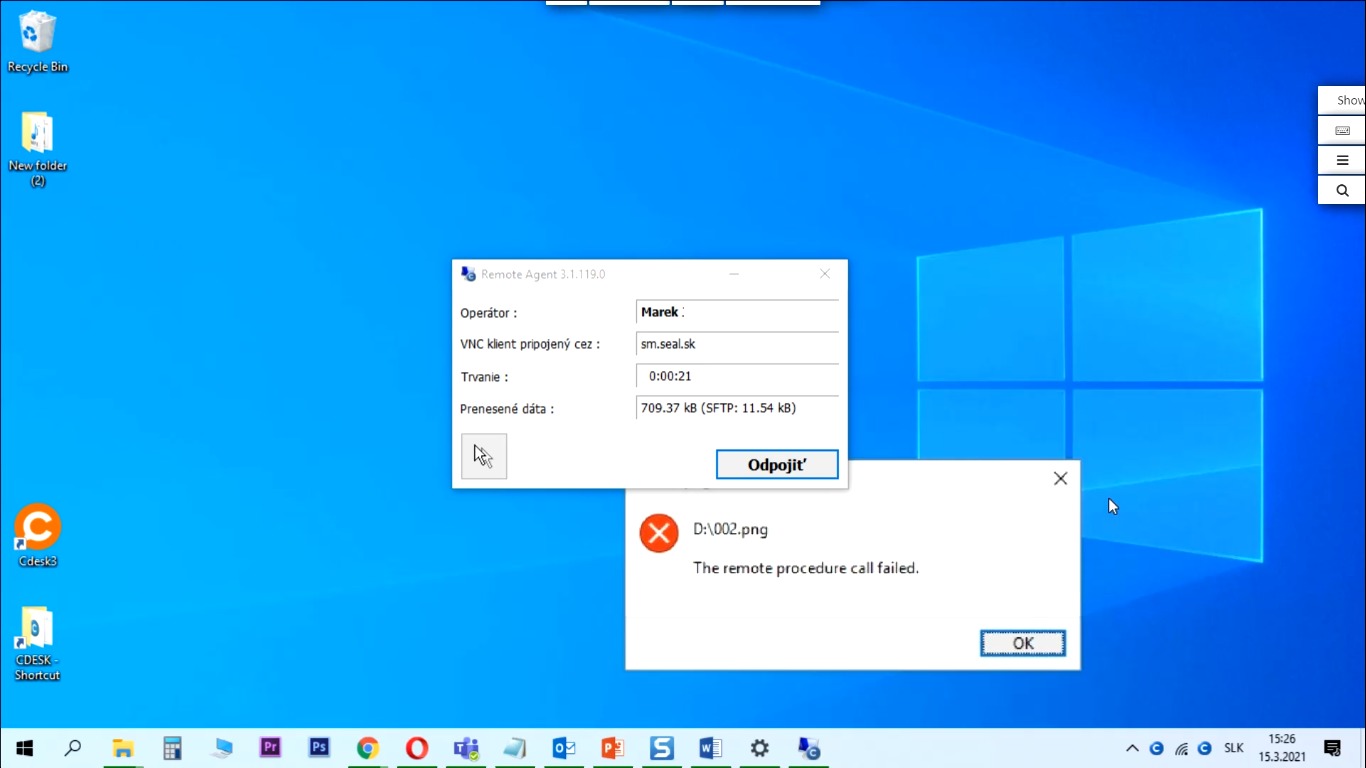
Ta funkcjonalność jest dostępna dla platform Windows oraz Mac OS.
Generowanie nowego wniosku regularnego w interwale liczonym od terminu zamknięcia poprzedniego wniosku
Wraz z nową wersją 3.0.187 w formularzu wniosków regularnych pojawiło się ustawienie Utwórz dopiero po zamknięciu poprzedniego. Po włączeniu tej opcji wniosek regularny zostanie wygenerowany w ustawionym interwale od daty zakończenia poprzedniego wniosku regularnego.
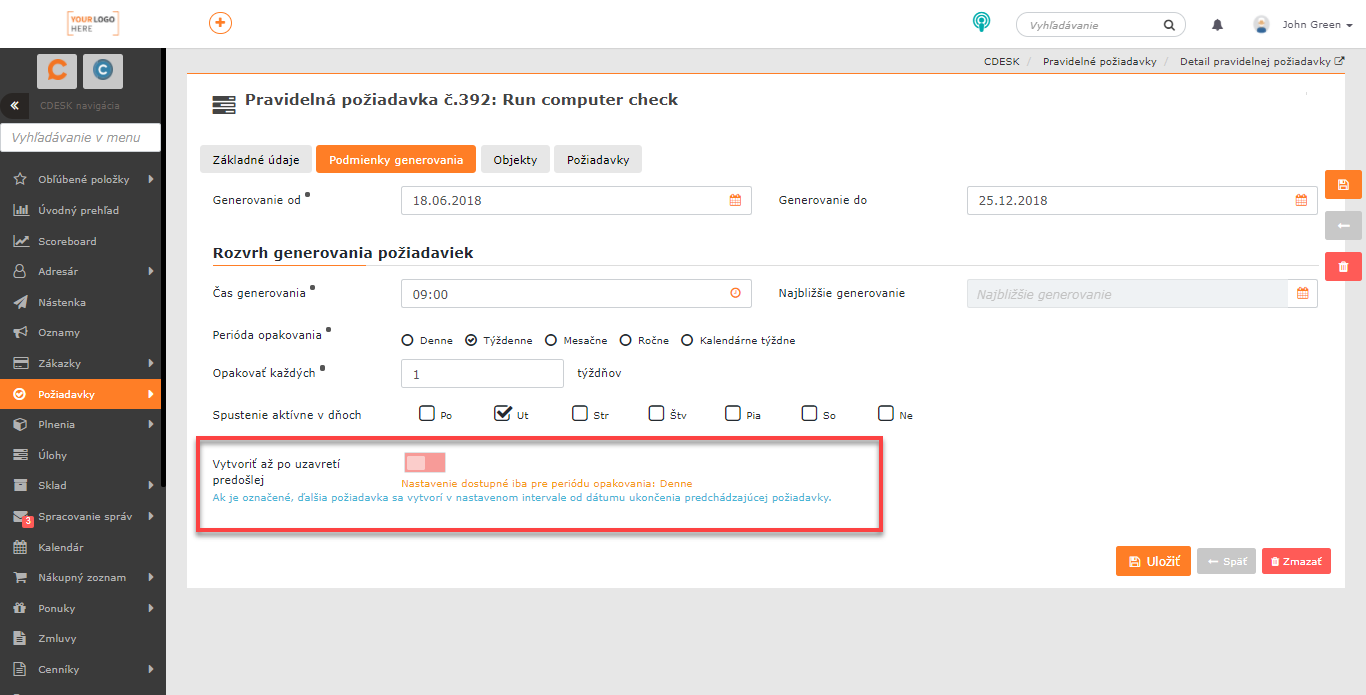
To ustawienie jest dostępne tylko dla codziennego okresu powtarzania.
Lista wszystkich nowości CDESK 3.0.187 >