
Nowe centralne wyszukiwanie według słów kluczowych
W celu lepszej nawigacji w morzu danych zapisanych w CDESK przedstawiamy Państwu nowe, centralne, interaktywne wyszukiwanie. Pole do wyszukiwania według słów kluczowych znajduje się w środkowej górnej części ekranu. Po kliknięciu w to pole (bez wpisania ciągu znaków) użytkownikowi automatycznie wczytują się ostatnio edytowane rekordy zalogowanego użytkownika.

Jego częścią są nowe słowa kluczowe odsyłające do modułów, funkcjonalności i elementów systemu CDESK. Dzięki tym słowom kluczowym wyszukiwanie jest bardziej szczegółowe i szybciej dotrzecie do pożądanego wyniku. Użycie słów kluczowych zawęża przeszukiwany obszar. Jako przykład możemy podać skrót „cdr”, który w logice wyszukiwania odsyła do modułu Wnioski. Po wpisaniu tego skrótu możecie wpisać w wyszukiwarce część nazwy wniosku, ewentualnie jego numer, a wyszukiwanie będzie przebiegać tylko wśród wniosków.
Jeśli chcecie w pełni wykorzystać możliwości wyszukiwania, przeczytajcie pomoc przy polu wyszukiwania pod symbolem „i”.

Wyniki wyszukiwania po naciśnięciu Enter na klawiaturze wyświetlają się w większym oknie modalnym. Wyniki wyszukiwania wyświetlają się w sposób uporządkowany w zakładkach według poszczególnych obiektów CDESK. Na przykład po wpisaniu nazwy firmy i naciśnięciu klawisza Enter przejdziemy do okna, w którym wyświetli się lista wyników wyszukiwania. Nazwa firmy może występować w Zleceniach pracy, Zamówieniach oraz oczywiście w Książce adresowej. W tym interfejsie użytkownik będzie widział, ile zgodnych elementów znajduje się w którym module, przy czym może je przejrzeć.

Kanban – pierwsza wersja kafelkowego widoku wniosków, zadań, zleceń pracy
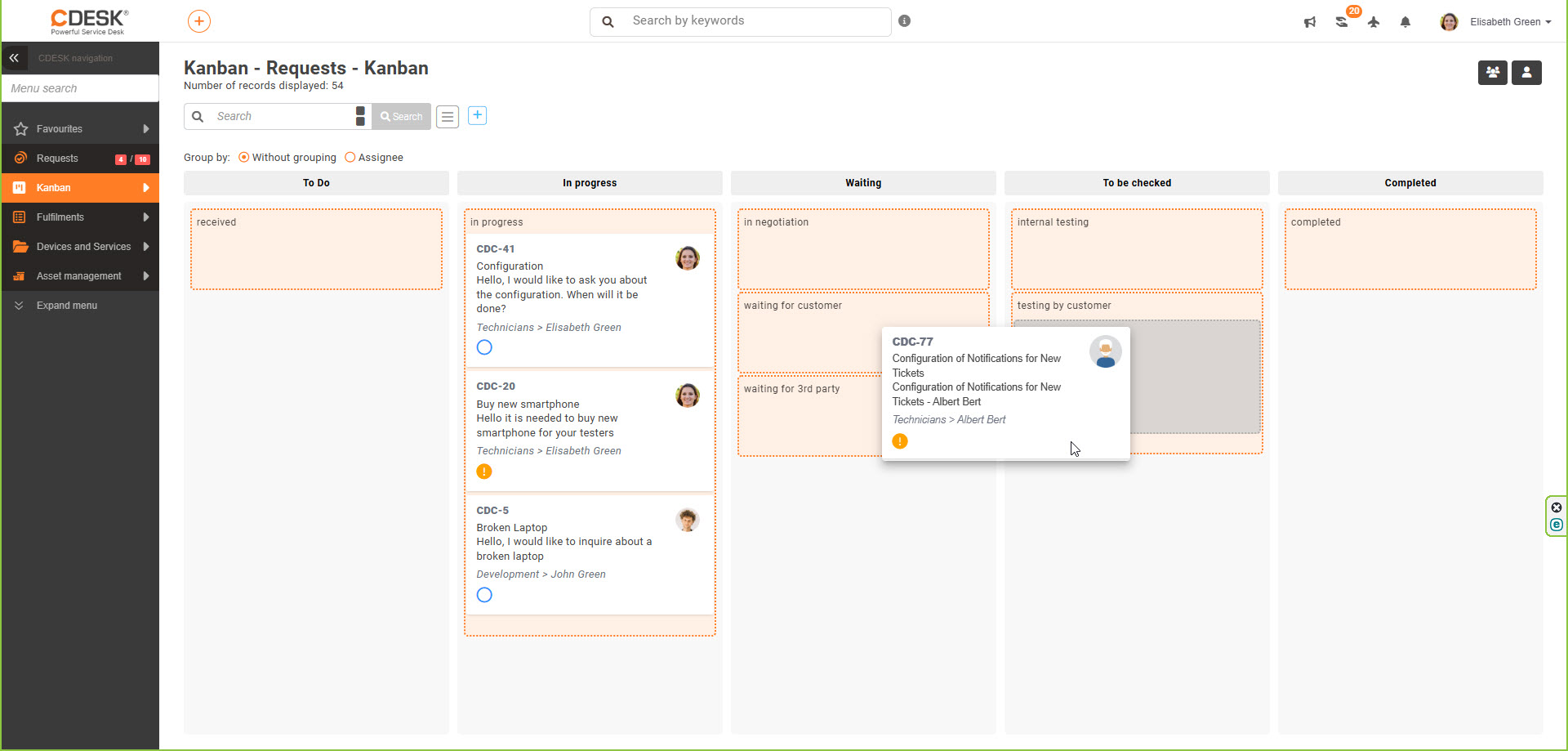
Japońska metoda pracy Kanban dzieli zadanie robocze na mniejsze aspekty, dzięki którym zamówienie, zadanie czy wniosek stopniowo przesuwa się przez częściowe czynności do upragnionego wyniku. Istotą kanbanu są kafelki, które można przesuwać między kolumnami. Kolumny w kanbanie przedstawiają zbiór procesów roboczych, a przesunięcie karty między kolumnami w praktyce oznacza przesunięcie zadania do kolejnego etapu. Kanban upraszcza kontrolę, systematyczność i kolejność. Tę użyteczną koncepcję wykorzystuje wiele nowoczesnych firm, dlatego jako narzędzie do usprawnienia procesów roboczych przynosimy ją również do Was.

Kanban w systemie CDESK, w swojej pierwszej wersji, stanowi samodzielny, poręczny moduł, który można połączyć z pozostałymi modułami do zarządzania zadaniami, mianowicie z Wnioskami, Zleceniami pracy i Zadaniami.
Aktywacja Kanbanu odbywa się w Ustawieniach globalnych -> Kanban, gdzie należy aktywować przełącznik o tej samej nazwie. W tym interfejsie dostępna jest również możliwość utworzenia nowych tablic kanban, które są podstawą pracy w Kanbanie. Po naciśnięciu przycisku Dodaj z ikoną „plus” przy tworzeniu tablicy dostępnych jest kilka możliwości. Użytkownik musi w wyświetlonym formularzu wpisać nazwę tablicy i wybrać, z którego modułu będą wyświetlane karty w nowej tablicy. W Kanbanie można wyświetlić karty z listy wniosków, zleceń pracy czy zadań.

Użytkownik może filtrować elementy z innych modułów na podstawie własnych preferencji. Na przykład przy tworzeniu tablicy Kanban powiązanej z Wnioskami można zaliczyć do tablicy tylko wnioski powiązane z konkretną firmą czy zamówieniem.
Częścią własnych ustawień przy tworzeniu tablicy jest również edycja widoczności, tj. określenie użytkowników i grup, którym ta tablica będzie udostępniona.
Podstawowym ustawieniem są kolumny, które przedstawiają status każdego obiektu. Tutaj możecie wybrać liczbę kolumn, ich nazwy, statusy, które będą zawierać, oraz ich kolejność. Na koniec należy określić szablon karty, czyli to, jakie dane będzie zawierać każda karta w Kanbanie. Na karcie możecie wyświetlić numer obiektu, nazwę (wniosku, zadania czy zlecenia pracy) czy na przykład termin realizacji i odpowiedzialnego rozwiązującego.
Kanban w CDESK 3.2.5 przedstawiamy w początkowej wersji, która umożliwia płynną pracę. Odnotowujemy brakujące funkcje, które poprawią komfort użytkowania i zostaną dopracowane w najbliższych wersjach. Ich implementacji możecie się spodziewać wiosną 2025.
Wypożyczenia – nowa funkcjonalność do zarządzania wypożyczaniem Państwa urządzeń
Aktywa, takie jak na przykład komputery, telefony czy pojazdy, mogą być wypożyczane pracownikom na określony czas. Ten proces obejmuje w CDESK moduł Wypożyczenia, który stanowi efektywne narzędzie do śledzenia ruchu majątku firmowego.
Wypożyczenia są w pełni w Państwa gestii. Sami określacie, o które urządzenia mogą wnioskować pracownicy, czy wypożyczenie będzie podlegać Państwa zatwierdzeniu oraz to, kto będzie informowany o wypożyczeniu powiadomieniem. Dla każdego wypożyczenia możecie bowiem ustawić wysyłanie powiadomień w wybranym przez Was czasie i treści, dzięki czemu utrzymujecie zainteresowanych pracowników na bieżąco. Wspomniane ustawienie procesu zatwierdzania zapobiega zaś samowolnemu czy nieuprawnionemu manipulowaniu majątkiem firmowym.
Przedmiotem wypożyczenia może być dowolny typ urządzenia z Bazy konfiguracyjnej (CMDB), wystarczy tylko udostępnić je do wypożyczeń w ustawieniach. Szczegółowy sposób udostępniania urządzeń do wypożyczenia podany jest w instrukcji na naszej stronie internetowej.
Wnioskowanie o wypożyczenie nie jest żadnym długotrwałym procesem. O wypożyczenie wnioskujecie albo przez Bazę konfiguracyjną, albo przez moduł Kalendarz. W Bazie konfiguracyjnej pozycję po prostu wyszukujecie za pomocą filtra czy wyszukiwania tekstowego. W Kalendarzu do ulubionych pozycji do wypożyczenia zaliczacie te, które są udostępnione do wypożyczenia. Po zaznaczeniu pozycji z listy wystarczy kliknąć w dzień, którym wypożyczenie ma się rozpocząć. System jednocześnie zawsze poinformuje Was o trwających czy planowanych wypożyczeniach konkretnego urządzenia.

Dzięki połączeniu z modułem Kalendarz dodatkowo można śledzić trwające terminy wypożyczeń w przejrzystym interfejsie.
Jedną z możliwości, jak wnioskować o wypożyczenie urządzenia, jest wyszukanie go w bazie konfiguracyjnej. Jeśli w Ustawieniach globalnych urządzenie jest dostępne do wypożyczenia, wyświetli się tutaj przycisk „wypożycz”, jak zilustrowano w oznaczeniu nr 1 na obrazie poniżej. W oznaczeniu nr 2 użytkownik może spojrzeć na listę trwających i planowanych wypożyczeń tego urządzenia. Przełącznik nr 3 służy do ręcznego/lokalnego udostępnienia urządzenia do wypożyczeń, jest jednak dostępny tylko dla administratora środowiska. Przełącznik nr 4 umożliwi utworzenie procesu zatwierdzania po złożeniu wniosku.


Ustawienie odbierania i wysyłania e-maili przez MS GraphAPI, IMAP, SMTP za pośrednictwem webGUI
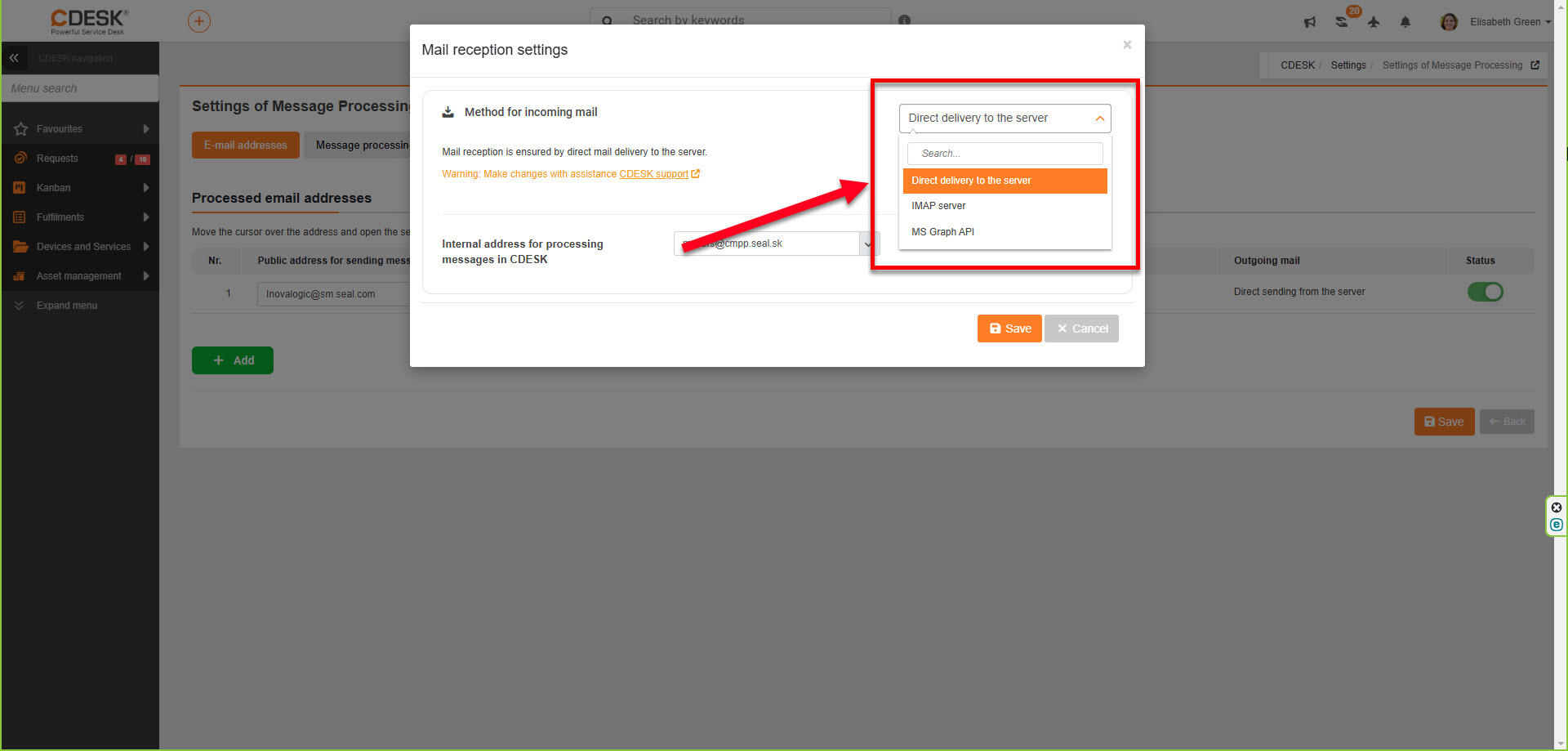
Dla łatwiejszego ustawienia odbierania i wysyłania e-maili w CDESK dodaliśmy interfejs internetowy z kilkoma metodami przetwarzania wiadomości. W wersji 3.2.5 możecie przez przeglądarkę ustawić odbieranie e-maili również przez protokoły IMAP i Microsoft GraphAPI (skrzynki Microsoft365). Przez interfejs internetowy ustawicie również wysyłanie e-maili za pośrednictwem zdefiniowanego przez Was serwera SMTP lub przez Microsoft GraphAPI. Dotychczasowe metody odbierania e-maili na wewnętrzny adres serwera CDESK i wysyłania przez serwer CDESK pozostają bez zmian.

Ustawienie tego protokołu na Państwa koncie jest złożonym procesem, który wymaga specjalisty posiadającego wiedzę z zakresu protokołów pocztowych.
Zwiększyła się również elastyczność, ponieważ każdy adres mailowy przetwarzany w CDESK możecie odbierać i wysyłać różnymi metodami. Wiadomości dla danego adresu mailowego możecie odbierać przez IMAP, a wysyłać przez Wasz serwer SMTP. Na drugim adresie możecie odbierać i wysyłać za pomocą MS GraphAPI, a na trzecim adresie możecie przetwarzać wiadomości serwerem CDESK.
Ustawianie metod odbierania i wysyłania wiadomości odbywa się w Ustawieniach globalnych -> Wiadomości do przetworzenia, gdzie kursorem wskażecie adres mailowy. Wtedy wyświetlą się ikony zębatek, w których realizujecie ustawienie.
Ostrzeżenie: W przypadku, gdy w swoim CDESK mieliście już ustawione odbieranie poczty przez IMAP/wysyłanie przez swój serwer SMTP i chcecie przejść na ustawienie przez nowe środowisko internetowe, musicie skontaktować się z pomocą techniczną CDESK, ponieważ konieczne jest wyłączenie istniejących ustawień IMAP/SMTP.

Automatyzacja procesów za pośrednictwem zewnętrznych skryptów
CDESK umożliwia Wam za pośrednictwem API wymianę danych z innymi aplikacjami, sterowanie CDESK z innych aplikacji lub automatyzowanie czynności. Celem jest odciążenie pracowników od męczących i zbędnych czynności administracyjnych oraz zdynamizowanie procesów w biznesie.
Dla łatwiejszego wdrożenia tych funkcji przygotowaliśmy dla Was przykłady, według których możecie utworzyć własne rozwiązania. Przykłady to:
- Własne przetwarzanie e-maili odebranych do CDESK, zakładanie wniosków z e-maili według własnych kryteriów
- Wczytanie listy komputerów z konsoli ESET Protect i jej utworzenie w Bazie konfiguracyjnej CDESK, aktualizacja liczby komputerów w pozycjach rozliczeniowych w celu automatyzacji fakturowania.
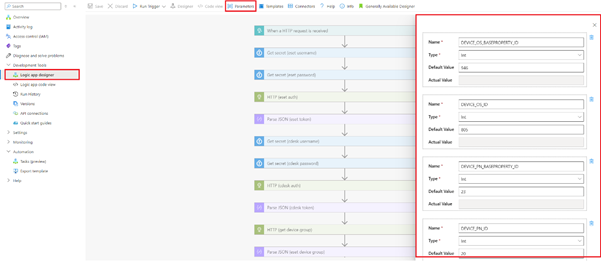
Przykłady są opracowane w języku programowania Python w dwóch środowiskach: w kontenerach Docker i w środowisku Azure. Zaletą zdokeryzowanych skryptów Python jest działanie w izolowanym środowisku i stosunkowo łatwa przenośność między serwerami. Wadą jest to, że musicie zapewnić sobie zasoby sprzętowe, ustawienia sieciowe i skonfigurować środowisko Docker. Docker jest jednak często używaną i dobrze udokumentowaną platformą, co oznacza, że łatwo znajdziecie specjalistę, który pomoże Wam z wdrożeniem.
Jako drugie środowisko do działania skryptów polecamy Wam usługę Microsoft Azure. Zaletą jest to, że nie trzeba zapewniać sobie żadnych zasobów sprzętowych i systemowych, a cena za usługę jest bardzo niska. Wadą może być początkowa złożoność uruchomienia usługi Microsoft Azure, co jednak z pomocą instrukcji – wierzymy – zdołacie opanować.
Więcej informacji o samych skryptach i o sposobach ich wdrożenia uzyskacie w tych instrukcjach.
Wnioski
Tłumaczenia tekstu w ramach edytora tekstu i przy dyskusjach (przez MS Azure)
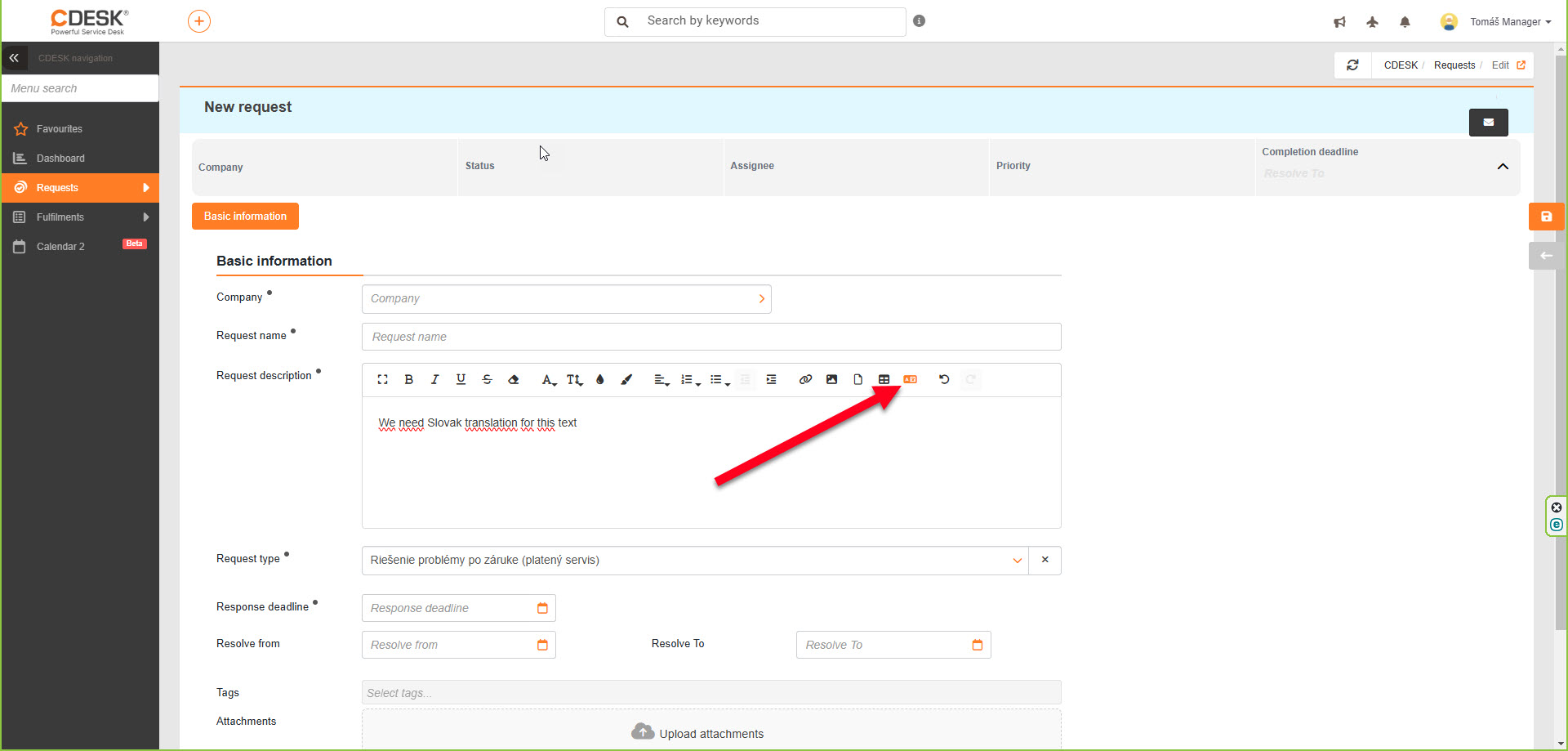
Nie martwcie się tłumaczeniem. W dyskusjach i edytorach tekstu w całym systemie CDESK możecie teraz napisany tekst przetłumaczyć za pomocą sztucznej inteligencji. Po napisaniu podstawowego tekstu naciśnijcie przycisk tłumaczenia, który jest częścią paska każdego edytora tekstu. W tej wersji wybraliśmy dla Was następujące języki: angielski, arabski, czeski, chiński, francuski, hindi, japoński, koreański, węgierski, niemiecki, polski, portugalski, rosyjski, słowacki, hiszpański, włoski, ukraiński. W kolejnej wersji 3.2.7 udostępnimy dla Was również pozostałe języki świata.
W liście wniosków pierwsza wersja prawego panelu ze szczegółami wniosku
W wersji 3.2.5 w liście wniosków zastępujemy prosty podgląd wniosku prawym panelem, w którym będzie można nie tylko przeglądać wniosek, ale również bezpośrednio go edytować. Obecnie wdrożona została pierwsza wersja tego panelu z ograniczonymi funkcjami. Możecie na przykład zmienić nazwę i opis wniosku, wybrane statusy, priorytet, rozwiązującego, terminy i tym podobne.
W niedalekiej przyszłości uzupełnimy prawy panel o pisanie wpisów w dyskusji, akceptację wniosku, dodawanie realizacji, wyniki testów, zatwierdzanie, pola użytkownika i inne, często używane funkcje.
Celem jest zapewnienie użytkownikom szybszej możliwości edycji podstawowych danych wniosku w prostym i intuicyjnym interfejsie.

Wybór pozycji CI według warunku we wnioskach regularnych
Przy tworzeniu predefiniowania wniosku regularnego można dodawać również pozycje z bazy konfiguracyjnej (CMDB), które zostaną wstawione również do wniosku utworzonego według tego predefiniowania. Oprócz ręcznego dodawania z bazy użytkownicy mogą dodawać pozycje również na podstawie dynamicznych kryteriów za pomocą rozszerzonego filtra. Przy tworzeniu wniosku regularnego wystarczy przejść do zakładki Pozycje CI. Po aktywowaniu przełącznika udostępni się wspomniany filtr, w którym wystarczy wpisać warunek, który mają spełniać wyszukiwane pozycje (na przykład miejsce, status czy firma) i wybrać z listy tych danych. Jeśli w systemie istnieją pozycje spełniające kryteria, wyświetlą się na liście. Aby przypisać wszystkie pozycje na liście, należy nacisnąć przycisk „Zapisz”.
Ostrzeżenie: Aby pomyślnie wstawić wybrane pozycje CI, konieczne jest, abyście mieli ich główny typ i typ pozycji (CI Type) dozwolony do wstawiania do wniosków. Ustawienie znajduje się w Ustawieniach globalnych -> Wnioski -> Ustawienia podstawowe w części Pozycje z CMDB.

Zablokowany eksport wniosków do XLSX dla kont klienckich (pozostałych), które mają ograniczony wybór kolumn
Jeśli chcecie, aby klienci mieli jednolite środowisko, CDESK oferuje Wam możliwość zablokowania kolumn, które mogłyby zawierać dane wrażliwe czy niepożądane. Po zablokowaniu kolumn ograniczone zostaną również kolumny w eksportowanym pliku.
Ta funkcja była dla wniosków dostępna również w poprzednich wersjach, jednak administrator nie miał możliwości zablokowania kolumn również przy eksportowaniu listy wniosków.
Administrator może zablokować dla kont klienckich możliwość dodawania czy usuwania kolumn w liście wniosków. Klienci mają więc do dyspozycji tylko ustawione przez Was domyślnie kolumny, z którymi mogą pracować w liście wniosków. Predefiniowanie kolumn dla kont klienckich i rozwiązujących odbywa się w sekcji Ustawienia globalne -> Wnioski, gdzie w części Ustawienia domyślne listy wniosków znajdują się 2 przyciski. Jeden edytuje listę kolumn dla kont rozwiązujących i operatorów, drugi zaś dla kont klienckich (pozostałych). Po naciśnięciu któregokolwiek z przycisków pojawi się aktualne ustawienie kolumn dla danego typu użytkowników, przy czym w prawej części listy znajduje się symbol zębatki. Po jej naciśnięciu wyświetli się klasyczny interfejs, w którym możecie przydzielić kolumny z dostępnych do aktywnych (z prawej części do lewej).

Edycja logiki wysyłania załączników w powiadomieniach – w ramach dyskusji (powiad. pod wnioskami)
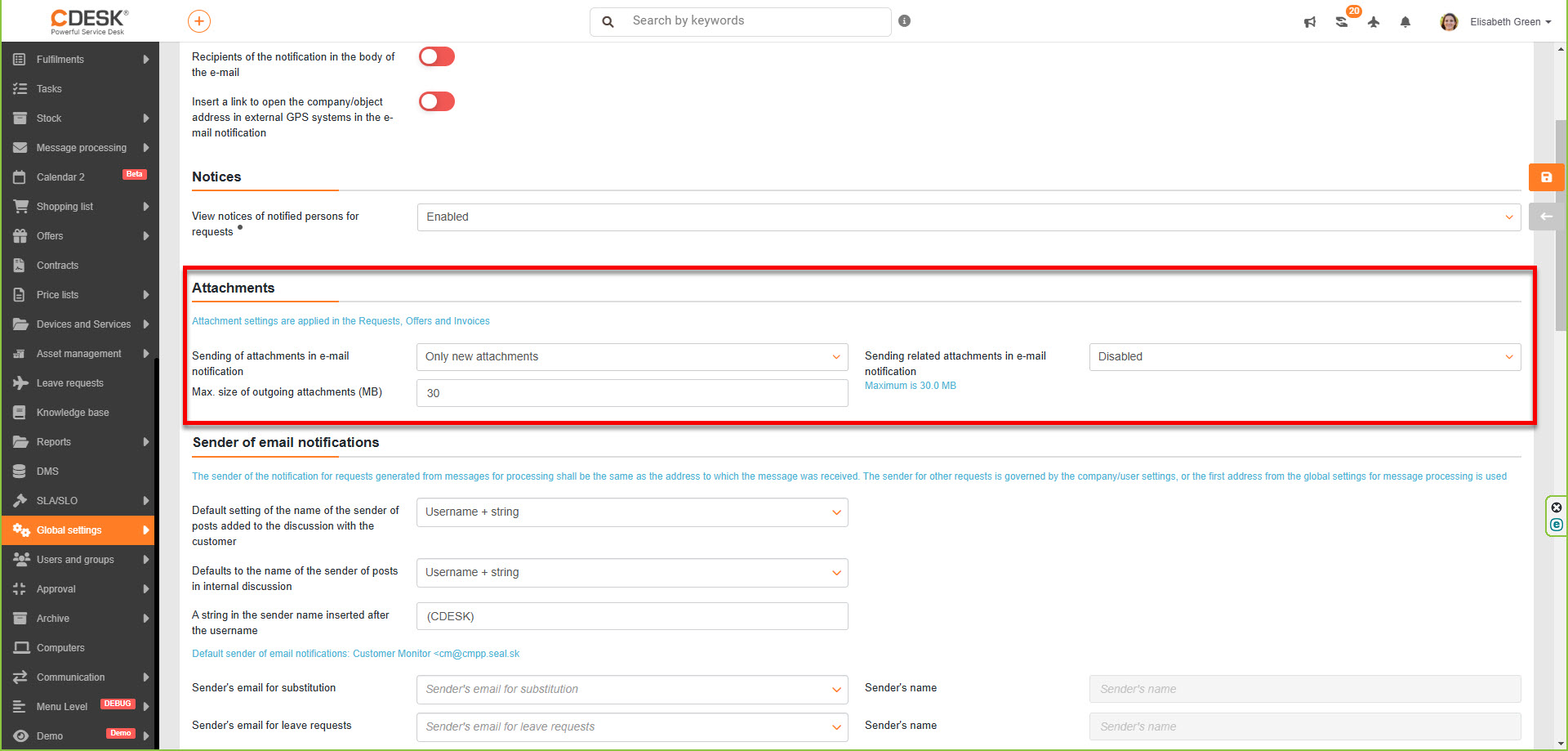
W dyskusjach zmodyfikowaliśmy możliwości wysyłania załączników w powiadomieniach mailowych w celu zapewnienia ochrony danych wrażliwych. W określonych środowiskach niepożądane jest, aby załączniki były częścią powiadomień mailowych. Aby ustawić wysyłanie załączników, przejdźcie do Ustawień globalnych -> Powiadomienia -> Ustawienia podstawowe. W części Załączniki znajdują się 3 opcje:
- Wysyłanie załączników w komunikacji e-mailowej
- Wysyłanie powiązanych załączników w powiadomieniu e-mailowym
- Maksymalny rozmiar wysłanych załączników
Pole o nazwie Wysyłanie załączników w powiadomieniu e-mailowym stanowi ustawienie dla załączników wysłanych w dyskusji pod wnioskiem czy wstawionych bezpośrednio do wniosku. Tutaj użytkownik ma do wyboru 3 możliwości:
- Tylko nowe załączniki (Użytkownik będzie otrzymywał tylko nowe załączniki)
- Wszystkie załączniki (użytkownik otrzyma z nowym załącznikiem również wszystkie poprzednie, które są we wniosku).
- Wyłączone
CDESK zna jednocześnie pojęcie „powiązane załączniki”. Chodzi o załączniki, które nie są przedmiotem dyskusji czy bezpośrednio wniosku. Te załączniki dodawane są do wniosku przez oferty, zadania i realizacje, które są powiązane z wnioskiem. Ustawienie wysyłania powiązanych załączników również odbywa się w Ustawieniach globalnych we wskazanej wyżej sekcji Załączniki. Pole o nazwie Wysyłanie powiązanych załączników w powiadomieniu e-mailowym może jednak zawierać tylko 2 wartości:
- Wszystkie załączniki
- Wyłączone
W polu Maksymalny rozmiar załącznika można ustawić limit rozmiaru pliku wysłanego w powiadomieniu, w przypadku powiązanych załączników limit jest jednak ustawiony na stałe na 30 MB.
Nowe pola do szablonu wniosku Kto wnioskuje i Dla kogo wnioskuje
Przy tworzeniu czy edycji szablonu wniosku dostępne są teraz również pola o nazwach Kto wnioskuje i Dla kogo wnioskuje. W poprzednich wersjach CDESK te pola znajdowały się tylko w Ustawieniach globalnych modułu Wnioski i obowiązywały uniwersalnie dla wszystkich wniosków. W obecnej wersji użytkownicy mogą przy tworzeniu każdego szablonu wniosku wybrać sposób, w jaki do wniosku może być przypisany wnioskodawca i odbiorca. W module Wnioski -> Szablony wniosku przy tworzeniu/edycji szablonu wyświetlają się te pola w sekcji Pola użytkownika. Oba pola można oznaczyć albo jako
- obowiązkowe,
- nieobowiązkowe
- wyłączone.
W przypadku, gdy wyłączone jest pole Kto wnioskuje, automatycznie zostanie zablokowane również pole Dla kogo wnioskuje, ponieważ są to dane wzajemnie powiązane. W przypadku, gdy (którekolwiek) pole nie jest oznaczone jako obowiązkowe, dane te nie muszą być wypełnione we wniosku, a wniosek można utworzyć również bez tych danych. Jeśli pole jest oznaczone jako obowiązkowe, wnioskodawca/odbiorca musi być wybrany.
Wybór wnioskodawcy i odbiorcy jest możliwy na podstawie trzech warunków, które ustawia się w tym interfejsie szablonu:
- Tylko użytkownicy CDESK
- Użytkownicy CDESK + kontakty firmy + dowolny tekst
- Tylko podlegli użytkownicy CDESK
Te ustawienia wpływają w utworzonym z szablonu wniosku na to, czy pola Kto wnioskuje i Dla kogo wnioskuje się wyświetlą i czy będą edytowalne.

Poprawa automatycznej propozycji odbiorców do dyskusji we wnioskach
W poprzednich wersjach CDESK pojawił się błąd przy proponowaniu odbiorców do dyskusji z klientem, jak również przy dyskusji wewnętrznej. Adresy odbiorców gubiły się, a powodem były konflikty z nowymi komponentami wdrożonymi w systemie CDESK. Obecnie przepisaliśmy większość kodu i znacznie poprawiliśmy propozycję odbiorców. Pozostaje jeszcze niewielka część kodu do zastąpienia, dlatego wskazane jest, abyście kontrolowali odbiorców.

Rozszerzenie połączenia dwóch środowisk CDESK – konektor CDESK
Nowe opcje terminów
Rozszerzyliśmy możliwości połączenia dwóch i więcej firm, które używają CDESK do wzajemnego przesyłania informacji. Przy tworzeniu zewnętrznego wniosku do podłączonego środowiska CDESK dostępna jest opcja terminów. Ustawienie odbywa się w Ustawieniach globalnych -> Konektory,API -> konektor CDESK 3.x -> zakładka Nowy wniosek. Dzięki tej funkcji możliwy jest przy tworzeniu zewnętrznego wniosku wybór terminów realizacji, odpowiedzi czy rozwiązania zastępczego. W przypadku, gdy wniosek w podłączonym CDESK zawiera termin rozwiązania zastępczego, termin ten wyświetli się również w CDESK zlecającego w szczegółach wniosku.
Jeśli przełącznik jest w pozycji „wyłączone”, terminy zostaną wybrane według ustawień podłączonego (docelowego) środowiska CDESK.

Wyświetlanie usuniętych wniosków
Jeśli wniosek po stronie podłączonego CDESK zostanie usunięty, użytkownik w środowisku źródłowym (z którego wniosek został utworzony) będzie o tym poinformowany. W prawej części wniosku, z którego utworzono wniosek dla podłączonego CDESK, informacja o usunięciu wyświetli się czerwoną czcionką, tak jak przedstawiono na obrazie poniżej.

Zakładanie wniosków z katalogu
Podłączone środowiska CDESK w wersji 3.2.5 mogą umożliwiać zakładanie wniosków przez katalog wniosków z podłączonego środowiska CDESK. Funkcja tworzy podłączony (zewnętrzny) wniosek według szablonu w środowisku podłączonego CDESK. W otwartym wniosku w Waszym środowisku CDESK, w prawym panelu pierwszej zakładki lub w zakładce Podłączone zewn. wnioski pojawi się opcja Wpisz z katalogu. Po naciśnięciu wybieracie spośród szablonów wniosków podłączonego środowiska CDESK.

Po kliknięciu wyświetlą się szablony wniosków z podłączonego środowiska CDESK, gdzie wniosek po utworzeniu zostanie zapisany.
Historię akceptacji/odrzuceń podłączonego wniosku dotychczas widział tylko użytkownik zalogowany do podłączonego CDESK. Od obecnej wersji CDESK 3.2.5 historia poprzednich statusów, jak i aktualnego statusu, wyświetla się w prawej części zewnętrznego wniosku. Przy zmianie do niektórych statusów konieczne jest zatwierdzenie tego kroku w obu środowiskach. Chodzi o statusy zakończone, testowanie przez klienta.

Realizacje
Możliwość predefiniowania powiązania przy wpisywaniu nowej realizacji
Przy nowo utworzonych realizacjach macie możliwość wyboru domyślnego powiązania realizacji, czyli wyboru, z jakim elementem realizacja będzie automatycznie powiązana. Może chodzić o firmę, zamówienie, wniosek, zlecenie pracy, zamówienie projektowe czy zadanie. Domyślne powiązywanie realizacji ustawia się w części Mój profil (po kliknięciu w ikonę awatara w prawym górnym rogu ekranu). W sekcji Ustawienia domyślne znajdźcie pole użytkownika o nazwie Domyślne powiązanie realizacji, gdzie można wpisać jeden z wyżej wspomnianych elementów, ewentualnie wybrać opcję „bez określenia”. Po tym ustawieniu przy tworzeniu realizacji automatycznie wyświetli się lista wybranych elementów (na przykład zamówień czy wniosków), z którymi można powiązać realizację.


Wybór powiązania z realizacją według dowolnego wyszukiwania
Dodawanie realizacji jest ponownie łatwiejsze. Zamiast wyszukiwania z listy zamówień czy wniosków teraz można określić powiązanie realizacji z innymi obiektami CDESK (wnioski, zamówienia, zadania…) według wyszukiwania słów kluczowych.
Jednocześnie pole wyszukiwania zaproponuje Wam do wyboru ostatnie elementy, do których dodawaliście realizacje. Użytkownik może więc przypisać realizację na podstawie jednego czy dwóch słów w polu wyszukiwania, ewentualnie poprzez kliknięcie w proponowany element. To wyszukiwanie działa na tej samej zasadzie co centralne wyszukiwanie w CDESK. Przy tworzeniu realizacji naciśnijcie ikonę strzałek obok napisu Powiązanie, co zmieni sposób wyszukiwania w interfejsie. Ostrzeżenie: Powiązywanie za pomocą takiego wyszukiwania zastępuje predefiniowane powiązania z Mój profil.

Możliwość predefiniowania listy kolumn dla rozwiązujących i pozostałych kont, włącznie z blokowaniem kolumn i bezpośrednim eksportem do XLSX
W nowej wersji możecie edytować interfejs użytkownika Realizacji w kontach klienckich i w kontach rozwiązujących. W sekcji Ustawienia globalne w części Realizacje -> Domyślne ustawienia listy realizacji znajdziecie przełącznik o nazwie Pozwól użytkownikom zmieniać układ kolumn. Jest on wyłączony, co oznacza, że konta klienckie (pozostałe) nie mogą edytować kolumn w liście Realizacji i pracują tylko z domyślnymi kolumnami. Jednocześnie eksport do XLSX/XLS mają z tymi kolumnami bez możliwości zmiany. Predefiniowanie kolumn jest możliwe tuż obok wspomnianego przełącznika, po naciśnięciu przycisku o nazwie Ustawienie listy dla pozostałych kont. Kolumny, które aktywujecie, po zapisaniu wyświetlą się klientom w liście Realizacji. Ten sam proces można zastosować również do kont rozwiązujących, przy czym przycisk Ustawienie listy dla operatorów i rozwiązujących znajduje się wyżej.

Tworzenie realizacji wewnętrznej bezpośrednio przy zakładaniu realizacji do fakturowania
Przy utworzeniu i zapisaniu realizacji do fakturowania może zostać utworzona również realizacja wewnętrzna do rzeczywiście przepracowanego czasu. Ta realizacja wewnętrzna jest automatycznie powiązana z realizacją do fakturowania. Dane w obu realizacjach będą poza jedną różnicą takie same. W realizacji do fakturowania podana jest wartość z pola Czas realizacji do fakturowania, podczas gdy w wewnętrznej podana jest wartość z pola Rzeczywiście przepracowany czas.
Aby ta funkcjonalność była udostępniona, należy aktywować przełącznik w Ustawieniach globalnych -> Realizacje. Przełącznik nosi nazwę Realizacje wewnętrzne i jest częścią dłuższej listy przełączników. Po jego aktywowaniu wyświetli się również pole Rzeczywiście przepracowany czas. Tutaj można wybrać jedną z trzech wartości: obowiązkowa, nieobowiązkowa i wyłączona.

Możliwość filtrowania/eksportowania realizacji wewnętrznych (nie)powiązanych z realizacją do fakturowania
Do listy realizacji dochodzi nowa kolumna Powiązanie z realizacją do fakturowania, w której wyświetla się numer realizacji do fakturowania. Według tych danych można realizacje również filtrować i wyszukiwać. Kolumnę Powiązanie z realizacją do fakturowania można uwzględnić również w eksporcie realizacji.
Możliwość eksportowania realizacji z otwartego zamówienia
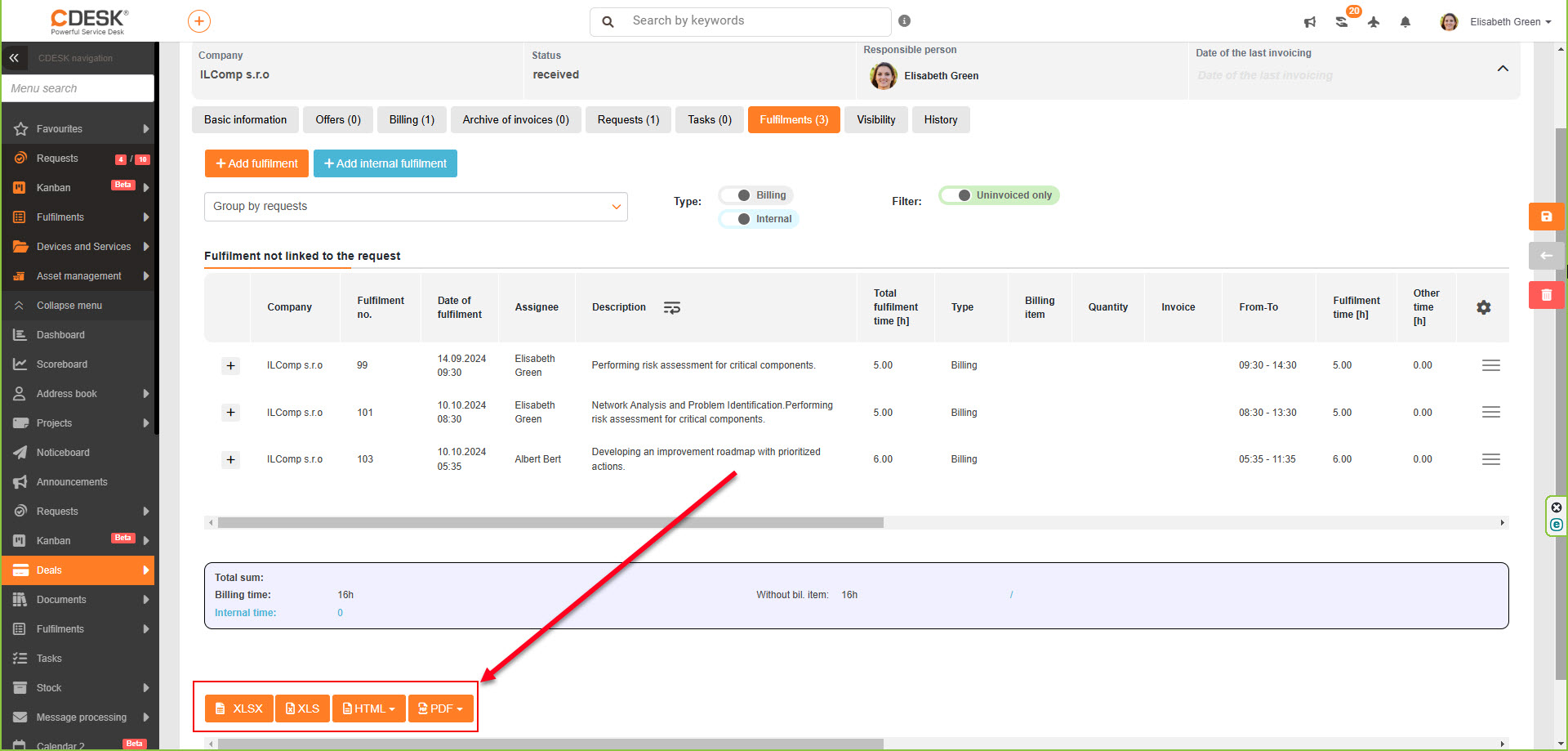
Przy poszczególnych zamówieniach można pobrać powiązane realizacje, i to we wszystkich dostępnych formatach. W otwartym zamówieniu w zakładce Realizacje, jeśli znajduje się tam co najmniej jedna realizacja, dostępne są przyciski do eksportu w różnych formatach: HTML, PDF, XLS czy XLSX. Przed eksportowaniem użytkownik ma klasycznie możliwość dodania czy usunięcia kolumn, które będą częścią eksportowanego pliku.
W liście realizacji pokaże się suma transportu z realizacji wewnętrznych
Lista realizacji wyświetla w dolnym pasku całkowity czas realizacji, jak również czas spędzony na transporcie. Częścią paska przeglądowego w wersji 3.2.5 jest również czas trwania transportu w realizacjach wewnętrznych, jak również przejechana odległość. Wszystkie dane dotyczące realizacji wewnętrznych są oznaczone niebieskim kolorem.

Zamówienia
Możliwość wcześniejszego rozliczenia ryczałtu
Zamówienia z ryczałtem można było dotychczas fakturować tylko z datą zdarzenia podlegającego opodatkowaniu w określonym dniu, a data wystawienia musiała być d+1. Do tego była komplikacja, że ryczałt był naliczany tylko za poprzedni miesiąc względem daty wystawienia faktury. Aby ryczałt był naliczony za cały miesiąc, faktury musiały mieć datę zdarzenia podlegającego opodatkowaniu w ostatni dzień miesiąca, a data wystawienia faktury musiała być w pierwszy dzień następnego miesiąca. Dzięki modyfikacji fakturowania w Zamówieniach firmy mogą fakturować ryczałty ze znacznie większą elastycznością w dacie zdarzenia podlegającego opodatkowaniu i wystawienia faktur. Faktura może być wystawiona w połowie miesiąca z tą samą datą zdarzenia podlegającego opodatkowaniu i wystawienia faktury, a ryczałt będzie naliczony za cały miesiąc. Elastyczność naliczania ryczałtu rozszerzyła się na okres aktualny, poprzedni i następny, według daty zdarzenia podlegającego opodatkowaniu. Przy ręcznym fakturowaniu ryczałtu dochodzi również możliwość wyboru, czy firma chce fakturować nie tylko za miniony, ale również za aktualny okres.

Książka adresowa
Dodane wyszukiwanie w liście firm według pól użytkownika
W module Książka adresowa -> Firmy macie w wersji 3.2.5 możliwość wyszukiwania firm według pól/kolumn użytkownika. Pola użytkownika w firmach zostały już zaimplementowane. Można je było wyświetlać w liście firm jako kolumny, ale brakowało możliwości wyszukiwania według nich.

Ewidencja majątku
Generowanie protokołów odbioru do PDF
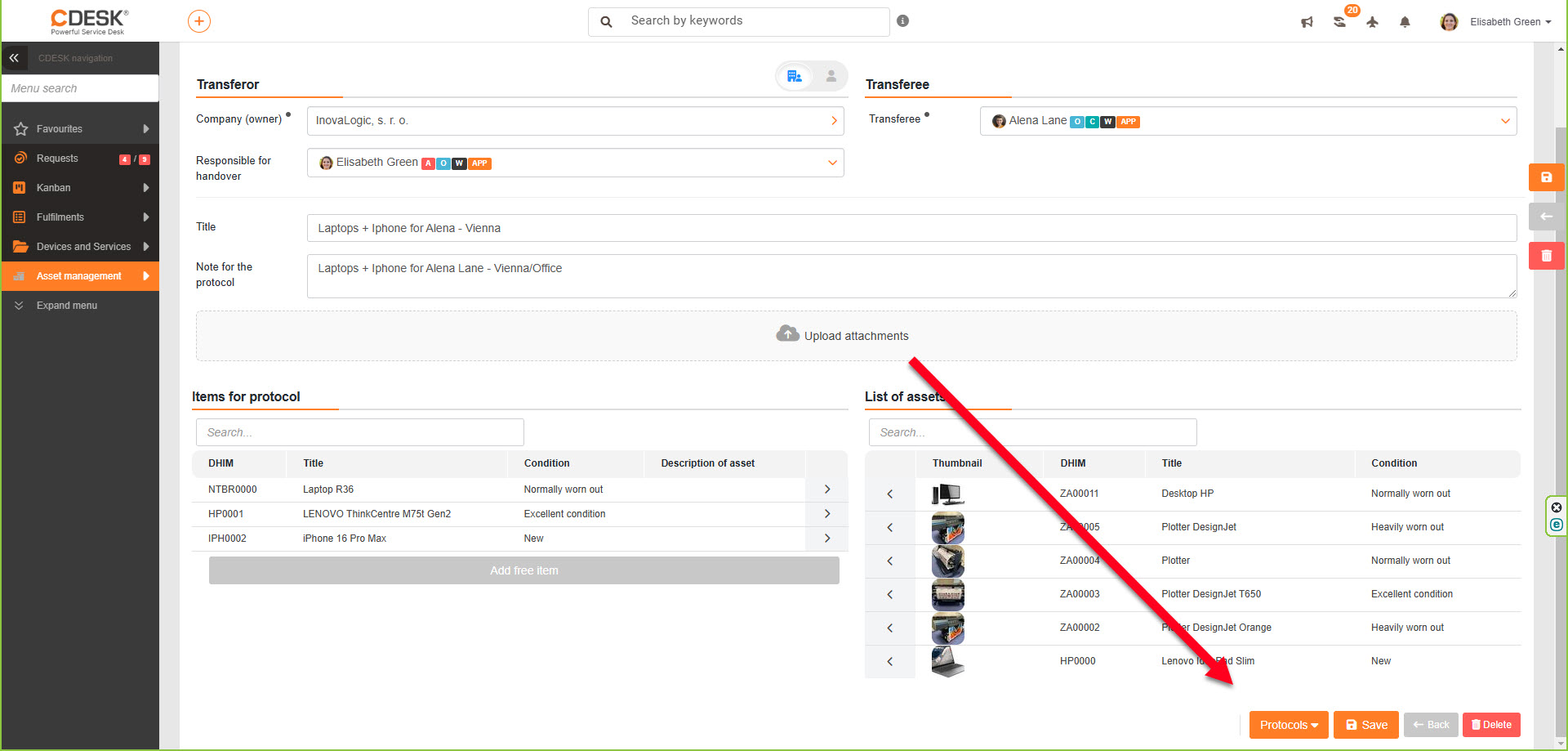
W wersji 3.2.5 doszła funkcjonalność generowania protokołów odbioru do formy drukowanej, do pliku PDF. Po wypełnieniu danych w protokole odbioru w Ewidencji majątku można go pobrać na urządzenie w formacie PDF.
Protokoły odbioru generowane są za pośrednictwem rozwiązania Netgrif. Ustawienia do ich działania są aktywowane automatycznie po włączeniu modułu Ewidencja majątku. Konektor znajdziecie w Ustawieniach globalnych -> Konektory, API. W środowiskach, gdzie dotychczas nie była włączona Ewidencja majątku, konektory są tworzone automatycznie w momencie włączenia modułu Ewidencja majątku.
Jeśli Ewidencja majątku była włączona w wersji starszej niż 3.2.4 (włącznie), należy Ewidencję majątku wyłączyć, zapisać ustawienie i ponownie włączyć. Przy włączeniu zostaną utworzone konektory do eksportu protokołów odbioru do PDF.
Obecny protokół w Ewidencji majątku stanowi domyślny formularz. W usłudze Netgrif, która jest zintegrowana z CDESK, możecie utworzyć własną postać protokołu odbioru, który dzięki konektorowi można wdrożyć do Waszego środowiska CDESK i do modułu Ewidencja majątku. Z ustawieniem protokołu Netgrif według Waszych wyobrażeń możemy Wam również pomóc.


Baza konfiguracyjna
Użycie technicznego i administracyjnego rozwiązującego według typu pozycji
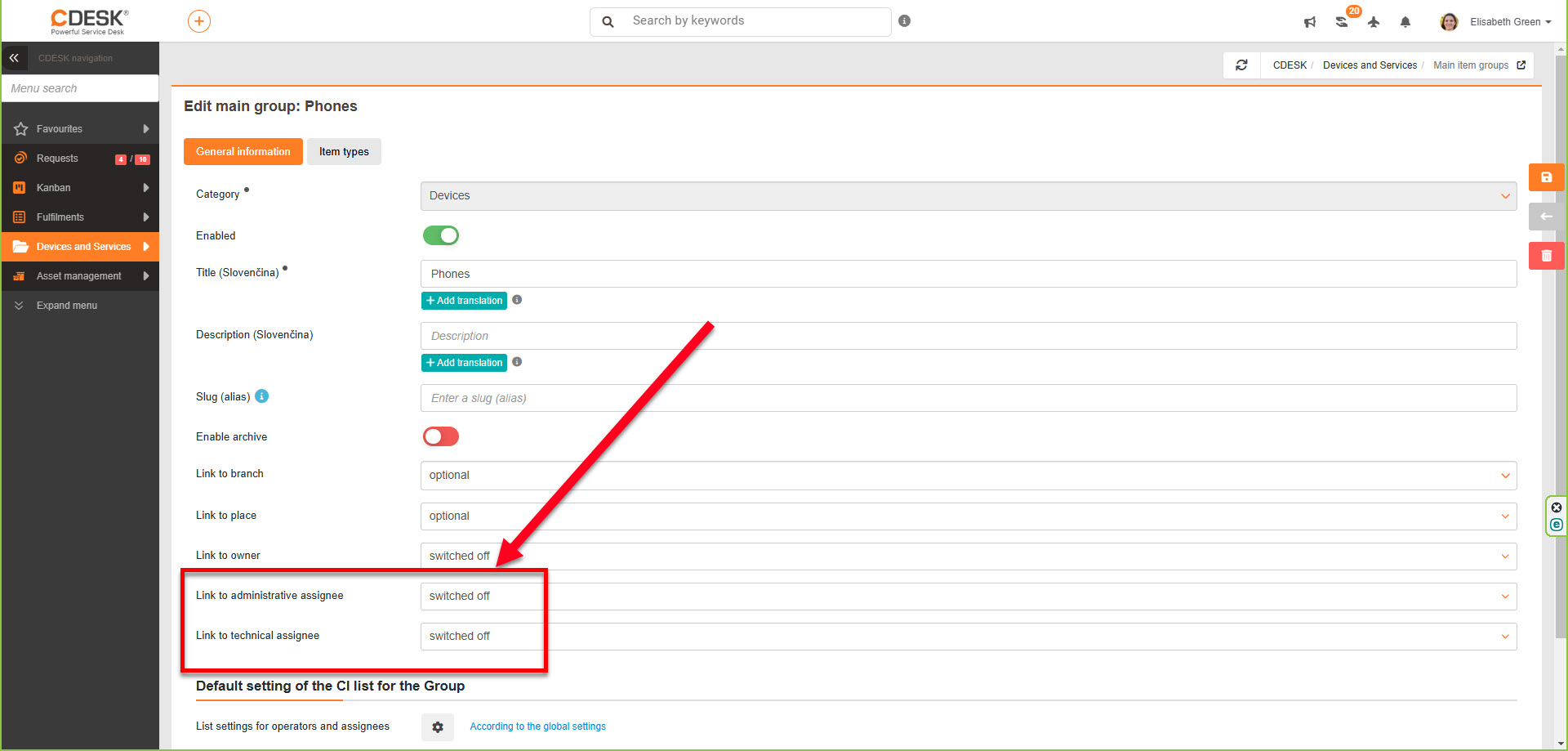
Możliwość wyboru technicznego i/lub administracyjnego rozwiązującego dla typu pozycji była już wprowadzona również w poprzednich wersjach CDESK. Ci rozwiązujący byli automatycznie przypisywani do nowo utworzonej pozycji w bazie konfiguracyjnej według ustawień odpowiedniego typu pozycji.
W nowej wersji można predefiniować wybór rozwiązującego wniosku na podstawie pozycji CI wstawionej do wniosku, która ma określonego administracyjnego/technicznego rozwiązującego z typu pozycji. Ustawienie tej funkcji odbywa się w trzech miejscach:
– Na typie pozycji, gdzie ustawiony jest konkretny rozwiązujący dla pola administracyjnego lub technicznego rozwiązującego

– Na pozycji CI, gdzie musi być włączone przejmowanie pola administracyjnego lub technicznego rozwiązującego z typu pozycji

– Na szablonie wniosku przy ustawieniu rozwiązującego zostanie wybrana opcja „Według administracyjnego lub technicznego rozwiązującego z CI…”

Wyświetlanie pól użytkownika w tooltipie przy zdefiniowanych przez użytkownika polach typu powiązanie + okno modalne do wyświetlenia informacji o połączonej pozycji
Jeśli w pozycji CI dodane jest pole użytkownika typu „powiązanie z”, to po wypełnieniu tego pola innym obiektem w CDESK wyświetli się obok tekstu ikona lupy. Po kliknięciu w nią w małym oknie wyświetlą się pola użytkownika konkretnego obiektu. Dla lepszego zrozumienia podajemy przykład. W CDESK mamy utworzoną pozycję CI reprezentującą serwer. Do tej pozycji wstawimy pole użytkownika „powiązanie z CI”, w którym wybierzemy obiekt aplikacja Arba Flexi, czym utworzymy powiązanie między tymi dwoma obiektami. Po wpisaniu tej wartości obok nazwy aplikacji pojawi się ikona, która zawiera przegląd pól użytkownika pozycji Arba Flexi, takich jak pola Money S4, SQL server i Okno serwisowe.

Umożliwienie wyboru pozycji CI kategorii Oddziały i Miejsca we wnioskach/realizacjach/zlec. pracy
Dotychczas we wniosku, zleceniu pracy czy realizacji można było odwołać się tylko do jednego miejsca. We wniosku i zleceniu pracy wybiera się oddział/miejsce w dozwolonych polach, w realizacji chodzi o miejsce realizacji. Jeśli zadanie dotyczyło kilku oddziałów i miejsc, podstawowym rozwiązaniem było założenie kilku wniosków/zleceń pracy dla każdego oddziału/miejsca.
Odtąd do wniosków/zleceń pracy/realizacji możecie wstawić pozycje CI z kategorii oddziały/miejsca. Przykładem może być przerwa w dostawie energii elektrycznej w kilku miejscach. Zakładacie wniosek, a dotknięte oddziały/miejsca wstawiacie do wniosku jako pozycje CI.
Dzięki temu powiązaniu możecie raportować przerwę w dostawie energii we wszystkich dotkniętych lokalizacjach jednym rekordem.

Omnichannel VOIP
Usunięcie kolejki nieodebranych połączeń
W liście nieodebranych połączeń po dziesięciu rekordach wyświetli się przycisk „Odrzuć połączenia”. Po naciśnięciu wyskoczy okno modalne, gdzie użytkownik ustawi okres czasowy, z którego połączenia zostaną przeniesione do kosza. Tak odrzucone połączenia nie są usuwane, ale przeniesione do zakładki Odrzucone połączenia, w której przechowywane są przez jakiś czas (do zweryfikowania).
