
Uproszczenie logowania i tworzenia kont dla Twoich klientów przez Microsoft Entra ID
Zależy nam na wygodniejszym i łatwiejszym dostępie do CDESK dla wszystkich użytkowników. Ostatnio rozszerzyliśmy uproszczenie dostępu do CDESK dla Twoich klientów i użytkowników końcowych, którzy mają konto Office 365. Od wersji 3.2.6 istnieje możliwość uwierzytelniania użytkowników oraz zakładania nowych kont klienckich CDESK (Client access) przez samych klientów. Celem jest odciążenie od zapamiętywania haseł również Twoich klientów. W ten sposób zwiększysz komfort i jednocześnie zaoszczędzisz.
Ta funkcjonalność jest dostępna, jeśli Twoja firma używa w CDESK własnej domeny lub własnego serwera. Twoi klienci i partnerzy mogą logować się jednym kliknięciem przez swoje konto Office 365 za pomocą Microsoft Entra ID. Logowanie od wersji CDESK 3.2.6 obsługuje użytkowników zewnętrznych z innych tenantów Office 365 (multi-tenant). Więcej dowiesz się w dokumentacji w artykułach MS Entra ID – podstawowe uwierzytelnianie oraz MS Entra ID – uwierzytelnianie Multi-Tenant.
Z tym wiąże się automatyczne tworzenie kont klienckich i Twoi klienci mogą tworzyć konta klienckie bez potrzeby interwencji administratora. System umożliwia im utworzenie nowego konta na podstawie danych z MS Entra ID. Dodajmy, że w tej wersji 3.2.6 trzeba jeszcze ręcznie wpisać imię, nazwisko, numery telefonów, ale od wersji 3.2.7 wprowadzimy już usprawnienie i dane wypełni sam CDESK. Więcej dowiesz się w dokumentacji w artykule Samoobsługowe tworzenie kont klienckich.
Ponadto dodaliśmy do dokumentacji szczegółową instrukcję dotyczącą konfiguracji uwierzytelniania Google, które zostało przedstawione już w poprzedniej wersji. Więcej dowiesz się w dokumentacji w artykule Uwierzytelnianie Google.
Microsoft w niedawnej przeszłości zmienił nazwę Azure AD na Entra ID, i do tej zmiany dostosowaliśmy również nazewnictwo w CDESK.

Nowa rola w zatwierdzaniu: Przełożeni zgłaszającego wniosek
Wraz z wersją 3.2.6 wprowadzamy nową rolę w procesie zatwierdzania. Choć przełożony zgłaszającego wniosek mógł być zatwierdzającym także w przeszłości, użytkownicy mają dziś możliwość włączenia tej roli do kroków zatwierdzania i lepszego dostosowania w ten sposób wewnętrznych procedur.
Zgłaszający wniosek to użytkownik, który utworzył wniosek. Zgłaszającego możesz zweryfikować na liście wniosków, dodając kolumnę Utworzył. Jednocześnie dane o zgłaszającym znajdują się w szczegółach każdego wniosku, w lewym dolnym rogu.
Uwaga: Nie zawsze ta informacja jest tożsama z użytkownikiem w polu Kto zgłasza.
Przypisanie tej roli odbywa się w ustawieniach Reguł zatwierdzania. W menu nawigacyjnym przejdź do Zatwierdzanie > Reguły zatwierdzania. Wybierz lub utwórz proces zatwierdzania, a w zakładce Kroki zatwierdzania wybierz/dodaj konkretny krok. Tutaj możesz wybrać zatwierdzających według roli lub stanowiska.
W CDESK może się zdarzyć, że rozwiązujący nie ma w systemie przypisanego przełożonego. W takim przypadku zatwierdzanie zostaje przeniesione na zastępczych rozwiązujących. Podobna logika ma zastosowanie również w przypadku, gdy żaden rozwiązujący nie jest podany we wniosku.
Uwaga dla CDESK Easyclick: Wnioski zgłoszone przez Easyclick (przez klienta C-Monitor) mają na razie jako zgłaszającego osobne konto, do którego nie można przypisać przełożonego dla każdego zgłaszającego osobno. Pracujemy nad modyfikacją, aby również Easyclick prezentował bezpośrednio konto klienckie CDESK i można było następnie określić przełożonego do zatwierdzania.


Własne serie numeracyjne wniosków
Z każdą wersją wprowadzamy kolejne możliwości dostosowania Twojego środowiska CDESK. Ostatnio wprowadzamy możliwość utworzenia osobnych serii numeracyjnych we wnioskach, pod którymi możesz ewidencjonować wybrane typy wniosków. Taka seria składa się z unikalnego prefiksu. Uniwersalny prefiks wniosków w CDESK ma postać CDR.
Podstawą do korzystania z tej funkcji jest utworzenie typu wniosku. W części Ustawienia globalne > Wnioski > Typy, kategorie i obszary usługi możesz łatwo utworzyć i ustawić typy wniosków. Po utworzeniu typu wniosku ważne jest potwierdzenie kroków przyciskiem Zapisz.
Następnie w części Ustawienia globalne > Wnioski > Ustawienia podstawowe odszukaj sekcję Osobne serie numeracyjne. Tutaj możesz utworzyć własną serię numeracyjną (w kolejności drugą, ponieważ serii domyślnej nie można usunąć). Wystarczy podać własny prefiks, który poniżej przypiszesz wybranym typom wniosku. Po wyborze ponownie naciśnij przycisk Zapisz.
Zmiana ujawni się przy tworzeniu nowego wniosku. Jeśli chodzi o typ wniosku, któremu przypisałeś własną serię, utworzony wniosek będzie na liście wniosków ewidencjonowany jako pierwszy w tej serii. Jeśli na przykład wybrałeś prefiks w postaci „ABC”, wniosek będzie miał numer „ABC-1”. Osobne serie numeracyjne przeniosą się również do bocznego panelu wniosku.
Uwaga: W przypadku, gdy masz w środowisku ustawione własne kody wniosków, tworzenie osobnych serii numeracyjnych nie jest możliwe. Poinformuje Cię o tym również tekst w sekcji Osobne serie numeracyjne.

Rozszerzone zarządzanie tagami dla Wniosków, Zadań, Zamówień, Projektów
Wraz z wersją 3.2.6 ulepszyliśmy wizualną organizację tagów, do istniejących modułów Wnioski i Projekty dodaliśmy tagi do zamówień i zadań. Jest nowy interfejs do ich tworzenia i zarządzania. Zamiast dotychczasowego prostego wprowadzania tagów znajdziesz w Ustawieniach globalnych > Tagi, kategorie, jednostki przejrzystą tabelę z listą używanych i utworzonych tagów. Tagi można w każdej chwili usunąć.
Dzięki szerokiemu spektrum kolorów możesz każdy tag dostosować do swoich preferencji, określając przy tym kolor tekstu oraz tła. Po utworzeniu tagów widzisz, jak tag będzie wyświetlany na poszczególnych obiektach. Kolumna „Liczba wystąpień” wyświetla typ i liczbę obiektów, które mają dany tag przypisany. Jeśli tag w ogóle nie jest używany, przy liczbie wystąpień (0) pojawi się wykrzyknik z tekstem „Ten tag nie jest używany”.


Wnioski
Wizualizacja e-maili z wniosków na podstawie adresu nadawcy
CDESK umożliwia dostosowanie wizualizacji powiadomień e-mailowych na podstawie adresu e-mail nadawcy. Dla adresu e-mail nadawcy możesz wybrać schemat kolorów z szerokiego spektrum barw. Do ustawień możesz wstawić również własne logo, które wyświetli się w nagłówku wiadomości.
Wybór logo i schematu kolorów ustawiasz dla każdego adresu e-mail osobno. Po otwarciu Ustawień globalnych > Przetwarzanie wiadomości wybierz wiersz z wybranym adresem e-mail, przesuń kursor do części Wysyłanie poczty obok aktywnej metody wysyłania poczty. Po najechaniu kursorem wyświetli się ikona zębatki. Jej kliknięciem otworzysz okno z ustawieniami.


Powiadomienia z wniosków dla kontaktu klienta odpowiedzialnego za oddział
W nawiązaniu do funkcjonalności widoczności wniosków dla danego oddziału umożliwiliśmy w ustawieniach Głównych grup pozycji w CMDB ustawienie dla oddziałów powiązania z odpowiedzialnym za oddział. Po kliknięciu na Oddziały na liście głównych grup pozycji masz w tym polu następujące możliwości:
- Wyłączone – ustawienie domyślne
- Nieobowiązkowe
- Obowiązkowe
Po wybraniu jednej z dwóch ostatnich możliwości w szczegółach każdego oddziału w CMDB wyświetli się możliwość wyboru użytkownika odpowiedzialnego za oddział. Może to być dowolne konto CDESK z danego środowiska.
Ustawienie prostej widoczności, a jednocześnie możliwość powiadamiania w myśl tej nowości, jest możliwe również ze strony ustawień konta. W ustawieniach konta w zakładce Oddziały wyświetlane są wszystkie oddziały według dostępnych firm i możesz je zaznaczyć. Zakładka Oddziały w ustawieniach konta pojawi się, gdy w Ustawienia globalne -> Wnioski à Wybór oddziału wybierzesz wartość Nieobowiązkowy albo Obowiązkowy.

W CDESK można ustawić powiadomienia tak, aby odpowiedzialny za oddział był informowany o każdym wniosku, który zawiera jego oddział (jako dołączoną CI). Ustawianie powiadomień odbywa się w Ustawieniach globalnych > Powiadomienia, gdzie do każdego w części Wnioski można dodać rolę Odpowiedzialny za oddział.

Możliwość otwarcia szczegółów komputera z monitoringu IT CM bezpośrednio z wniosku Easyclick
Użytkownik, który ma uprawnienia dostępu do technicznej części wniosku, może za pomocą CM-ID we wniosku przejść bezpośrednio do połączonego urządzenia. Po kliknięciu na to ID użytkownik zostaje przeniesiony do CM > Widoki > Komputery, gdzie dotrze do konkretnego urządzenia z tym ID.

Modyfikacja zachowania listy wniosków po wyłączeniu zapisanego filtra
Jeśli przy pracy z wnioskami masz włączony „zapisany filtr”, a następnie go wyłączysz, aktywuje się domyślny widok listy wniosków. Jeśli w module Wnioski ustawiony jest domyślny zapisany filtr, aktywuje się on. Dotychczas po wyłączeniu zapisanego filtra uruchamiało się wczytywanie wszystkich wniosków, co spowalniało pracę w CDESK.

Otwarcie wniosku regularnego w nowym oknie za pomocą kółka myszy
Mała, lecz praktyczna modyfikacja dotknęła również wniosków regularnych, których szczegóły możesz teraz otworzyć w nowym oknie przeglądarki przez naciśnięcie środkowego kółka myszy. Wystarczy kliknąć kółkiem myszy na nazwę wniosku. Ta funkcja w poprzednich wersjach brakowała, co mogło spowolnić i utrudnić pracę z wnioskami regularnymi.

Połączenie środowisk CDESK i JIRA
Synchronizacja komentarzy między CDESK a Jira
Ulepszamy poziom połączenia z systemem Jira. W aktualnej wersji CDESK użytkownicy mogą publikować komentarze w połączonych zadaniach Jira za pośrednictwem konektora. We wniosku połączonym z co najmniej jednym zadaniem Jira w zakładce Dyskusje znajduje się nowy przycisk „+ Komentarz Jira”.
Dodawanie komentarza działa tak samo jak tworzenie innych wpisów dyskusyjnych, jednak zamiast docelowych adresów e-mail wybiera się połączone zadania Jira we wniosku, do których komentarz zostanie wstawiony. Zachowaliśmy możliwość dołączenia do wpisu załączników, lecz pola Szablon i Podpis w tych przypadkach nie są dostępne.
Po opublikowaniu komentarza w zadaniu w Jira ten komentarz pojawi się w dyskusji pod połączonym wnioskiem. Wpis jest kolorystycznie odróżniony od dyskusji wewnętrznych i dyskusji z klientem.
Ustawianie powiadomień dla wpisów do zadań Jira odbywa się w Ustawieniach globalnych > Powiadomienia > Ustawienia podstawowe. W sekcji powiadomienia CDESK > Wnioski odszukaj konektor Jira, gdzie możesz przypisać uprawnienia wielu rolom.

Nowe uprawnienia do pracy z zadaniami Jira w CDESK
W celu poprawy regulacji dostępu do zakładki Jira we wniosku dodaliśmy nowe uprawnienia, które przypisuje się w zakładce Uprawnienia w szczegółach każdego użytkownika osobno. Większa liczba uprawnień zapewni porządek i kontrolę nad procedurami pracy. W części Wnioski > Dostęp do zakładek > Jira znajdują się następujące uprawnienia:
- Dodawanie – możliwość tworzenia powiązań i nowych zadań
- Edytowanie – możliwość edytowania zadania
- Usuwanie – możliwość usunięcia powiązania z zadaniem w Jira
W części Wnioski > Dyskusja > Komentarz Jira dojdą
- Wyświetlanie – uprawnienie dostępu do komentarzy Jira
- Dodawanie – możliwość dodawania komentarzy do Jira przez CDESK
- Usuwanie – możliwość usuwania komentarzy
Rozszerzenie połączenia wniosków z dwóch środowisk CDESK (konektor CDESK)
Nowe uprawnienia do dostępu do zakładki „Połączone zewn. Wnioski”
Połączenie z kolejnym środowiskiem CDESK ujawni się zakładką „Połączone zewnętrzne wnioski” w szczegółach każdego wniosku. Dostęp do tej zakładki jest ograniczony uprawnieniami, które można przypisać użytkownikom w sekcji Użytkownicy i grupy w nawigacyjnym (lewym) menu.
W ten sposób konta klienckie mogą widzieć zakładkę oraz utworzone wnioski ze środowiska zewnętrznego, nawet jeśli nie mają możliwości tworzenia takich wniosków. Użytkownicy bez uprawnienia nie będą widzieć zakładki.

Realizacje
Filtrowanie i eksport realizacji wewnętrznych bez powiązania z realizacjami fakturowanymi
Realizacje wewnętrzne mają w systemie CDESK niebieski kolor, którym odróżniają się od realizacji fakturowanych. Realizacje wewnętrzne powiązane z fakturowanymi są oznaczone ciemnoniebiesko, podczas gdy samodzielne (niepołączone z fakturowanymi) realizacje wewnętrzne mają jaśniejszy odcień. Aby ułatwić pracę z drugim typem realizacji wewnętrznych, w nowej wersji dodaliśmy możliwość bezpośredniego filtrowania. Do listy realizacji został dodany nowy filtr – Powiązanie z realizacją fakturowaną z możliwościami zawiera/jest oraz wypełnione/nie jest wypełnione.
Ponadto dodaliśmy do listy realizacji kolumnę Powiązanie z realizacją fakturowaną, w której wyświetla się numer nadrzędnej realizacji fakturowanej. Tę kolumnę można uwzględnić w eksporcie listy realizacji.

Możliwość zbiorowego usunięcia draftów na liście realizacji
Do wszystkich modułów, w których można utworzyć draft (Wnioski, Realizacje, Zadania), wraz z wersją 3.2.6 dodaliśmy możliwość zbiorowego usunięcia draftów na liście. Aby usunąć drafty, należy przejść na prawo od przycisku z ikoną filtra nad listą. Po wybraniu możliwości Usuń wszystkie drafty użytkownik musi potwierdzić wybór w oknie modalnym. Następnie z listy zostaną usunięte wszystkie drafty, które są widoczne na liście użytkownika. Wyjątkiem są drafty realizacji z wniosków regularnych, których ta funkcja nie obejmuje. Rozpracowane obiekty, do których użytkownik nie ma dostępu, również pozostaną niezmienione.

Wybór właśnie przyjętych pozycji magazynowych oferty na realizacji
We wniosku zawierającym ofertę z przyjętą pozycją można utworzyć realizację, do której w ramach wydania możesz włączyć tę pozycję. Przy tworzeniu realizacji wybierz przycisk „+ Wydanie z przyjętych pozycji oferty” w sekcji Wydania magazynowe. Po wybraniu przyjętej pozycji cena, ilość i VAT zostaną wypełnione zgodnie z wybraną przyjętą pozycją.
Tak wybrana pozycja nie będzie już dostępna do kolejnych wydań.


Wiersz zbiorczy transportu z realizacji wewnętrznych na liście realizacji
W wierszu zbiorczym listy realizacji możesz teraz zobaczyć również dane o transporcie z realizacji wewnętrznych. Pod czarnymi danymi z realizacji fakturowanych znajdziesz odległość w kilometrach i czas spędzony na transporcie, oddzielone od danych z realizacji fakturowanych. Dla lepszego odróżnienia również te informacje zbiorcze są wyróżnione niebieskim kolorem, który w CDESK jest właściwy realizacjom wewnętrznym.
Te dane wyświetlają się tylko wtedy, gdy na liście znajdują się realizacje wewnętrzne z danymi o transporcie. Jednocześnie dostęp do nich mają tylko użytkownicy z uprawnieniem do odczytu zapisów z realizacji wewnętrznych.

Zlecenia pracy
Dodane wyszukiwanie zleceń pracy według nadrzędnego wniosku
Dla łatwiejszej orientacji w CDESK zmodyfikowaliśmy logikę wyszukiwania zleceń pracy. Wyszukiwanie według nadrzędnego wniosku zostało rozszerzone również o znaki z numeru wniosku, nie tylko z nazwy. W ten sposób wyeliminowaliśmy niezgodności w przypadku kilku jednoimiennych wniosków. Jeśli jednocześnie ustawisz warunek „Wniosek jest”, w trzecim polu po kliknięciu pokaże się lista wniosków (w formacie numer + nazwa).

Zamówienia i fakturowanie
Wyświetlona stawka godzinowa na liście firm
Jeśli firma ma co najmniej jedną pozycję rozliczeniową typu „stawka godzinowa” w zakładce Pozycje rozliczeniowe, na liście firm ta wartość pokaże się w nowej dostępnej kolumnie Stawka godzinowa. Dzięki temu możliwe będzie przeszukiwanie firm na podstawie ceny ich pracy. Kolumna może być częścią eksportu listy firm.

Szablony pozycji rozliczeniowych w szczegółach klienta
W poprzedniej wersji CDESK dodaliśmy do firm nową zakładkę „Pozycje rozliczeniowe”, która zawiera cennik pracy firmy, a także ich stawki za transport.
Teraz wprowadziliśmy w zakładce kilka zmian. Zakładka została przemianowana na „Szablony poz. rozlicz.”. Zapisy w tej zakładce automatycznie przypiszą się do przyszłych zamówień, w których figuruje firma. Informuje o tym również komunikat w zakładce.

Rozszerzenie ustawiania kolejnych pól jako obowiązkowych
Dodaliśmy możliwości ustawienia obowiązkowości kilku pól. W nowej sekcji Obowiązkowość pól, która pojawiła się w Ustawieniach globalnych modułu Zamówienia, można określić, czy ich wypełnienie ustawisz jako obowiązkowe, nieobowiązkowe, ewentualnie czy pole w ogóle się wyświetli. Obowiązkowość możesz wybrać dla następujących pól:
- Kod zamówienia
- Kontakt do klienta
- Przewidywany termin rozpoczęcia
- Termin rozpoczęcia
- Przewidywany termin zakończenia
- Termin zakończenia
Domyślna wartość tych pól jest w systemie CDESK ustawiona jako nieobowiązkowa. Ważne jest, aby zmiany po wykonaniu zapisać, inaczej nie odzwierciedlą się w bieżącym użytkowaniu.

Baza konfiguracji (CMDB)
Powiązanie z odpowiedzialnym za oddział w roli klienta wraz z powiadomieniami z wniosków z takim oddziałem
Do „Oddziałów” w Głównych grupach pozycji dodaliśmy ustawienie powiązania z odpowiedzialnym za oddział. Dzięki niemu można przypisać do oddziału odpowiedzialnego pracownika, który ma oddział pod opieką. Takiego pracownika można powiadamiać w przypadku, gdy powiązana z nim pozycja zostanie dodana do wniosku. Powiązanie z odpowiedzialnym za oddział może być ustawione jako:
- Wyłączone – stan domyślny
- Nieobowiązkowe – po aktywacji na oddziale będzie można wybrać odpowiedzialnego za oddział
- Obowiązkowe – po aktywacji musi być wybrany co najmniej jeden użytkownik z CDESK, który będzie odpowiedzialny za dany oddział.
Do tej roli może być wybrany dowolny użytkownik z danego środowiska CDESK.
Kanban
Edycja kilku pól w prawym panelu
Edytować pola obiektów w Kanban użytkownik mógł w bocznym panelu już w poprzednich wersjach CDESK. Wersja 3.2.6 przynosi jednak możliwość edytowania pola Zamówienia, a także wypełnienia własnym tekstem pola Kto zgłasza oraz Dla kogo zgłasza.
Edycje pól w poprzedniej wersji były powolne, ponieważ trzeba było zmianę w każdym polu osobno potwierdzić. Aby przyspieszyć pracę, dodaliśmy możliwość zbiorowej edycji pól. Zmień dowolną liczbę pól, a w celu potwierdzenia naciśnij boczny przycisk zapisz, ewentualnie potwierdź wybór pod jednym ze zmodyfikowanych pól, czym wszystkie zmiany zostaną zbiorowo potwierdzone.
System uprzednio uprzedzi Cię, że zamierzasz zapisać kilka zmian, i jeśli wszystkie obowiązkowe pola są wypełnione, edycja zbiorowa zostanie zapisana.

Układ karty: Typ wniosku określony według ustawień globalnych
Widoczność atrybutów każdego wniosku w karcie kanbanowej podlega w CDESK domyślnej konfiguracji w Ustawieniach globalnych. Użytkownik wraz z wersją 3.2.6 może zdecydować się na edytowanie układów kart według typów wniosku. Dla każdego typu może ustawić inne atrybuty, które wyświetlą się na karcie. Aby dokonać zmiany, przejdź do Ustawień globalnych > Kanban, gdzie w wierszu aktualnej tablicy klikniesz menu po prawej stronie. Zmiany możesz wprowadzić w zakładce Układ karty.

Książka adresowa
Uprawnienia do ukrycia i edycji zakładek w firmach
Dla lepszej kontroli nad Twoim środowiskiem dodaliśmy do modułu Książka adresowa możliwość przyznania lub odebrania uprawnień do edycji/ukrycia zakładek w szczegółach firmy. Te uprawnienia są tradycyjnie przyznawane w sekcji Użytkownicy i grupy w menu nawigacyjnym.

Ewidencja majątku
Oznaczenie typu dodane do rozszerzonego wyszukiwania
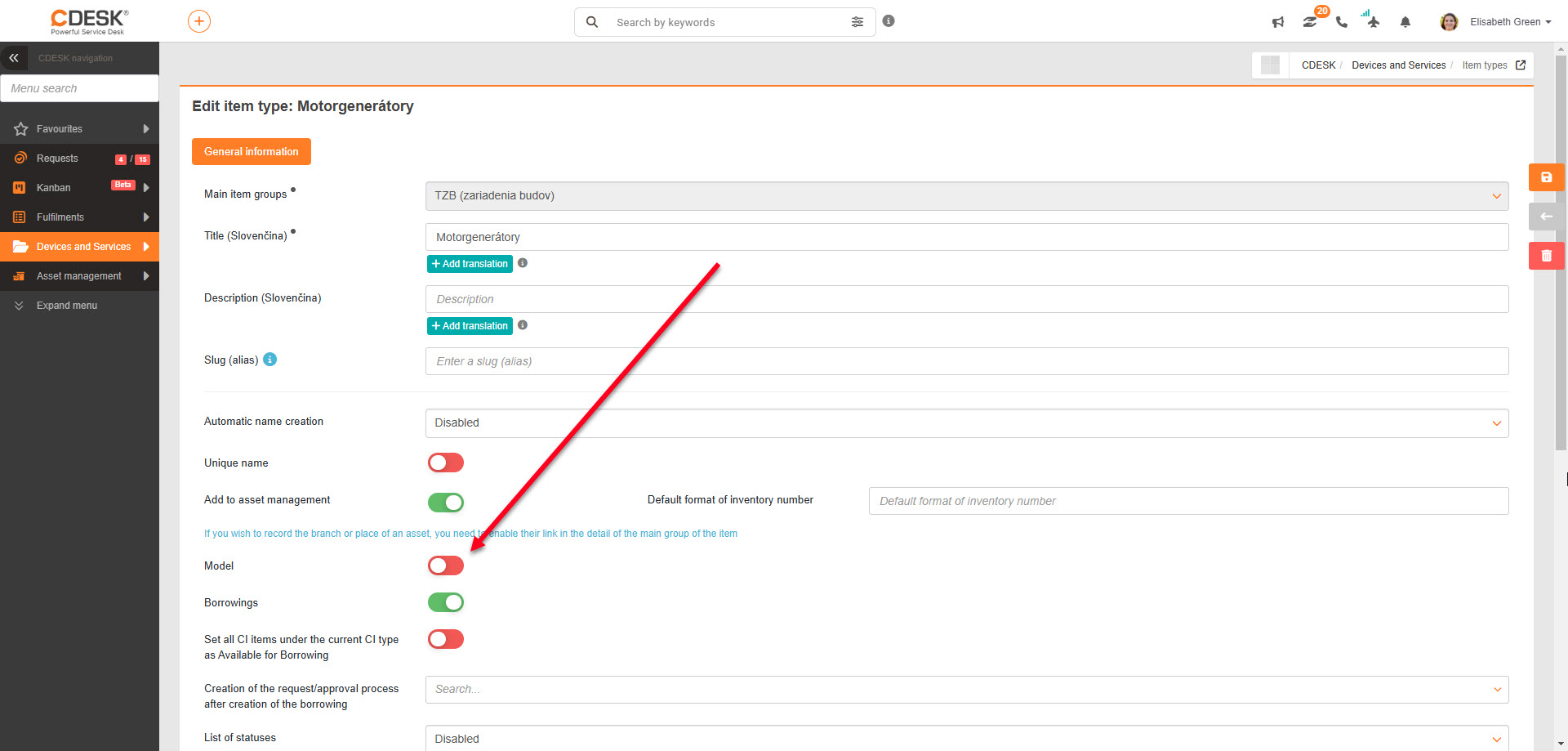
W Ewidencji majątku możesz teraz wyszukiwać obiekty według oznaczenia typu. Ta możliwość jest częścią rozszerzonego wyszukiwania i może być w każdej chwili wyłączona. Aby możliwe było w Ewidencji majątku wyszukiwanie na podstawie oznaczenia typu, ta możliwość musi być aktywowana na co najmniej jednym typie pozycji w bazie konfiguracji. Aby aktywować, przejdź do CMDB > Typy pozycji. Wybierz typ pozycji z grupy głównej i aktywuj przełącznik o nazwie Oznaczenia typu (patrz rysunek).
Projekty
Nowa rola: Obserwujący
Do projektów i zamówień doszło pole Obserwujący. Konto wybrane w tym polu może obserwować projekt/zamówienie bez możliwości modyfikacji. Ta rola może być również wykorzystana przy rozszerzonym wyszukiwaniu na liście projektów i zamówień w formacie „Obserwujący jest/nie jest, zawiera/nie zawiera, jest wypełnione/nie jest wypełnione.”
Pole Obserwujący można aktywować zarówno dla projektu, jak i dla zamówienia projektowego. W Ustawieniach globalnych > Projekty przy tym polu domyślną opcją jest Wyłączona (dostępne są opcje Nieobowiązkowa i Obowiązkowa). To samo pole znajduje się w sekcji Ustawienia globalne > Projekty > Zamówienia projektowe.
Dostęp do pola Obserwujący w CDESK podlega uprawnieniu, które może być przydzielone użytkownikom w części Użytkownicy i grupy > Użytkownicy. Po wybraniu użytkownika i otwarciu zakładki Uprawnienia przejdź do Projekty > Dostęp do pól. W prawej części masz możliwość (nie)udostępnienia widoczności lub możliwości edytowania tego pola.

Wyszukiwanie centralne
Do wyszukiwania centralnego dodano katalog wniosków
W wyszukiwaniu centralnym wraz z nową wersją można wyszukiwać kafelki z katalogu wniosków. Częścią tej funkcji jest również znalezienie zgodnych wyników w połączonych kafelkach, tj. w wynikach wyświetlają się wszystkie połączone kafelki, które zawierają szukane/zgodne wyrażenie.
Przedmiotem wyszukiwania są również opisy każdego kafelka, które użytkownik wprowadza przy jego tworzeniu. Treść krótkiego opisu wyświetla się w wynikach wyszukiwania, długi opis wyświetli się dopiero po najechaniu kursorem na znaleziony wynik.
Proces ułatwiają słowa kluczowe, w przypadku szablonów wpisz przed szukanym wyrażeniem skrót cdrt (cdesk request template), w przypadku kafelków tile albo dlazdica (bez znaków diakrytycznych).

Znaleziony obiekt z wyników wyszukiwania centralnego można otworzyć w oknie modalnym
W poprzednich wersjach można było obiekt wyszukać i kliknięciem przejść do niego. Ostatnio można obiekt otworzyć w oknie modalnym. Obiekt możesz w ten sposób sprawdzić, edytować lub usunąć, a po zamknięciu okna modalnego ponownie kontynuować pracę.
Okno otworzysz, klikając na symbol w prawej części znalezionego obiektu.

Nowy komponent do zarządzania słowami kluczowymi
W ostatnich wersjach skupiliśmy się również na usprawnieniu i uproszczeniu wyszukiwania centralnego w CDESK. Najnowsza wersja zawiera komponent do dodawania i usuwania słów kluczowych. Celem było oszczędzenie użytkownikowi zbędnego zapamiętywania i uczenia się słów kluczowych.
Przy polu wyszukiwania znajduje się przycisk z ikoną filtrowania. Ten przycisk ma nazwę Pomoc do wyszukiwania, a po jego kliknięciu wyświetli się okno z wypisanymi słowami kluczowymi, tj. skrótami, dzięki którym w CDESK wyszukujesz konkretne obiekty.
Po zaznaczeniu wybranych pól konkretne słowa kluczowe przeniosą się do pola wyszukiwania, a użytkownik może kontynuować wyszukiwanie, wpisując nazwę lub numer, przy czym CDESK będzie automatycznie przeszukiwać tylko zaznaczone przez Ciebie obiekty. Procedurę możesz również odwrócić. Najpierw wpisać szukane wyrażenie w polu wyszukiwania, a dopiero potem zaznaczyć słowa kluczowe. W obu przypadkach wynik jest taki sam.

Do możliwości wyszukiwania zostały dodane dyskusje z wniosków
Po włączeniu tej funkcji w Ustawieniach globalnych można za pomocą wyszukiwania centralnego przeszukiwać również wpisy dyskusyjne. To, że chodzi o wyrażenie w dyskusji, jest oznaczone w wyszukiwaniu napisem oraz ikoną dyskusji po lewej.
Wyszukiwanie jest możliwe również we wnioskach z zewnętrznymi e-mailami. Ustawianie tej funkcji odbywa się w Ustawieniach globalnych wniosków.

Wypożyczenia
Bardziej intuicyjne wyświetlanie przycisków do anulowania i zwrotu wypożyczeń
Aby przy wypożyczeniach uniknąć zbędnych nieporozumień, zmodyfikowaliśmy widoczność przycisków „Anuluj” i „Zwrot” tak, aby wyświetlały się tylko wtedy, gdy można je wykorzystać. Wyświetlanie przycisków jest uwarunkowane wieloma czynnikami; częściowa widoczność lub brak przycisku oznacza, że procesu nie można wykonać.
Przycisk Anuluj jest dostępny, jeśli termin wypożyczenia jeszcze nie zaczął biec, lecz wniosek o wypożyczenie jest wprowadzony w systemie. Tak samo można użyć przycisku w przypadku, gdy wniosek nie jest zakończony lub wypożyczenie nie przeszło procesu zatwierdzania.
Przycisk Zwrot pojawia się w przypadku zakończonych procesów. Zakończony termin wypożyczenia, zakończony wniosek lub zatwierdzony proces udostępnią przycisk, po jego naciśnięciu wypożyczenie zostanie zakończone.
Przycisk Zwrot jednocześnie w nowej wersji służy jako przypomnienie. Jeśli wniosek nie jest w stanie Zakończone, ewentualnie nie przebiegł proces zatwierdzania, przycisk się wyświetla, jednak nie można go nacisnąć. Po najechaniu kursorem na przycisk pojawi się informacja o kroku, który blokuje naciśnięcie („Oczekiwanie na zakończenie wniosku”, „Oczekiwanie na zatwierdzenie”).

Zatwierdzanie
Uzupełnienie roli zatwierdzającego: Przełożeni osoby odpowiedzialnej za obszar majątku
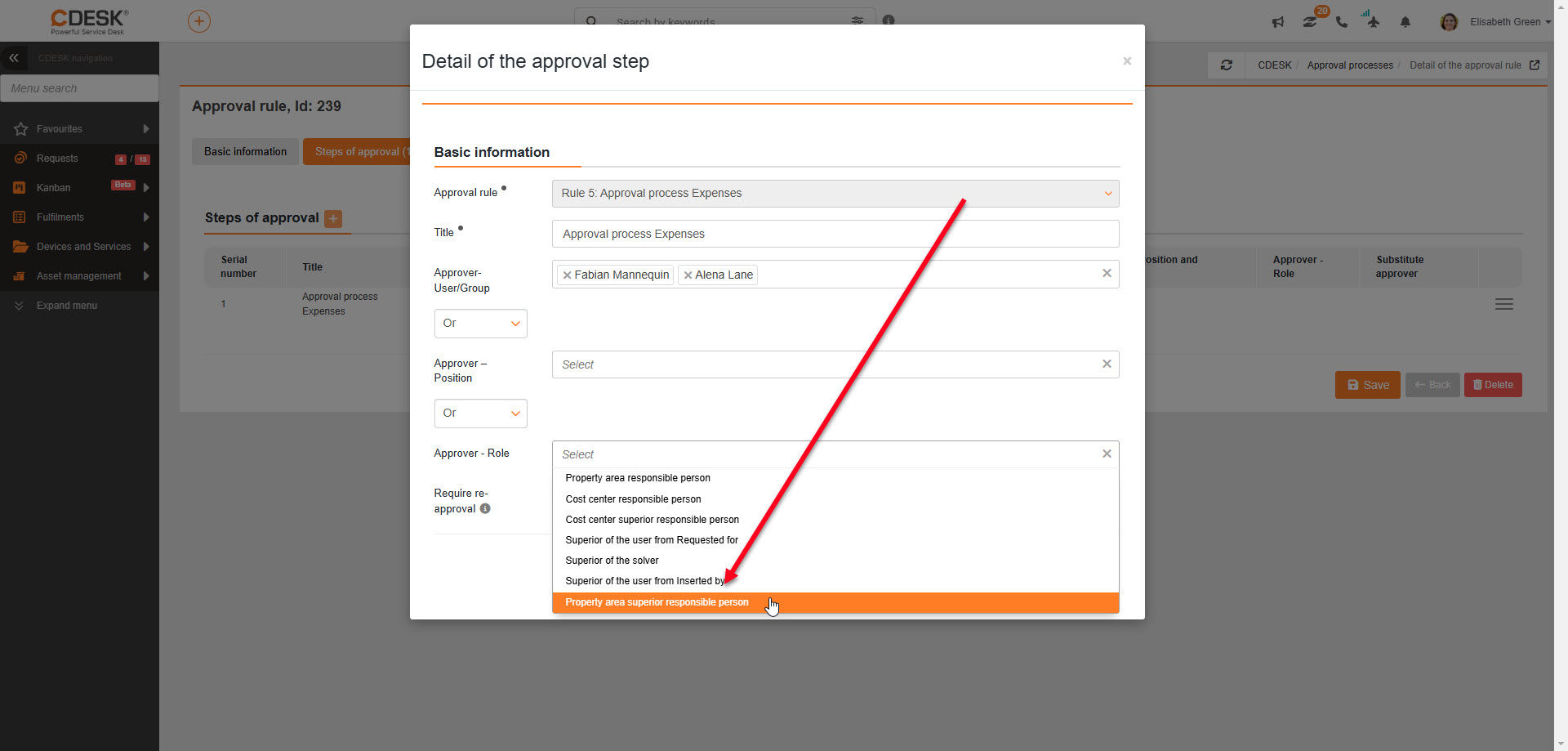
Jeśli osoba odpowiedzialna za obszar majątku ma określonego przełożonego, ten może być ustawiony jako zatwierdzający w ramach nowej roli: Przełożeni osoby odpowiedzialnej za obszar majątku.
Użytkownicy i grupy
Wzmocnienie bezpieczeństwa: Możliwość wyłączenia aktywnego użytkownika
Duży nacisk kładziemy również na wewnętrzne bezpieczeństwo i zabezpieczenie danych. W przeszłości nie można było zdezaktywować użytkownika, jeśli były z nim powiązane obiekty (zadania, wnioski, zamówienia). Dlatego umożliwiliśmy administratorom wyłączanie również takich kont. System poinformuje go, że konto jest rozwiązującym wniosków, ewentualnie jest połączone z obiektami w CDESK. To ostrzeżenie jest jednak tylko powiadomieniem i nie blokuje administratorowi dezaktywacji konta.
Zdezaktywowane konto w istniejących obiektach zostanie oznaczone jako wyłączone. Nie można go przypisać do obiektów ani do żadnych pól, w których wybiera się z kont użytkowników. Wyłączone konto na liście wyświetla się z przekreślonym imieniem.
W wyszukiwaniu jednak to konto nadal figuruje i można według niego wyszukiwać. Możliwość „zawiera” w rozszerzonym wyszukiwaniu zawiera podpowiedź o tym, że przeszukuje się również wśród wyłączonych kont.
Przy przywracaniu konta administrator ma możliwość wczytania audytu użytkownika, czym można ponownie sprawdzić powiązania między danym użytkownikiem a obiektami w CDESK.

Funkcje ogólne
Język wybrany przy logowaniu nie zostanie zastosowany, jeśli nie jest dozwolony w środowisku
W oknie logowania każdy użytkownik ma możliwość wyboru języka. Po kliknięciu na konkretny język okno logowania zmieni się tak, aby odpowiadało wyborowi. Jeśli jednak wybrany język nie jest dozwolony w środowisku, CDESK automatycznie przywróci język do głównego domyślnego. Ustawić język główny (i aktywować pozostałe) możesz w części Ustawienia globalne > Ustawienia języków.