Wersja CDESK 3.2.12 wprowadza trzy główne nowości. Moduł Stopki (CDESK Timer) umożliwia pomiar przepracowanego czasu bezpośrednio w trakcie wykonywania zadań – w tle, z przerwami oraz z przeliczeniem zmierzonego czasu na realizację. Serwer CDESK MCP umożliwia połączenie z asystentami AI, takimi jak Claude, ChatGPT czy Gemini Enterprise, które mogą działać bezpośrednio w CDESK w ramach 8 modułów i aż 64 operacji. Rozszerzyliśmy funkcję połączeń VoIP przez Zadarma o przegląd linii i numerów wewnętrznych dla przełożonych, podsumowanie nagrań przez AI oraz nową książkę telefoniczną.
Pozostałe nowości w tej wersji skupiają się przede wszystkim na przyspieszeniu codziennej pracy – mniej kliknięć, bardziej przejrzyste listy i szybszy dostęp do najczęściej używanych funkcji.
Spis treści artykułu
- Tworzenie realizacji na podstawie dyskusji
- Ustawienia domyślnej zakładki przy otwieraniu wniosku
- Przejrzystszy wybór pozycji konfiguracyjnych (CI) w wniosku
- Szybsza prezentacja większej ilości rekordów na stronie w liście zapytań
- Możliwość wyboru ofert na podstawie wniosku
- Domyślny typ zadania w szablonach wniosków
- Dostęp do wizualizacji linków bezpośrednio z listy pozycji (CI)
- Prezentacja szczegółowych informacji o firmie i oddziale na podstawie pozycji (CI)
- Identyfikator synchronizacji w bazie danych CMDB w przypadku połączenia z Oracle może edytować wyłącznie administrator
- Dodano informacje o pochodzeniu pozycji (CI)
- Link do CI z wniosku zostanie również wyświetlony w CMDB
- Pola użytkownika z typu pozycji w wizualizacji linków
- Zwrot wypożyczenia bezpośrednio z panelu w CI
- Dodawanie realizacji do rekordów z wyszukiwania centralnego
- Status fakturowania na liście realizacji jako osobna kolumna
- Dodanie nowych uprawnień dotyczących widoczności dokumentów magazynowych w realizacjach
- Dodanie kont klientów z dodatkową licencją do listy rozwiązujących podczas rejestracji realizacji
Nowy moduł „Stopky” – efektywne rejestrowanie pracy
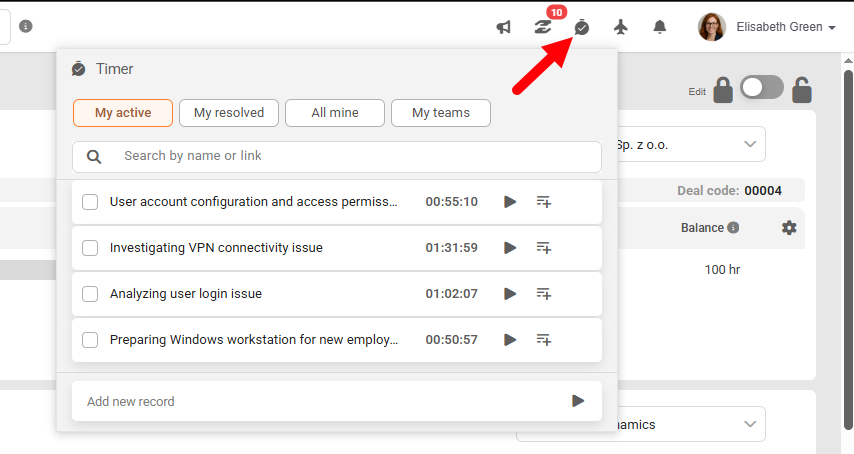
Przedstawiamy CDESK Timer – nowy moduł do łatwego pomiaru przepracowanego czasu bezpośrednio podczas wykonywania zadań.
Stoper można uruchomić zarówno w aplikacji internetowej, jak i na tel. komórkowym, zarówno z poziomu list, jak i szczegółów obiektów. Proste pomiary czasu z konwersją na realizacje można uruchamiać w wnioskach, zleceniach pracy, zadaniach, zamówieniach, zamówieniach projektowych lub po prostu bez żadnych linków.
Stoper działa w tle, a w zapisie można tworzyć przerwy. Po zakończeniu pracy należy przekształcić zmierzony czas na czas realizacji z automatycznie wypełnionymi danymi czasowymi i notatką.
Rekord może istnieć również bez podanego czasu, co pozwala na utworzenie prostego zadania do szybkiego oznaczania zadań.
Licencjonowanie: CDESK Timer stanowi część modułu Realizacji. Organizacje, które nie korzystają z modułu Realizacji, mogą aktywować CDESK Timer również osobno, jako moduł zaawansowany.
Integracja z AI za pomocą serwera CDESK MCP
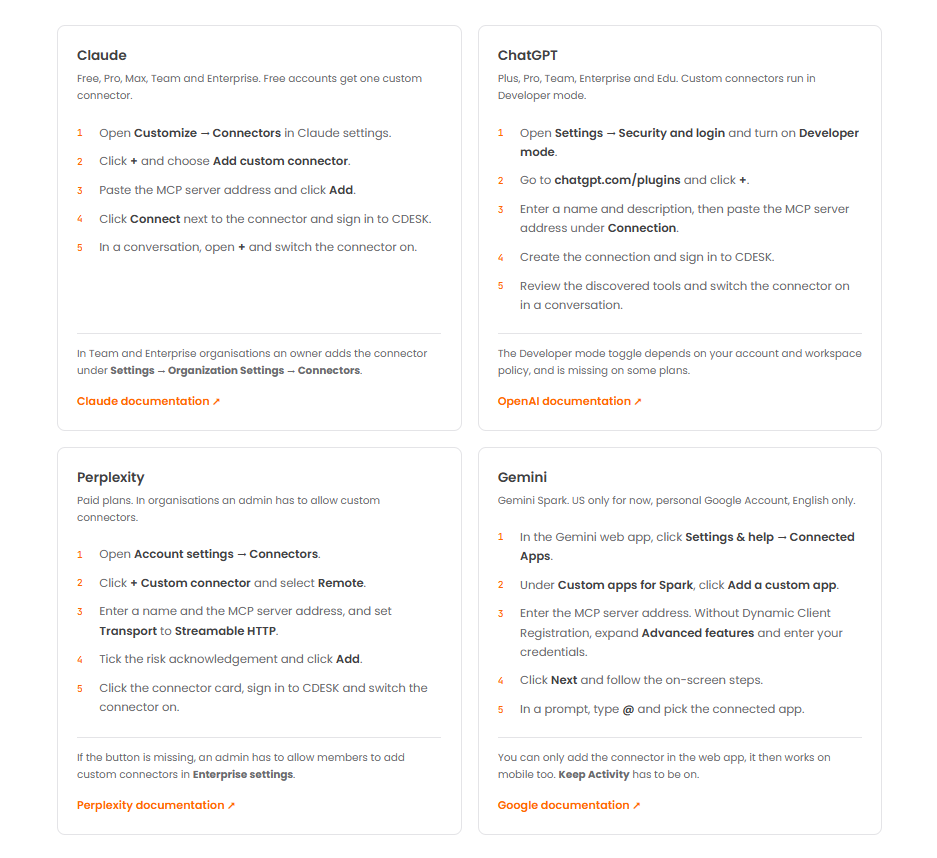
W ramach CDESK udostępniamy serwer MCP do połączenia z asystentami AI. MCP to standard, który umożliwia asystentowi AI pracę bezpośrednio w aplikacji CDESK. Umożliwia to asystentowi wykonywanie konkretnych operacji – na przykład wyszukiwanie, odczytywanie lub tworzenie rekordów. Mogą się z nim połączyć Claude, ChatGPT, Gemini Enterprise oraz inne narzędzia obsługujące standard MCP.
Sam serwer CDESK MCP podłącza się do systemu AI za pomocą złącza. Serwer MCP w chmurze znajduje się pod adresem https://mcp.cdesk.eu, gdzie można również znaleźć krótką instrukcję dotyczącą połączenia z systemem AI.
Jeśli chcesz uruchomić serwer MCP na własnym serwerze hostingowym lub ewentualnie go zmodyfikować, kody źródłowe znajdziesz na stronie https://github.com/inovalogic.
Podręczniki dotyczące serwera MCP będą stopniowo udostępniane na stronie internetowej w sekcji Dokumentacja.
Ostrzeżenie: Zdecydowanie odradza się łączenie się z bezpłatnymi kontami AI za pośrednictwem serwera MCP. Płatne (komercyjne) wersje zazwyczaj zawierają przynajmniej podstawowe mechanizmy zabezpieczające przed wyciekiem danych.
Licencjonowanie: Korzystanie z asystenta AI za pośrednictwem serwera MCP jest obecnie bezpłatne, jednak w przyszłości konieczne będzie włączenie dodatkowej licencji MCP na koncie CDESK. Przynajmniej do 30 kwietnia 2027 r. nie jest ona jeszcze wymagana.

8 modułów, do 64 operacji
Złącze obsługuje następujące moduły:
- Wymagania
- Realizacje
- Zadania
- Firmy (Książka adresowa)
- Użytkownicy
- Zlecenia pracy
- Baza danych konfiguracyjnej (CMDB) – Zamówienia.
Dla każdego modułu dostępna jest lista rekordów oraz szczegóły konkretnego rekordu, zawsze w zakresie uprawnień zalogowanego użytkownika. Nazwy modułów w konektorze odpowiadają nazwom w CDESKu, więc można je wywołać, używając tej samej nazwy, którą znają Państwo z interfejsu.
Ulepszenia w zakresie połączeń VoIP za pośrednictwem usługi Zadarma
W poprzedniej wersji udostępniliśmy możliwość prowadzenia rozmów telefonicznych z CDESK za pośrednictwem Zadarma, a na podstawie rzeczywistych doświadczeń związanych z korzystaniem z tej funkcji wprowadziliśmy wiele ulepszeń do aktualnej wersji 3.2.12.
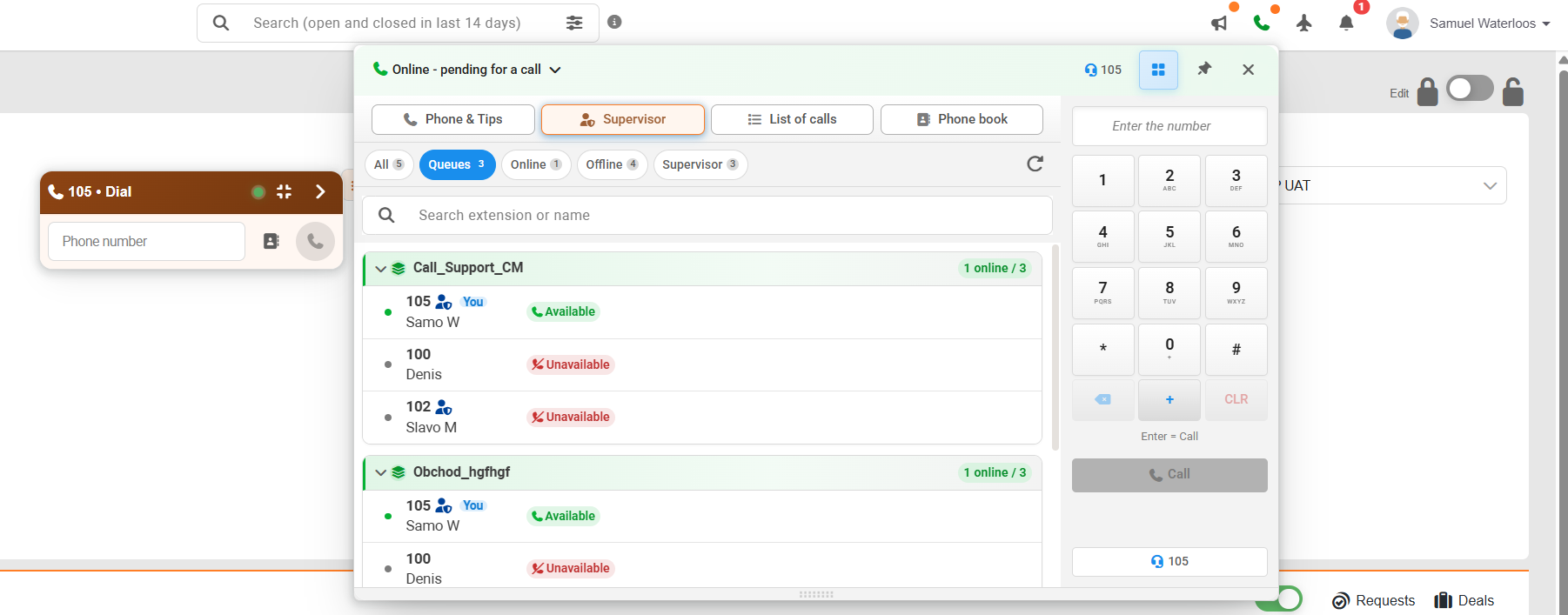
Przegląd serii i dostępności numerów wewnętrznych w panelu nadzorczym
W górnym panelu CDESK pojawiła się nowa zakładka „Kolejki”. Supervisor widzi w niej wszystkie kolejki, a pod każdą z nich numery wewnętrzne, które są do niej przypisane. Kolejki można rozwinąć lub zwinąć, klikając nagłówek, który jednocześnie sygnalizuje kolorem, czy w kolejce jest co najmniej jeden dostępny operator, czy też cała kolejka jest nieosiągalna. Superwizor widzi trwające rozmowy telefoniczne, może do nich wpaść, podsłuchiwać je lub połączyć się z operatorem w trybie „szeptania”.
Zaawansowane opcje transkrypcji oparte na sztucznej inteligencji
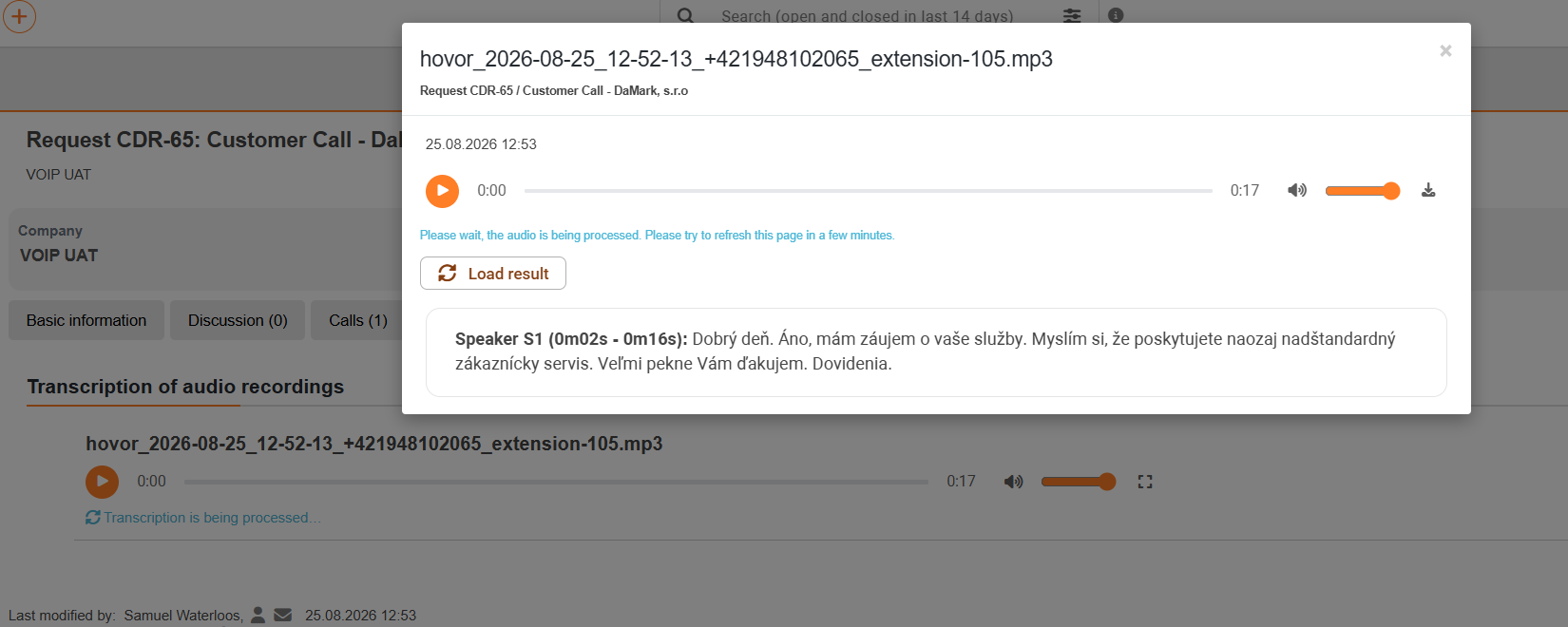
Funkcja transkrypcji audio oparta na sztucznej inteligencji została rozszerzona o możliwość automatycznego tworzenia streszczeń nagrań przez sztuczną inteligencję, co pozwala uzyskać zwięzłe podsumowanie treści. Administratorzy mogą również korzystać z niestandardowego słownika w celu dokładniejszego rozpoznawania terminów specjalistycznych oraz wybierać model sztucznej inteligencji w zależności od wymaganej dokładności lub kosztów.
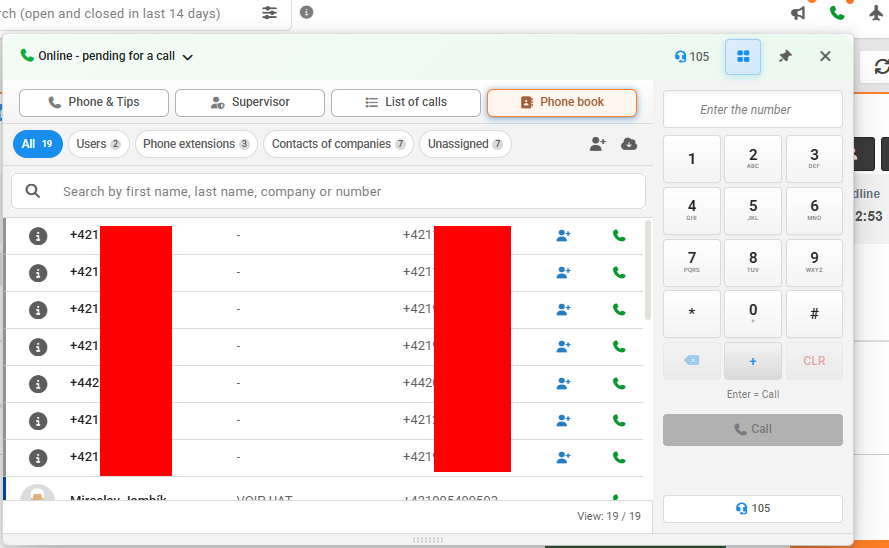
Zakładka „Książka telefoniczna”
W górnym panelu VoIP dodano czwartą zakładkę „Książka telefoniczna”, która służy jako jedno miejsce do wyszukiwania dowolnego kontaktu i nawiązywania z nim połączenia.
Wyszukiwanie można przeprowadzić według imienia, nazwiska, nazwy firmy, a także numeru telefonu, przy czym lista jest na bieżąco uzupełniana już podczas wpisywania. Ponadto rekordy można filtrować według typu – użytkownicy, kontakty firmowe lub nieprzypisane numery.
Wymagania
Tworzenie realizacji na podstawie dyskusji
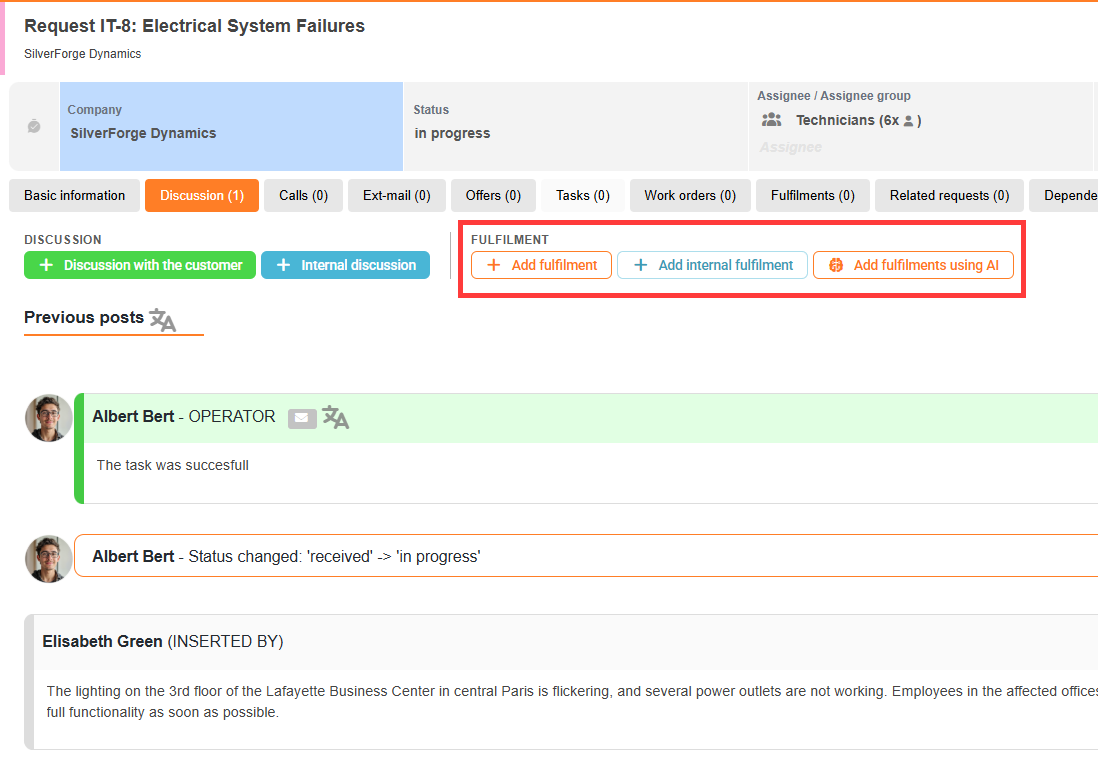
W zakładce „Dyskusja” w wniosku można teraz tworzyć realizacje, co pozwala ograniczyć ilość kliknięć podczas rejestrowania pracy.
Ustawienia domyślnej zakładki przy otwieraniu wniosku
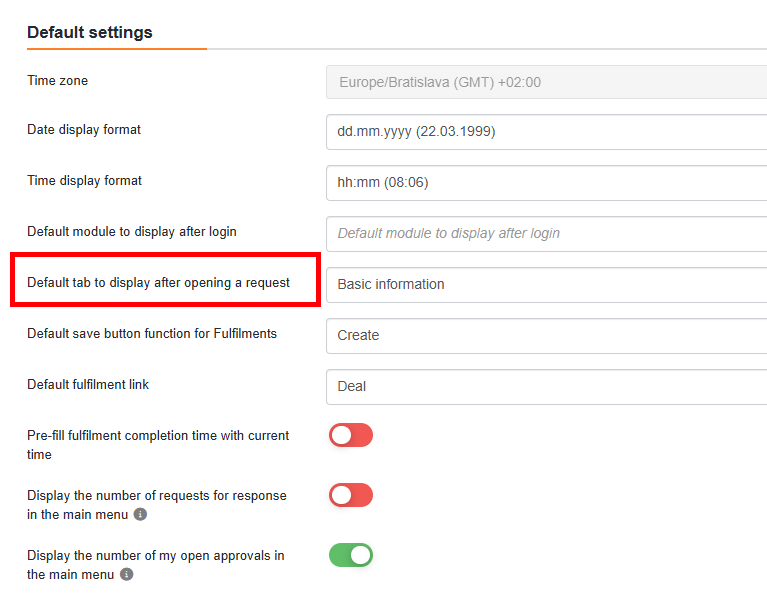
W ustawieniach profilu użytkownik może wybrać zakładkę, która będzie wyświetlana po otwarciu dowolnego wniosku, na przykład Dyskusja, Zadania, Realizacje… Głównym celem tych ustawień jest wybranie zakładki „Dyskusja”, ponieważ podczas codziennej pracy z wnioskami, po uzupełnieniu wpisu dotyczącego realizacji, w wielu przypadkach całe załatwienie wniosku można przeprowadzić już z poziomu zakładki „Dyskusja”. Dane podstawowe edytuje się w infoboksie, treść wniosku znajduje się w pierwszym poście, istniejące realizacje można wyświetlić w ramach dyskusji, a ukończenie wniosku wykonuje się za pomocą zielonego przycisku bocznego. Dzięki temu ponownie zmniejsza się ilość kliknięć potrzebnych do rozpatrzenia wniosku.
Przejrzystszy wybór pozycji konfiguracyjnych (CI) w wniosku
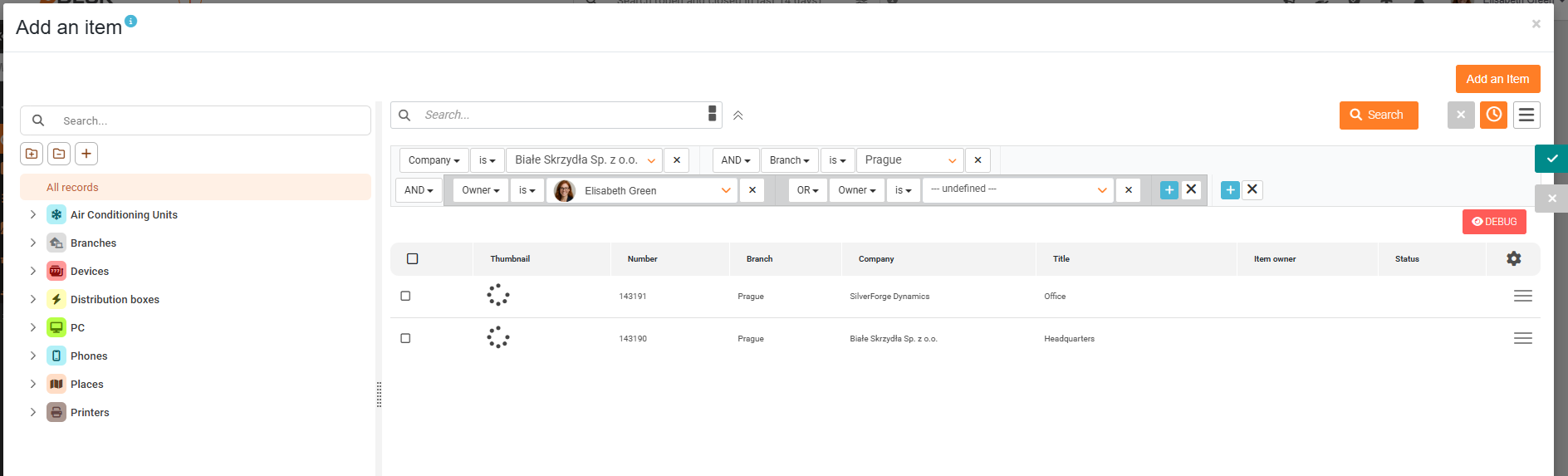
Okno modalne, w którym dodaje się pozycję konfiguracyjną do wniosku, zawiera teraz opcję konfiguracji kolumn. Jednocześnie okno wyboru powiązanych elementów CI zostało powiększone do rozmiarów całego ekranu, co poprawia przejrzystość podczas pracy z większymi bazami danych.
Szybsza prezentacja większej ilości rekordów na stronie w liście zapytań
Usunięto problem z powolnym ładowaniem listy wniosków. Jeśli w poprzednich wersjach wybrano ponad 50 rekordów na stronę w liście zapytań, szybkość ładowania listy znacznie spadała, a przy większej ilości rekordów (150+) strona mogła nawet zawiesić się. Przeprojektowaliśmy sposób wyświetlania listy, co przejawia się pomijaniem treści podczas szybkiego przewijania i po zatrzymaniu lista jest błyskawicznie dokładana.
Możliwość wyboru ofert na podstawie wniosku
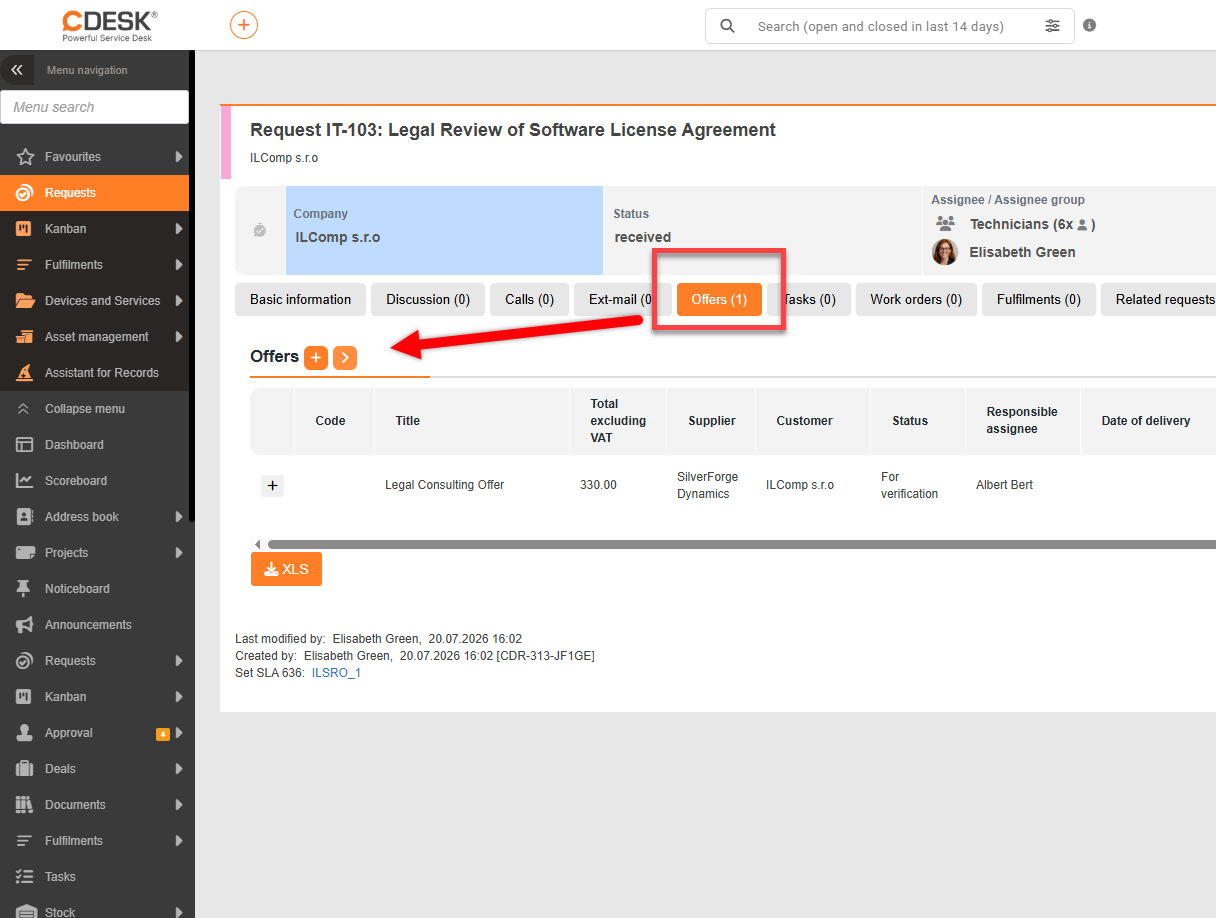
Do tej pory w wniosku można było tworzyć oferty dla firmy wskazanej w wniosku, a link między ofertą a wnioskiem można było utworzyć wyłącznie z poziomu szczegółów oferty. Od wersji 3.2.12 możliwe jest przypisanie do wniosku już istniejących ofert z linkami do aktualnej firmy bezpośrednio z poziomu wniosku.
Domyślny typ zadania w szablonach wniosków
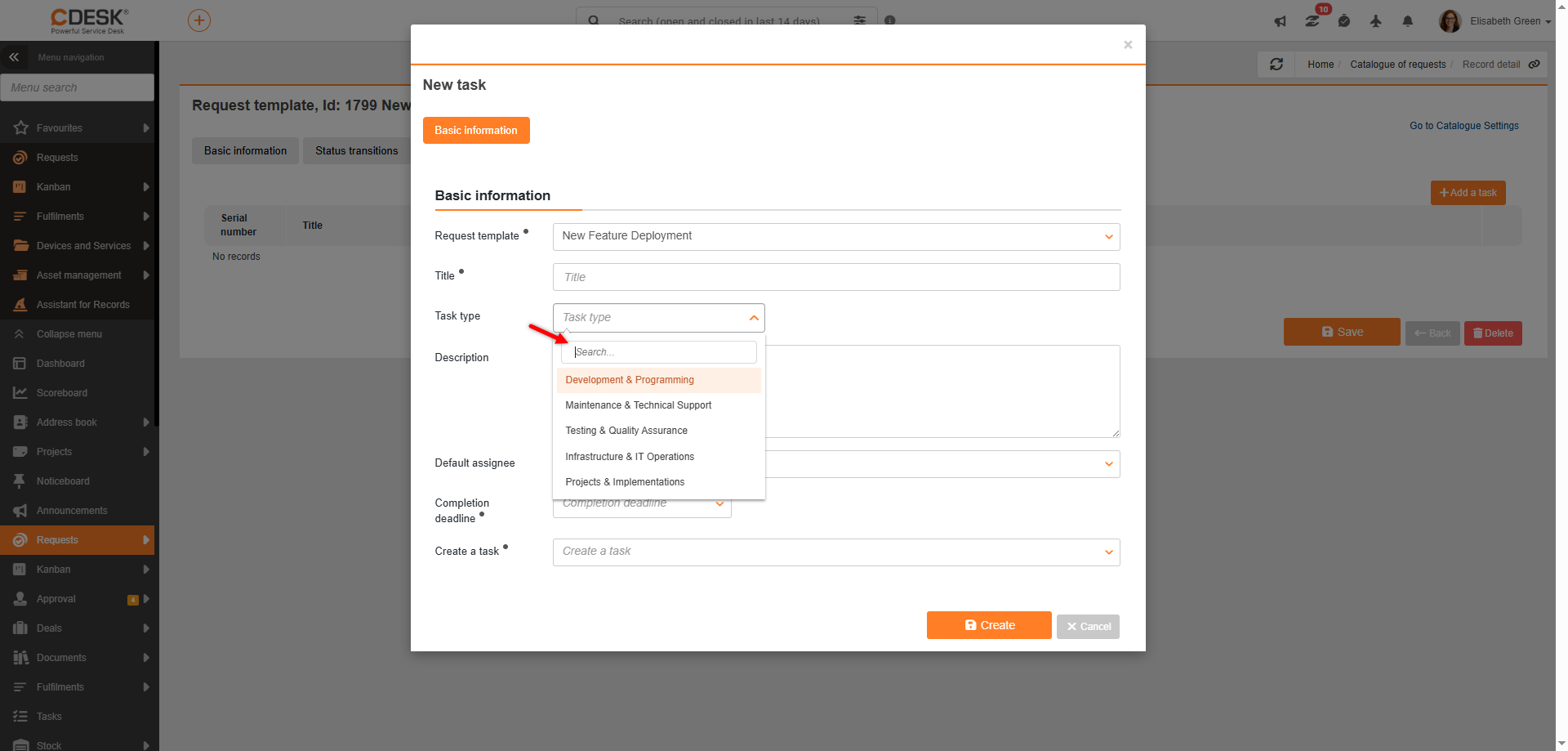
W szablonach wniosków i zadań można teraz ustawić domyślny typ zadania. Podczas tworzenia zadania na podstawie szablonu wybrany typ zostanie automatycznie wpisany. Aby typ zadania był dostępny do wyboru, w globalnych ustawieniach Zadań musi być włączona opcja określania typów zadań.
Katalog wniosków
Nowy projekt katalogu wniosków
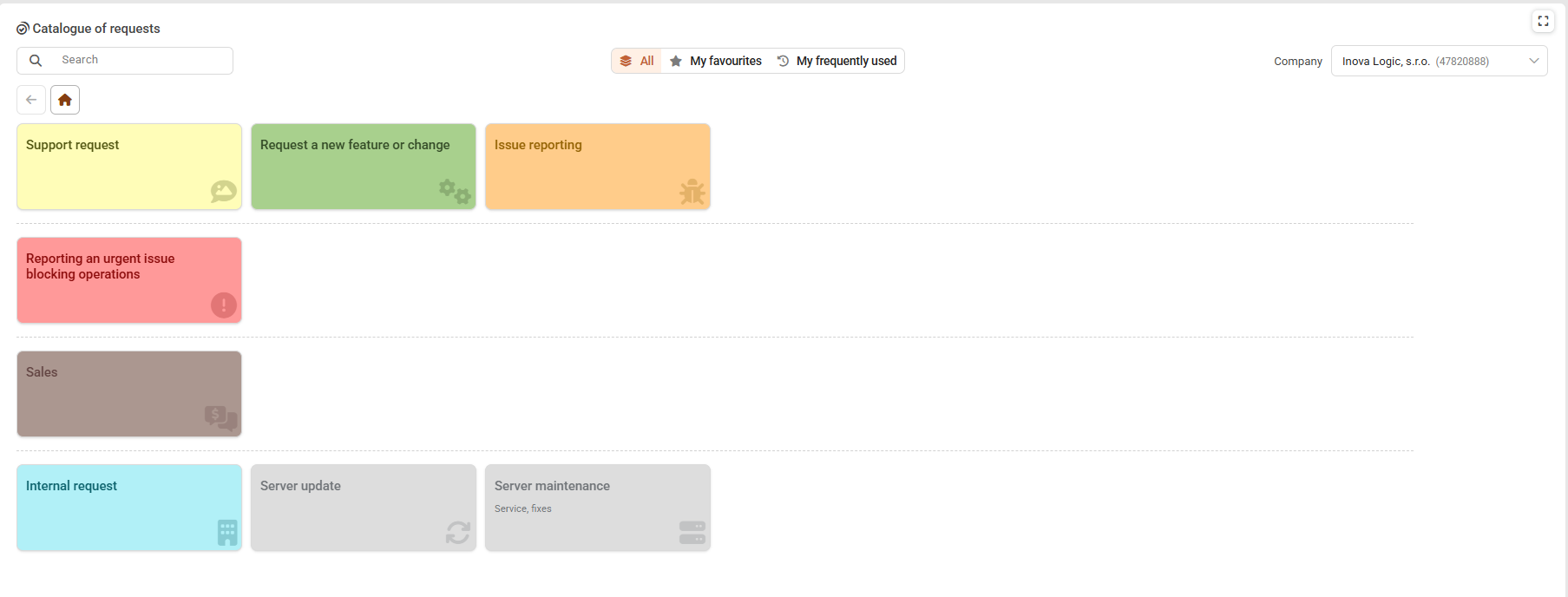
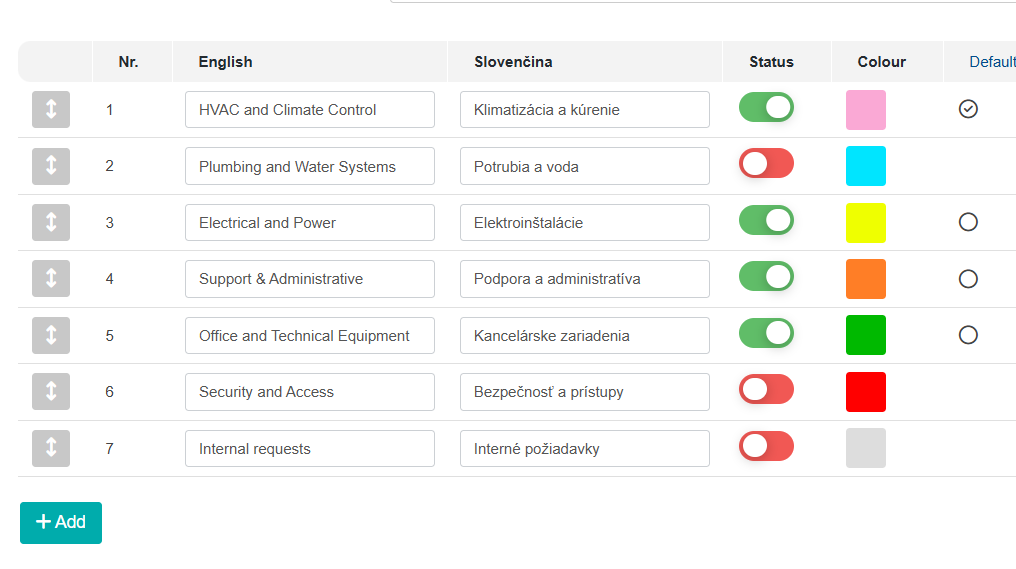
Zmodyfikowaliśmy wygląd katalogu wniosków, aby praca z nim była szybsza i łatwiejsza. Użytkownik może wybrać ulubione kafelki, które następnie może odfiltrować podczas pracy. Może również wyświetlić ostatnio używane kafelki lub przełączać się między schematami dla różnych firm.
Bardziej przejrzyste zarządzanie drzewem katalogu wniosków
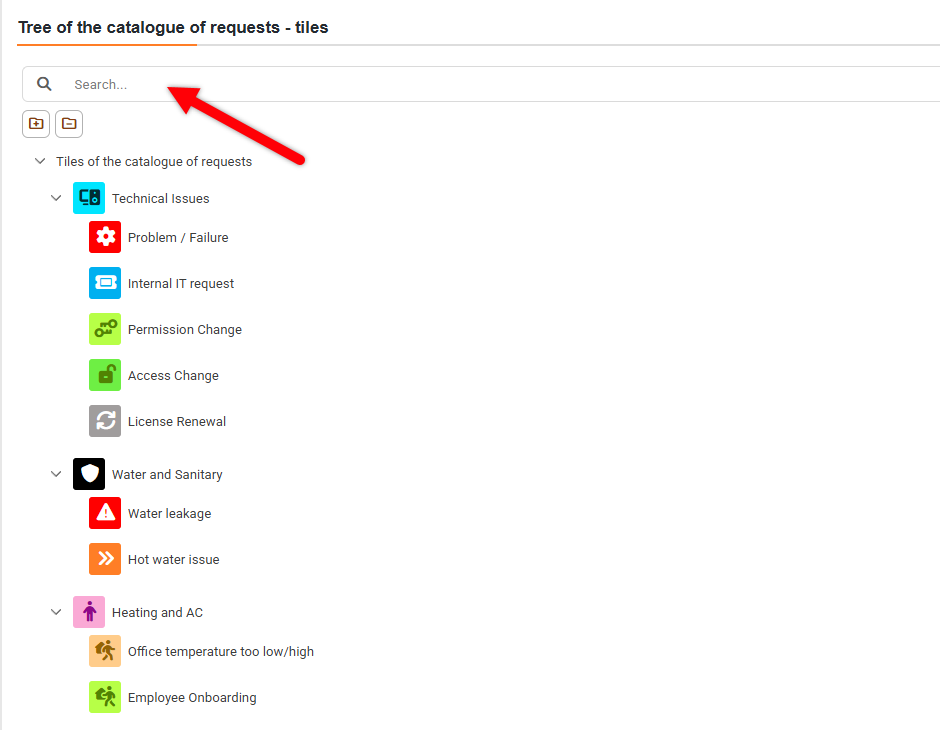
Podczas konfigurowania szablonów wymagań administrator ma nową możliwość – wyszukiwanie kafelka według nazwy. Wyszukiwany kafelek wyświetla się wraz z kafelkami nadrzędnymi, dzięki czemu administrator widzi, gdzie dana pozycja znajduje się w katalogu.
Uwaga: Funkcję tę należy włączyć w ustawieniach ogólnych.
Projekty
Zapisywanie zmian w diagramie Gantta w czasie rzeczywistym
W nowej wersji diagramu Gantta zmiany są automatycznie zapisywane bez konieczności ręcznego potwierdzania. Częścią nowego sposobu pracy jest natychmiastowe potwierdzenie pomyślnego zapisania, historia zmian w trakcie bieżącej sesji oraz możliwość stopniowego cofania wprowadzonych zmian za pomocą funkcji „Cofnij”. Efektem jest szybsze, wygodniejsze i bezpieczniejsze planowanie projektów.
Nowy raport kierowniczy dotyczący zamówień projektowych
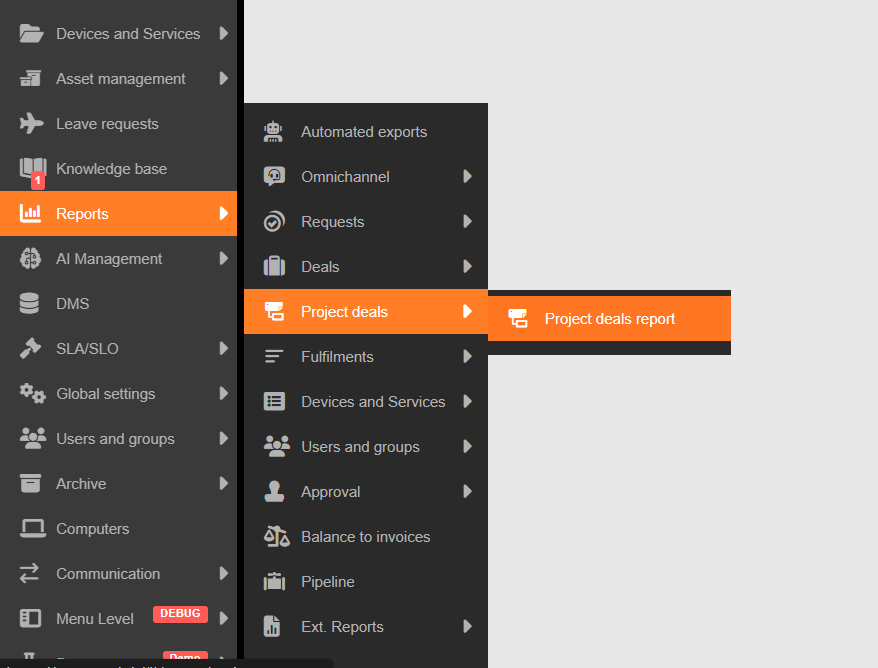
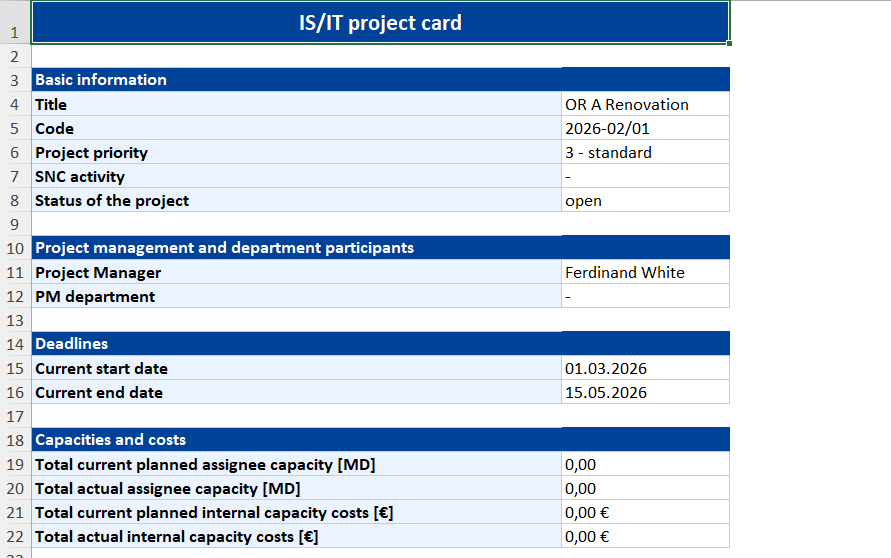
Zamówienia projektowe można wyeksportować do przejrzystego raportu w formacie XLSX, który zawiera podsumowanie statusu projektu, planowanych i faktycznie wykazanych zasobów, wewnętrznych kosztów, ocen projektowych oraz wykorzystania źródeł. Raport obsługuje środowisko wielojęzyczne, uwzględnia hierarchię zamówień projektowych i wyświetla dane zagregowane dla całego projektu. Eksport obejmuje kilka arkuszy (Źródła, Razem za projekt, Plan…). Celem jest uzyskanie przeglądu terminów, planowanych kamieni milowych, rzeczywistych i szacowanych kosztów oraz ważnych danych.
Szybsze tworzenie raportów dotyczących zamówień projektowych
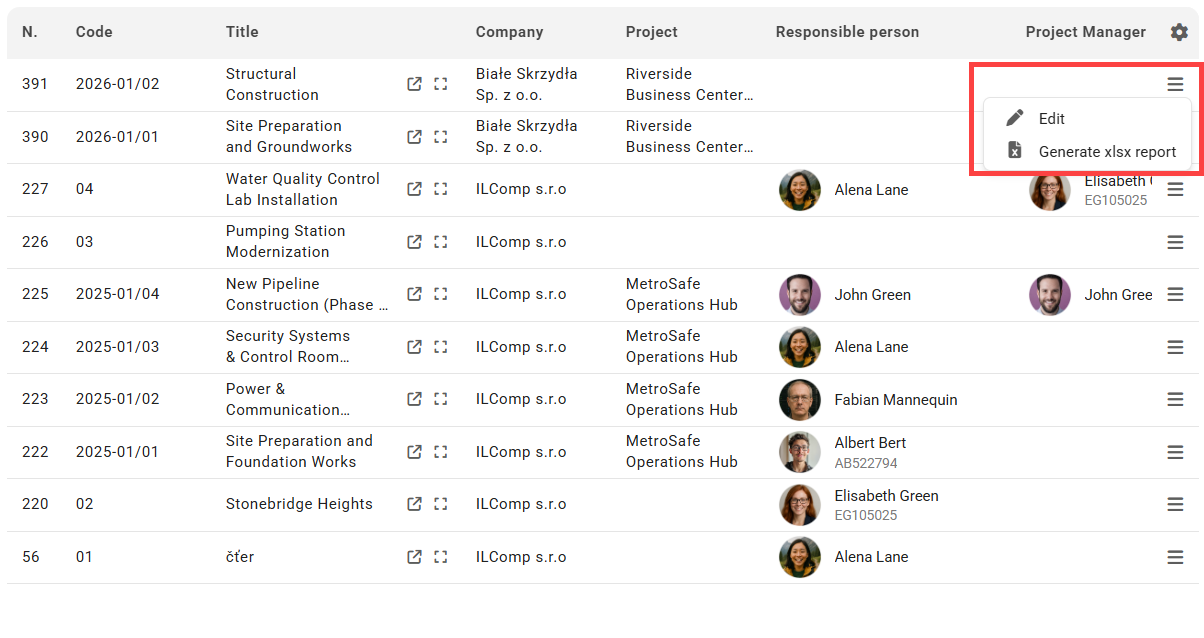
Raport można utworzyć bezpośrednio z listy zamówień projektowych – w menu typu „hamburger”. Lista zamówień projektowych umożliwia hierarchiczną prezentację zamówień, w tym również zamówień zagnieżdżonych.
Baza danych konfiguracyjna – CMDB
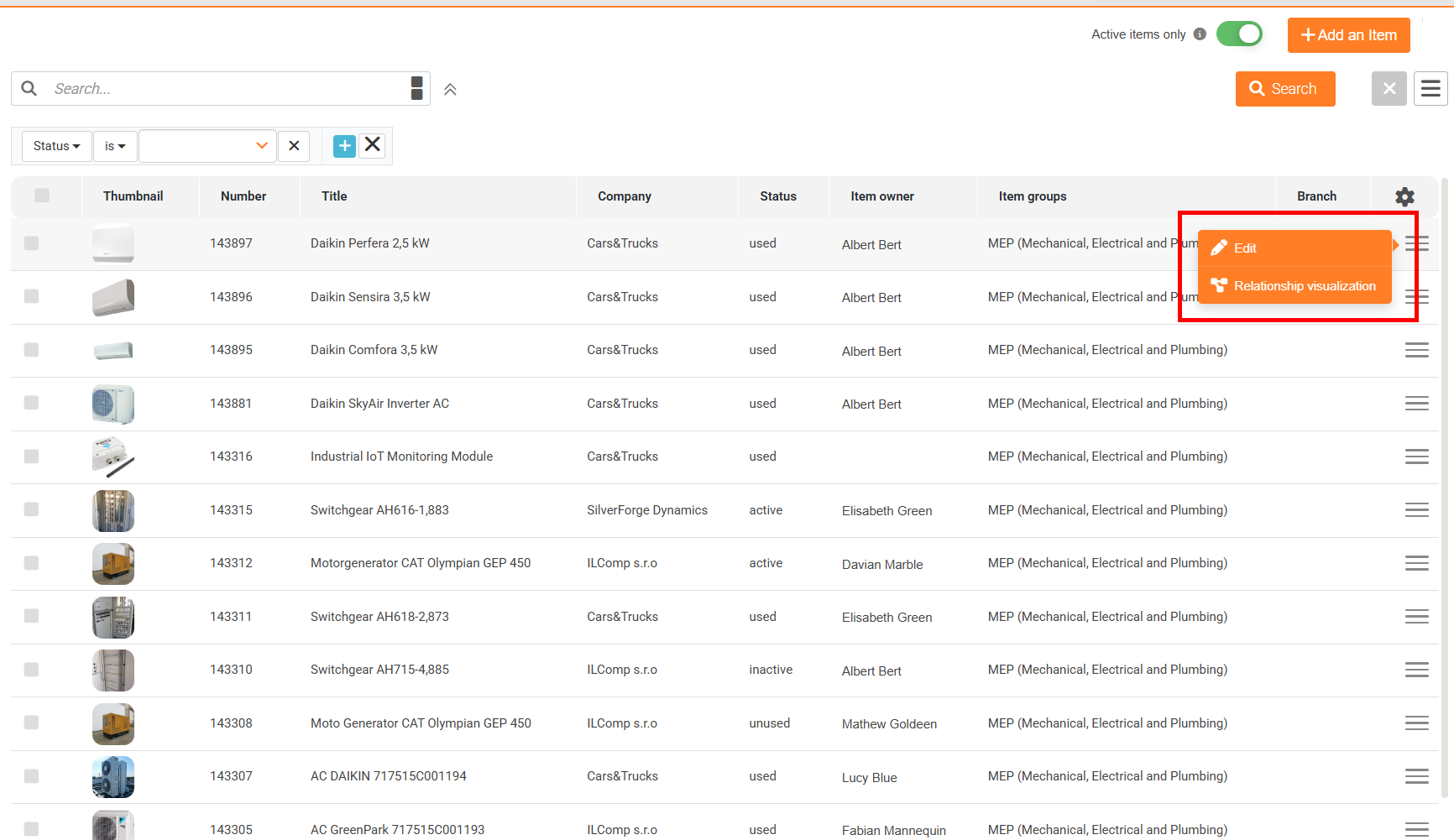
Dostęp do wizualizacji linków bezpośrednio z listy pozycji (CI)
Okno modalne z wizualizacją linków między pozycjami można teraz otworzyć z menu typu „hamburger” na liście pozycji.
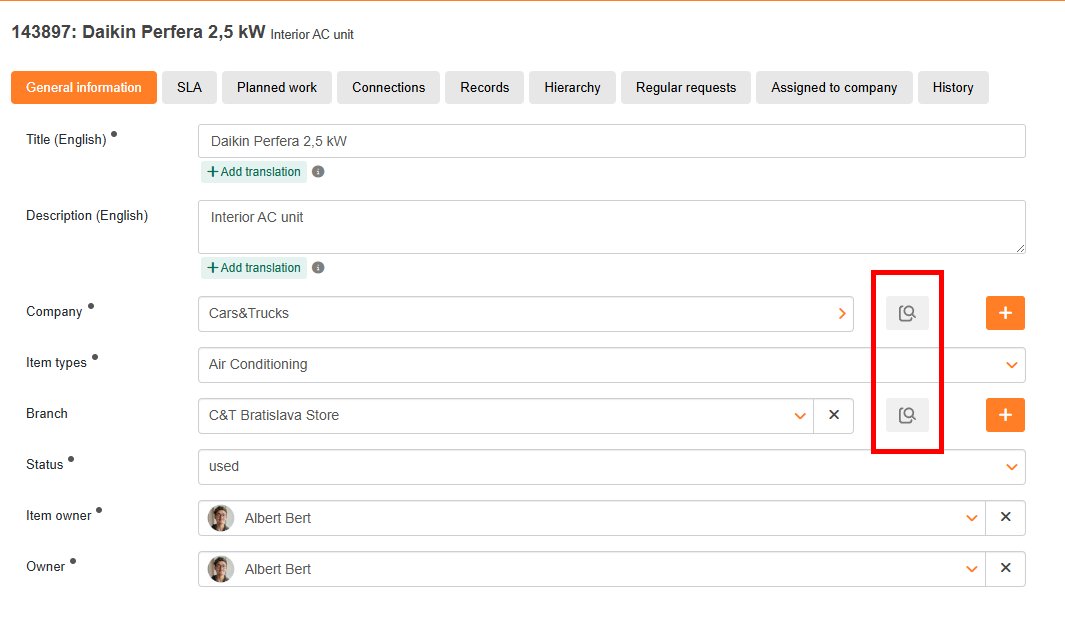
Wyświetlanie szczegółowych informacji o firmie i oddziale na podstawie pozycji (CI)
Obok pól „Firma” i „Oddział” znajdują się teraz ikony lupy, które po kliknięciu otwierają okno modalne z danymi dotyczącymi firmy i danego oddziału
Identyfikator synchronizacji w bazie danych CMDB w przypadku połączenia z Oracle może edytować wyłącznie administrator
W przypadku pozycji CMDB zsynchronizowanych z bazą danych Oracle pole „Sync ID” jest teraz chronione przed edycją przez zwykłych użytkowników.
Pole „Sync ID” mogą edytować wyłącznie użytkownicy posiadający uprawnienia administratora. Pozostali użytkownicy będą mieli dostęp do tego pola wyłącznie w trybie odczytu.
Ta zmiana zapobiega niezamierzonej zmianie identyfikatora synchronizacji, która mogłaby spowodować przerwanie linków między CDESK a bazą danych Oracle. Podczas kolejnej synchronizacji system mógłby bowiem utworzyć zduplikowany wpis w CMDB zamiast zaktualizować istniejący.
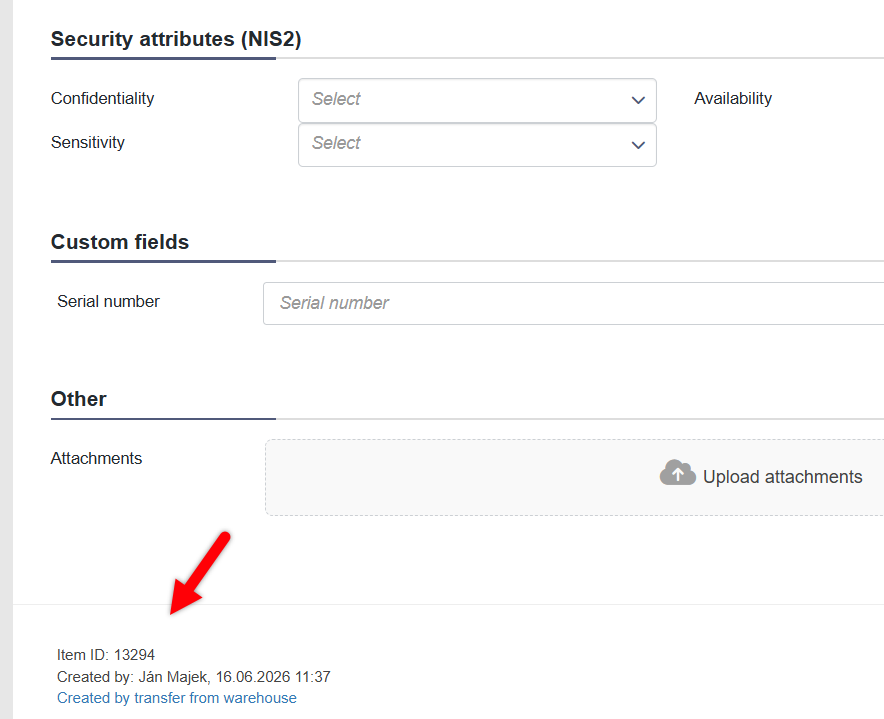
Dodano informacje o pochodzeniu pozycji (CI)
W otwartej pozycji CI w lewym dolnym rogu wyświetlane są teraz podstawowe informacje dotyczące jego utworzenia – identyfikator pozycji oraz data utworzenia. Jednocześnie podano, w jaki sposób pozycja trafiła do CMDB:
- podczas przenoszenia z magazynu wyświetla się informacja, że pozycja została utworzona poprzez przeniesienie z magazynu
- po pobraniu z Customer Monitor wyświetli się informacja, że została utworzona z Customer Monitor
- jeśli pozycja została powiązana z pozycją magazynową, wyświetli się również ta informacja wraz z datą powiązania
Te same dane są dostępne również w Zarządzaniu aktywami, gdzie dotychczas widoczny był jedynie identyfikator CMDB.
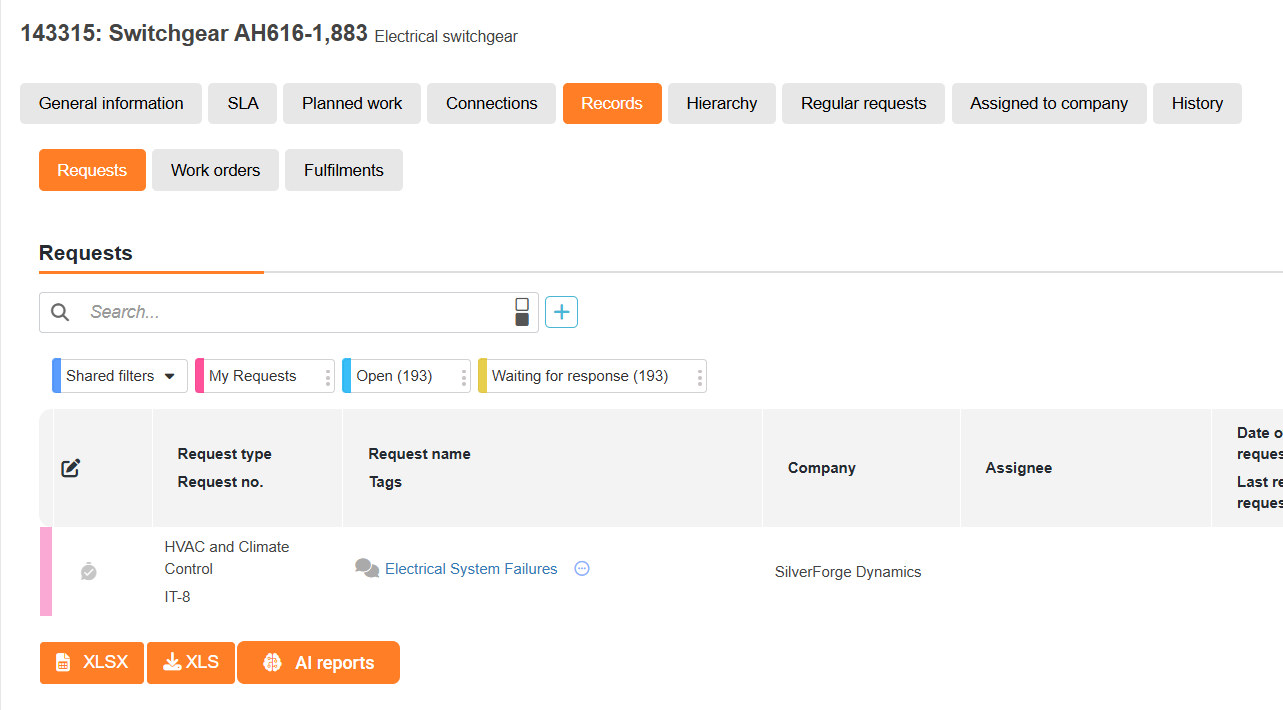
Link do CI z wniosku zostanie również wyświetlony w CMDB
Jeśli w formularzu wniosku (globalnym lub w szablonie) skonfigurowano pole użytkownika typu „Link z CI”, wybrane obiekty CI nie będą już powiązane wyłącznie jednokierunkowo. Wniosek będzie teraz wyświetlany również w CMDB – w zakładce „Rekordy/Wnioski” przy każdym obiekcie CI, który został wybrany w tym polu. W przypadku pola z włączoną opcją wyboru wielu wartości wniosek pojawi się przy wszystkich wybranych obiektach CI.

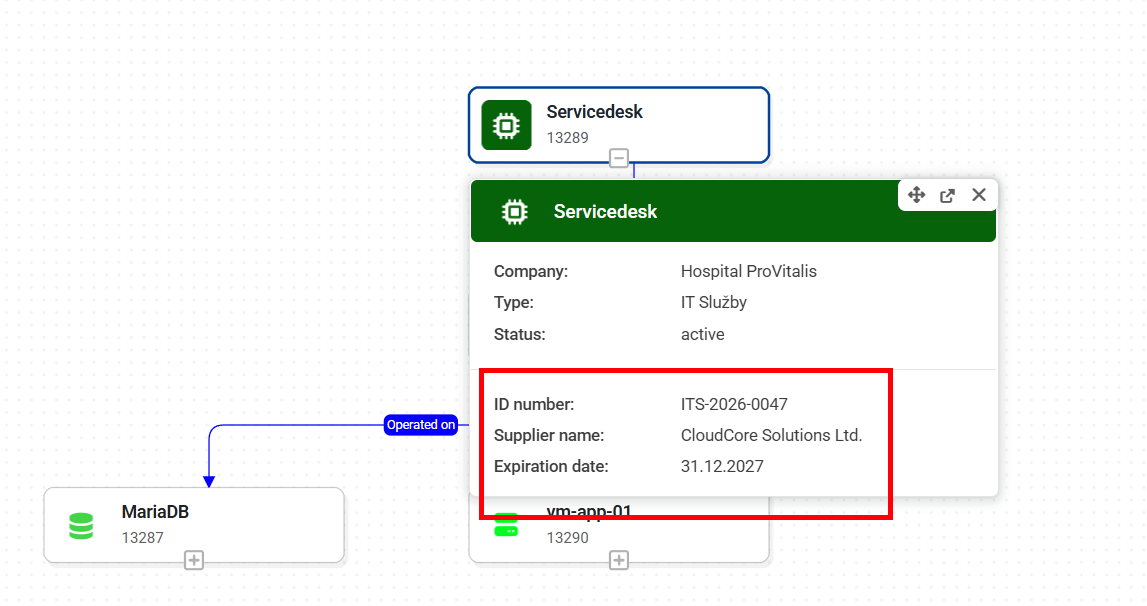
Pola użytkownika z typu pozycji w wizualizacji linków
W schemacie połączeń pozycji po kliknięciu na pozycję wyświetlane są jej podstawowe dane, w tym również wypełnione przez użytkownika pola z danego typu.
Uwaga: Są to pola użytkownika skonfigurowane na poziomie typu pozycji, a nie poszczególnych pozycji.
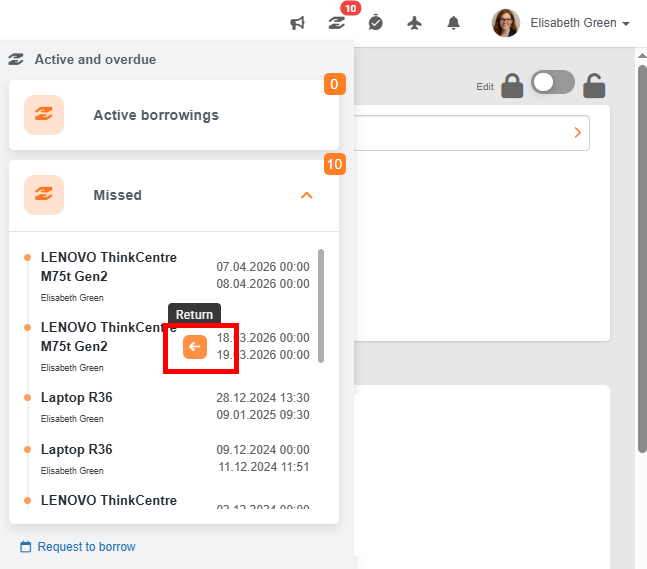
Zwrot wypożyczenia bezpośrednio z panelu w bibliotece CI
Panel w konkretnym CI, który wyświetla aktywne i zaległe wypożyczenia, umożliwia teraz również samo zwracanie pozycji. Nie ma więc potrzeby przechodzenia do innej części systemu.
Po najechaniu kursorem na konkretny rekord dotyczący wypożyczenia pojawi się przycisk z ikoną zwrotu. Kliknięcie tego przycisku spowoduje otwarcie okna modalnego z formularzem zwrotu danego wypożyczenia. Dzięki temu zwrot przebiega szybciej i bezpośrednio w kontekście urządzenia, które użytkownik właśnie przegląda.
Realizacje
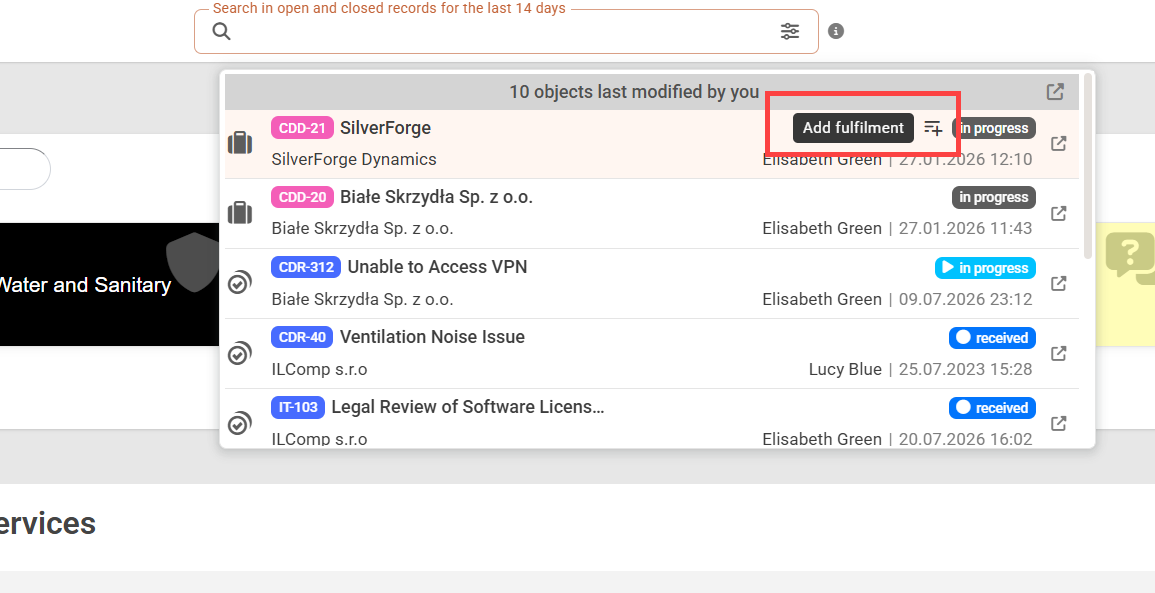
Dodawanie wyników do rekordów z wyszukiwania centralnego
W wynikach wyszukiwania centralnego można teraz utworzyć realizację bezpośrednio przy znalezionym obiekcie. Wystarczy najechać kursorem na wynik i kliknąć ikonę dodawania realizacji. Otworzy się formularz nowej realizacji z automatycznie wypełnionymi linkami do wybranych obiektów, dzięki czemu nie trzeba najpierw otwierać ich szczegółów.
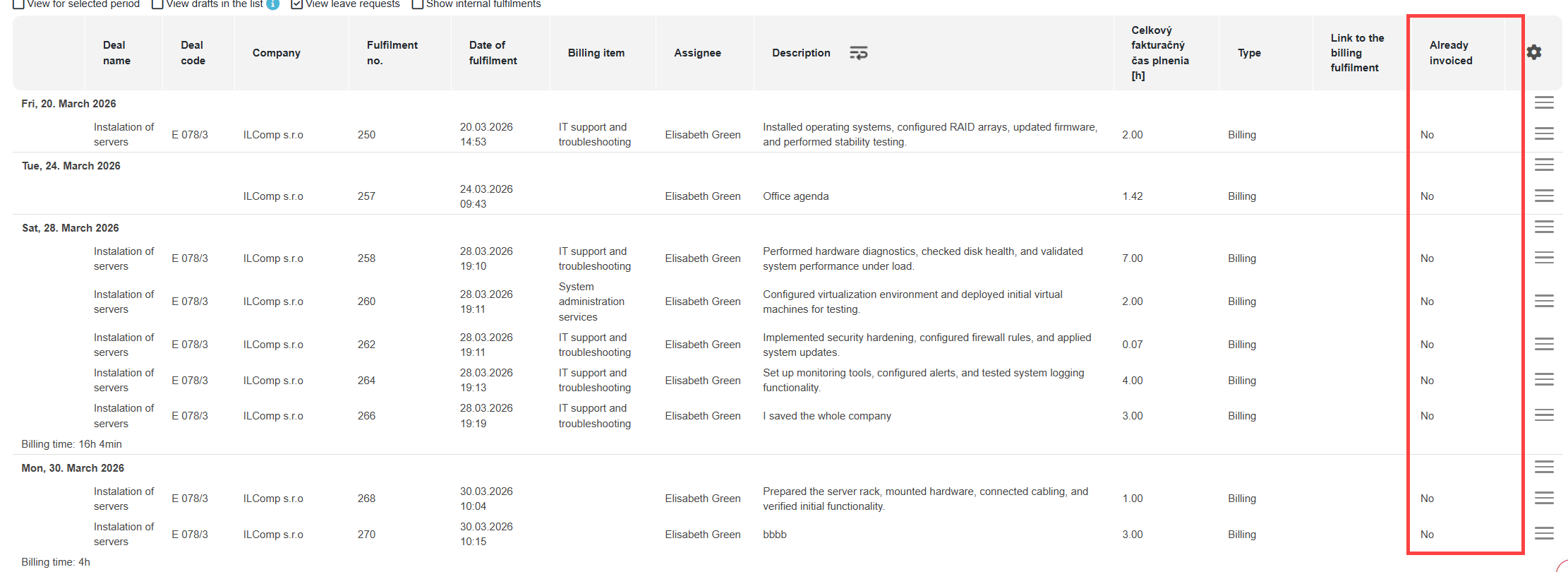
Status fakturowania na liście realizacji jako osobna kolumna
Teraz realizacje można wybrać jako zafakturowane nawet wtedy, gdy fakturowanie odbyło się poza systemem CDESK. Na liście realizacji pojawił się osobny status fakturowania (wcześniej „Faktura”) z możliwością filtrowania według realizacji zafakturowanych i niezafakturowanych. Link z konkretną fakturą w systemie CDESK pozostaje oddzielny, a w przypadku istniejącej faktury wyświetlany jest jej numer i nazwa wraz z linkiem do szczegółów.
Dodanie nowych uprawnień dotyczących widoczności dokumentów magazynowych w realizacjach
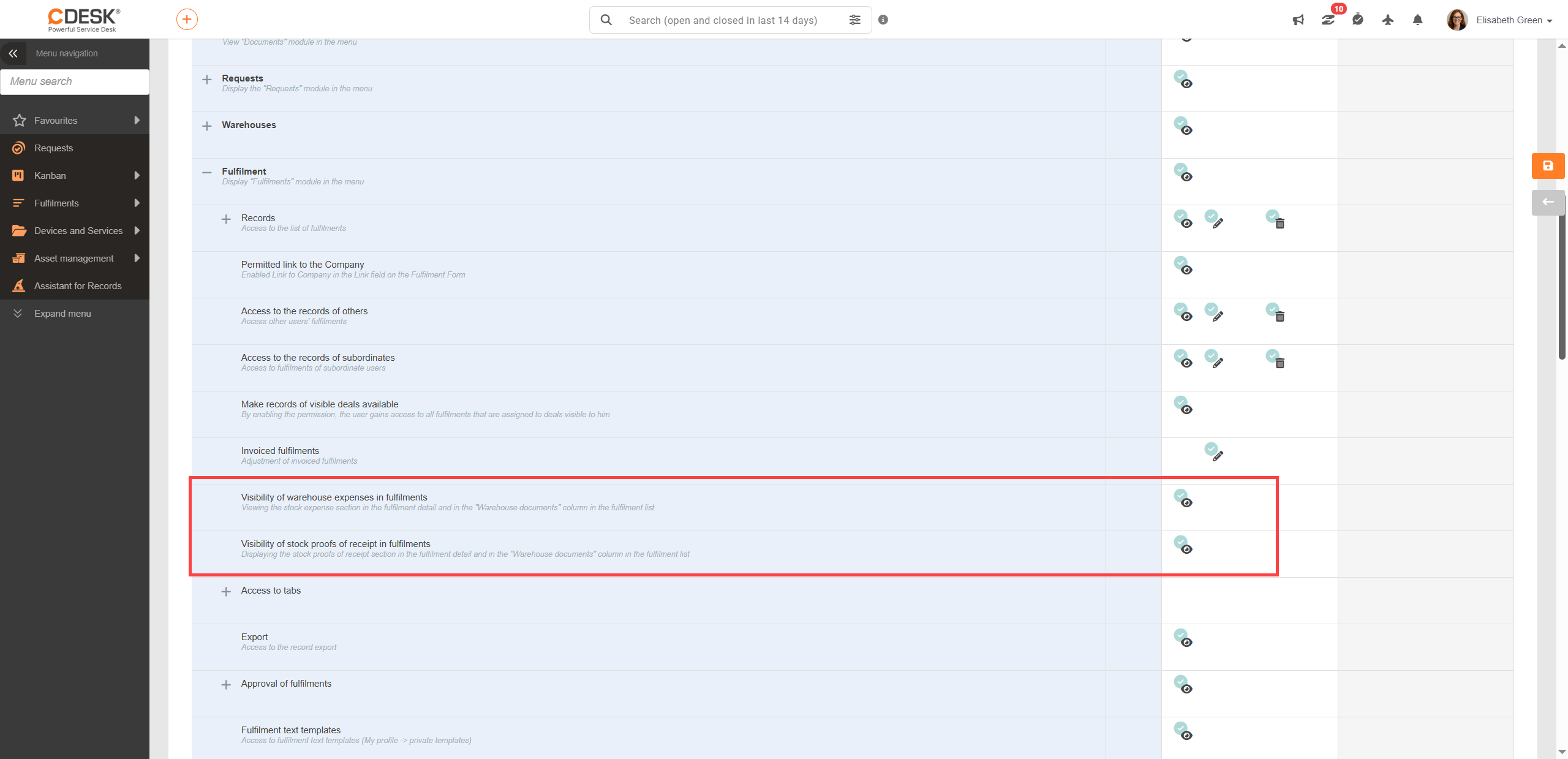
Administratorzy mogą teraz samodzielnie ustalać ustawienia, czy grupy użytkowników będą miały wgląd w dokumenty wydania i odbiór magazynowy w realizacjach zamówień. W przypadku wyłączenia uprawnień odpowiednia sekcja w szczegółach realizacji zostanie ukryta, a w liście realizacji kolumna „Dokumenty magazynowe” zostanie dostosowana zgodnie z uprawnieniami.
Dodanie kont klientów z dodatkową licencją do listy wykonawców podczas rejestracji realizacji
Jeśli konto klienta posiada uprawnienia do tworzenia, edytowania lub usuwania realizacji, od teraz będzie ono również wyświetlane na liście rozwiązujących realizacje. Rozwiązujący wewnętrzni mogą jednocześnie wybierać konta klientów firm, do których mają dostęp. Częścią tej zmiany jest również obsługa wyszukiwania w zaawansowanej liście realizatorów.
Książka adresowa
Nowy oznaczenie dla nieaktualnych kontaktów
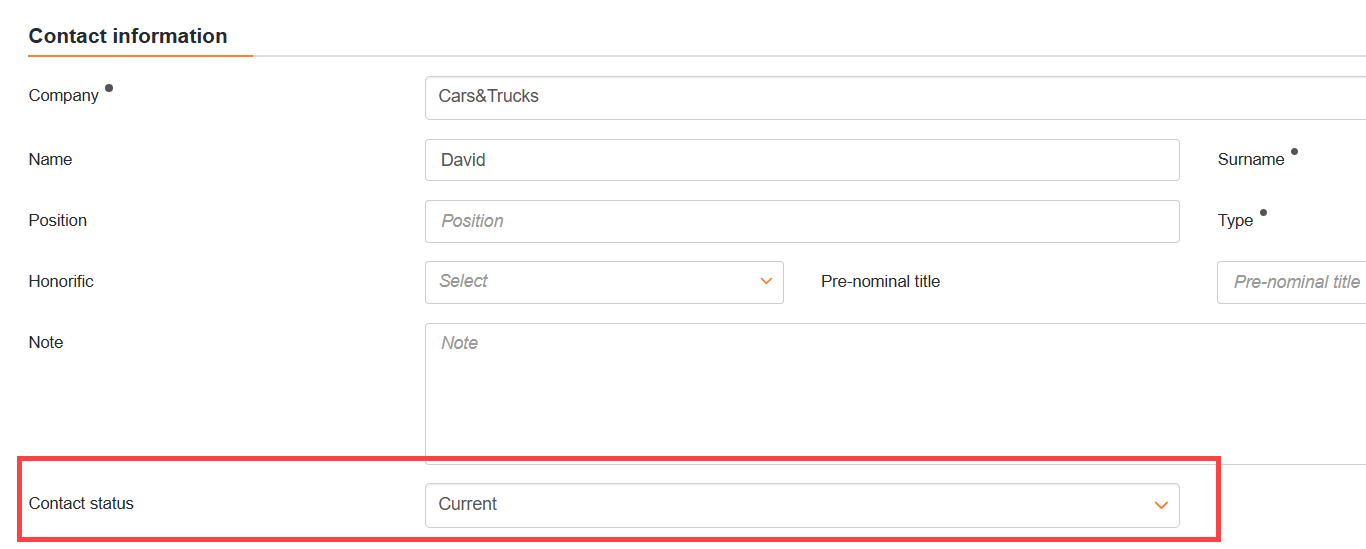
W kontaktach dodano pole „Status”, w którym można oznaczyć kontakt jako nieaktualny bez usuwania go z systemu. Historyczne linki z wnioskami pozostają zachowane, natomiast podczas tworzenia nowych wniosków wyświetlane są wyłącznie aktualne kontakty. Lista kontaktów umożliwia również filtrowanie, sortowanie oraz wizualne wyróżnienie nieaktualnych kontaktów.
Kalendarz
Możliwość kopiowania zadań
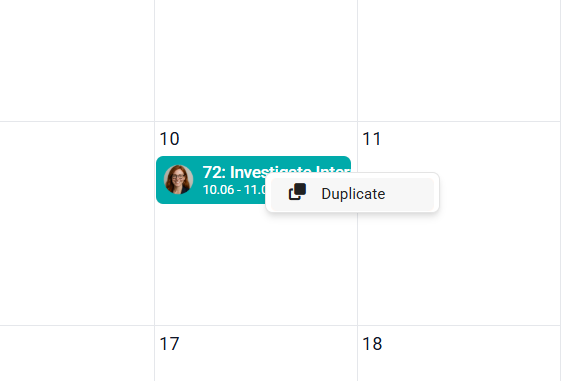
W podglądzie zadania w Kalendarzu dodano przycisk umożliwiający sklonowanie zadania. Po jego naciśnięciu wyświetla się nowe, identyczne zadanie, w którym użytkownik może edytować dane zgodnie z potrzebami. Funkcja ta jest dostępna również w module Kanban.
Różnicowanie kolorystyczne realizacji w zależności od rodzaju pracy
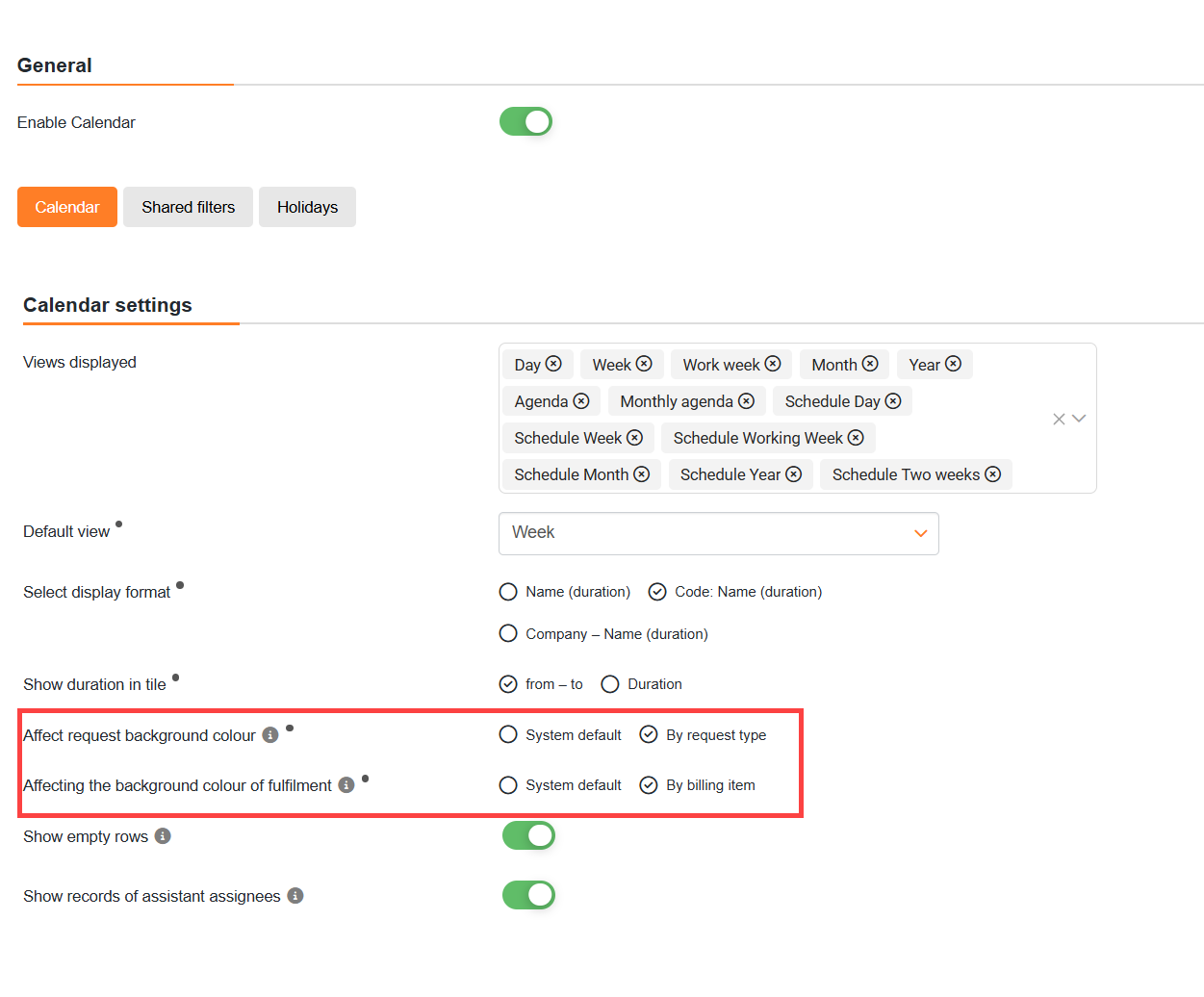
Do tej pory wszystkie realizacje w Kalendarzu miały ten sam kolor. Użytkownik może włączyć rozróżnienie kolorystyczne według rodzaju realizacji w ustawieniach Kalendarza.
Złącza
Nowa integracja z HEXAGON EAM dla środowisk korporacyjnych
CDESK rozszerza swoje możliwości dla dużych przedsiębiorstw i organizacji poprzez integrację z systemem HEXAGON EAM. Integracja zapewnia synchronizację obiektów majątkowych z bazą danych CMDB jako pozycji konfiguracyjnych (CI) oraz przekazywanie wniosków z CDESK do HEXAGON EAM w formie zamówień. Częścią konektora jest również mapowanie typów wniosków i osób rozwiązujących wnioski, co pozwala dostosować synchronizację do konkretnego środowiska klienta.
Cennik
Możliwość ustawienia maksymalnej ilości godzin przeniesienia w przypadku niewykorzystania pakietu ryczałtowego
Nowe zasady dotyczące usług ryczałtowych pozwalają ograniczyć ilość przeniesionych niewykorzystanych godzin oraz ustawić ich automatyczne wyzerowanie po 12 miesiącach. Dzięki temu można lepiej dostosować zasady wykorzystania usług do warunków handlowych i zapobiec nieograniczonemu gromadzeniu niewykorzystanego czasu.
Ogólne
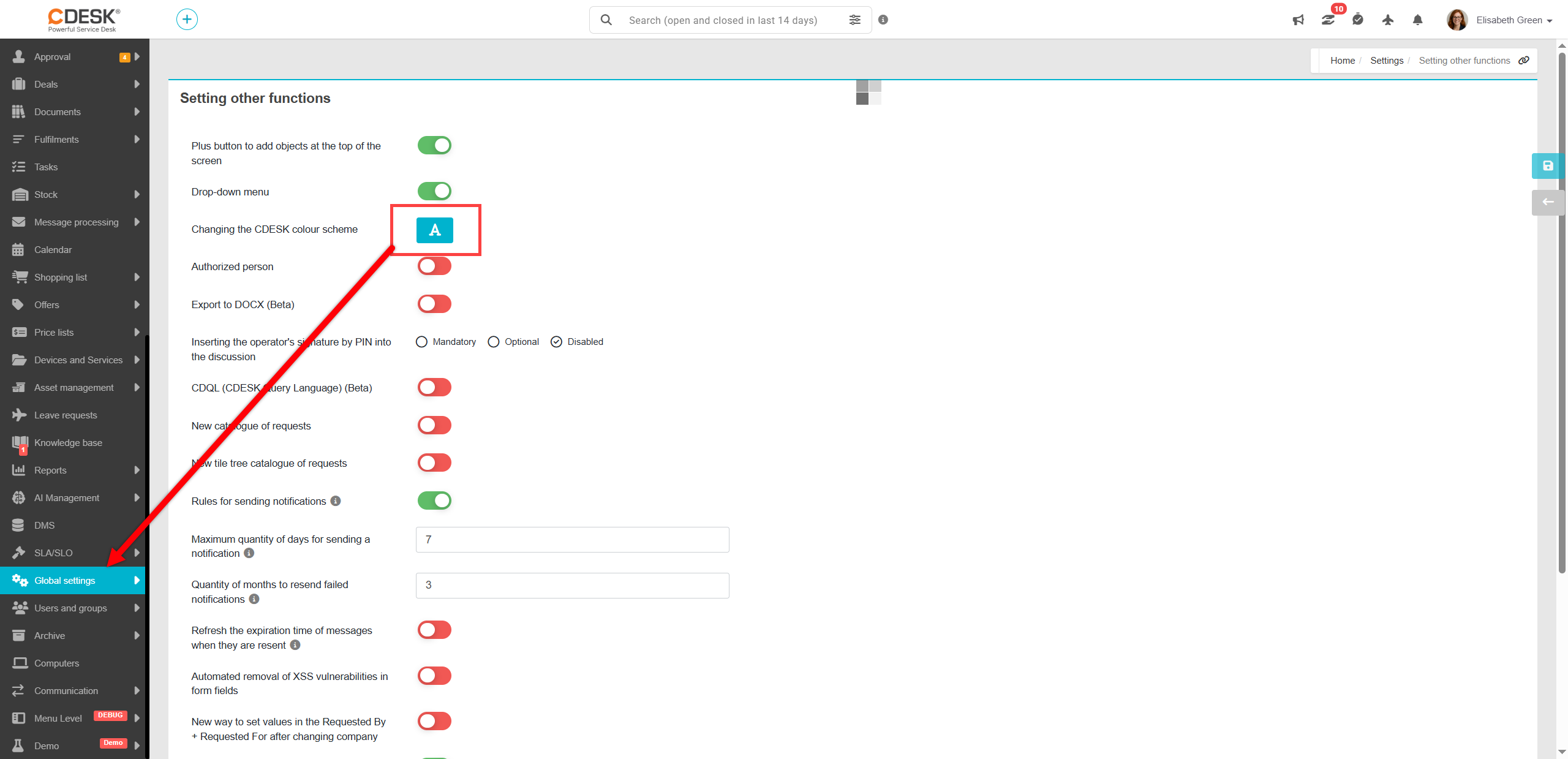
Nowa kolorystyka
Administrator może w ustawieniach globalnych po prostu wybrać jedną z gotowych schematów kolorystycznych, co spowoduje zmianę głównej kolorystyki interfejsu użytkownika. Częścią tej aktualizacji jest również nowa czerwona paleta barw, odpowiednia dla organizacji, które chcą dostosować wygląd CDESK do swojego podręcznika projektowego.